


أطلق العنان للإمكانات الكاملة لمساحة عملك الرقمية! إتقان تجربة تسجيل الدخول إلى Cursor هو أكثر من مجرد كتابة اسم مستخدم وكلمة مرور. إنه يتعلق بضمان وصول سلس وآمن إلى أدواتك، وحماية بياناتك القيمة، ودفع إنتاجيتك إلى آفاق جديدة. يمنحك هذا الدليل الشامل كل ما تحتاج لمعرفته، من تسجيل الدخول الأول إلى إجراءات الأمان المتقدمة. استعد لتحويل أسلوبك في مصادقة المستخدم وتحقيق أقصى استفادة من كل لحظة داخل نظام Cursor البيئي.
- فهم عملية تسجيل الدخول إلى Cursor وتدفق المصادقة
- الوصول الأول إلى حساب Cursor: شرح خطوة بخطوة
- استكشاف أخطاء تسجيل الدخول الشائعة إلى Cursor ورسائل الخطأ وإصلاحها
- استعادة كلمة مرور أو اسم مستخدم تسجيل الدخول إلى Cursor
- تعزيز أمان تسجيل الدخول إلى Cursor: أفضل الممارسات
- تطبيق المصادقة الثنائية (2FA) لتسجيل الدخول إلى Cursor
- فوائد تجربة تسجيل دخول سلسة إلى Cursor
- إدارة ملفات تعريف وحسابات Cursor متعددة
- تسجيل الدخول إلى Cursor على أجهزة وأنظمة تشغيل مختلفة
- ماذا تفعل عندما يفشل تسجيل الدخول إلى Cursor بشكل متكرر
- حماية بيانات اعتماد تسجيل الدخول إلى Cursor من الوصول غير المصرح به
- أفضل الممارسات للحفاظ على أمان تسجيل الدخول إلى Cursor
- الأسئلة المتكررة حول تسجيل الدخول إلى Cursor وإدارة الحساب
- الاتجاهات والتحديثات المستقبلية في مصادقة Cursor
- زيادة الإنتاجية بعد تسجيل دخول ناجح إلى Cursor
- الأسئلة المتكررة
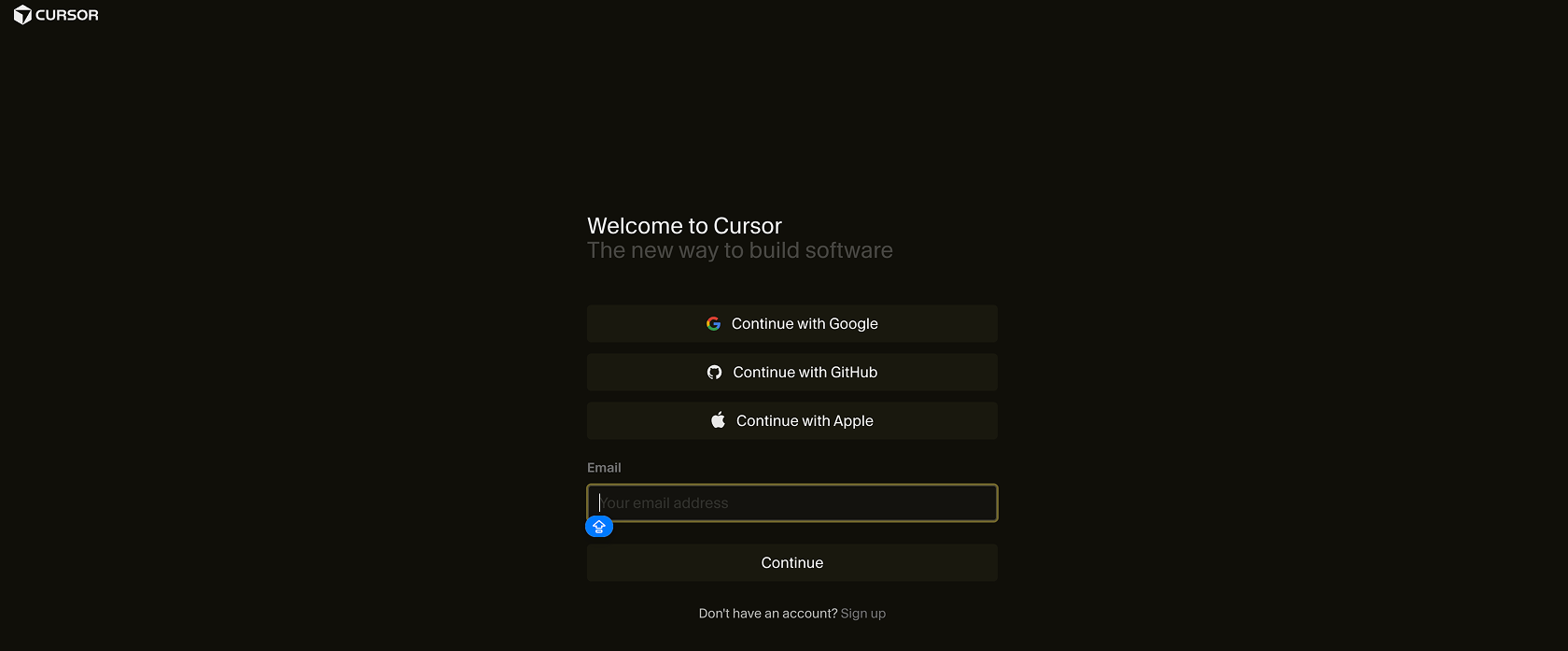
فهم عملية تسجيل الدخول إلى Cursor وتدفق المصادقة
هل تساءلت يومًا عما يحدث خلف الكواليس عندما تبدأ تسجيل الدخول إلى Cursor الخاص بك؟ إنها سلسلة دقيقة من الخطوات تضمن دخول المستخدمين المصرح لهم فقط. عندما تزور صفحة تسجيل الدخول المخصصة وتقدم بيانات الاعتماد الخاصة بك، يبدأ النظام في العمل. أولاً، يقوم بإرسال إدخالك بشكل آمن. بعد ذلك، يتحقق من هذه التفاصيل مقابل سجلاته المخزنة. تتضمن مصادقة المستخدم هذه فحوصات تشفيرية، ومقارنة التجزئات بدلاً من البيانات الأولية، مما يضيف طبقة حاسمة من الأمان. عند التحقق الناجح، يقوم النظام بإنشاء رمز جلسة آمن، مما يمنحك صلاحيات الوصول الكامل للحساب. تحدث هذه العملية بأكملها في غضون أجزاء من الثانية، وهي مصممة للسرعة والحماية الفائقة.
الوصول الأول إلى حساب Cursor: شرح خطوة بخطوة
تبدأ رحلتك مع Cursor بإعداد أولي سلس. يعد الحصول على الوصول الأول إلى حساب Cursor أمرًا بسيطًا. اتبع هذه الخطوات السهلة لتسجيل تسجيل الدخول بنجاح والبدء في استخدام أدواتك الجديدة:
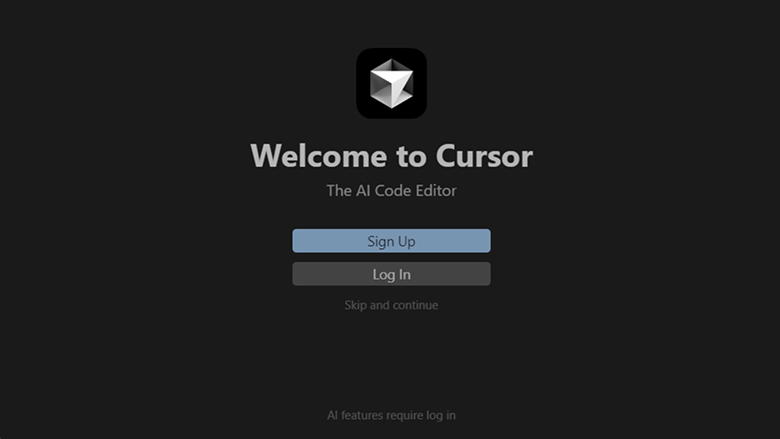
- زيارة المنصة الرسمية: انتقل مباشرة إلى موقع Cursor الرسمي أو التطبيق. ابحث عن خيار “إنشاء حساب” أو “ابدأ الآن”.
- إنشاء حسابك: ستقوم عادةً بتقديم عنوان بريد إلكتروني، وإنشاء كلمة مرور قوية، وربما إدخال بعض المعلومات الأساسية للملف الشخصي. تأكد من أن كلمة المرور فريدة ومعقدة.
- التحقق من بريدك الإلكتروني: تحقق من صندوق الوارد الخاص بك بحثًا عن رسالة بريد إلكتروني للتحقق من Cursor. انقر على الرابط الموجود بداخلها لتأكيد عنوان بريدك الإلكتروني. هذه الخطوة حيوية للأمان.
- إعداد ملفك الشخصي (اختياري): قد تطلب بعض المنصات منك إكمال ملفك الشخصي بتفاصيل إضافية.
- إجراء أول تسجيل دخول لك إلى Cursor: عد إلى صفحة تسجيل الدخول. أدخل عنوان البريد الإلكتروني وكلمة المرور التي أنشأتها للتو. انقر على “تسجيل الدخول” أو “Sign In”.
تهانينا! لديك الآن صلاحيات الوصول الكامل للحساب وجاهز لاستكشاف كل ما يقدمه Cursor.
استكشاف أخطاء تسجيل الدخول الشائعة إلى Cursor ورسائل الخطأ وإصلاحها
حتى الأنظمة الأكثر قوة يمكن أن تواجه بعض العقبات العرضية. إذا لم يتم تسجيل الدخول إلى Cursor الخاص بك كما هو مخطط، فلا داعي للذعر. العديد من المشكلات الشائعة لها تفسيرات بسيطة. قد تواجه رسائل مثل “بيانات اعتماد غير صالحة” (Invalid Credentials)، أو “الحساب مغلق” (Account Locked)، أو “خطأ في الاتصال” (Connection Error). تشير هذه الرسائل عادةً إلى مشكلات محددة. رسالة “بيانات اعتماد غير صالحة” غالبًا ما تعني خطأ مطبعيًا في اسم المستخدم أو كلمة المرور الخاصة بك. يشير حالة “الحساب مغلق” إلى محاولات فاشلة كثيرة، وهي إجراء أمني. في بعض الأحيان، يشير “خطأ في الاتصال” إلى مشكلة في اتصال الإنترنت الخاص بك، وليس في صفحة تسجيل الدخول نفسها. يساعد تحديد هذه الأنماط في تحديد السبب الجذري بسرعة قبل طلب مساعدة أكثر تقدمًا.
قد تواجه رسائل مثل “بيانات اعتماد غير صالحة” (Invalid Credentials)، أو “الحساب مغلق” (Account Locked)، أو “خطأ في الاتصال” (Connection Error). تشير هذه الرسائل عادةً إلى مشكلات محددة. رسالة “بيانات اعتماد غير صالحة” غالبًا ما تعني خطأ مطبعيًا في اسم المستخدم أو كلمة المرور الخاصة بك. يشير حالة “الحساب مغلق” إلى محاولات فاشلة كثيرة، وهي إجراء أمني.
استعادة كلمة مرور أو اسم مستخدم تسجيل الدخول إلى Cursor
يحدث نسيان بيانات اعتماد تسجيل الدخول إلى Cursor للجميع. لحسن الحظ، تعد استعادة كلمة المرور أو اسم المستخدم عملية بسيطة وآمنة مصممة لإعادتك إلى حسابك بسرعة. إذا نسيت كلمة مرورك، فابحث عن رابط “هل نسيت كلمة المرور؟” (Forgot Password?) في صفحة تسجيل الدخول. سيطلب منك النقر فوق هذا الرابط عادةً إدخال عنوان بريدك الإلكتروني المسجل. سيرسل Cursor بعد ذلك رابطًا آمنًا إلى هذا البريد الإلكتروني، مما يتيح لك إعادة تعيين كلمة مرورك. بالنسبة لاسم المستخدم المنسي، تكون العملية مماثلة. تسمح لك العديد من الأنظمة باسترداد اسم المستخدم الخاص بك عن طريق إدخال عنوان بريدك الإلكتروني المرتبط. تأكد دائمًا من أنك على موقع Cursor الرسمي عند تنفيذ خطوات الاسترداد هذه لحماية تفاصيل مصادقة المستخدم الخاصة بك.
تعزيز أمان تسجيل الدخول إلى Cursor: أفضل الممارسات
حماية تسجيل الدخول إلى Cursor الخاص بك أمر بالغ الأهمية. يقلل تطبيق ممارسات الأمان القوية بشكل كبير من مخاطر الوصول غير المصرح به. أنشئ دائمًا كلمات مرور فريدة ومعقدة تجمع بين الأحرف الكبيرة والصغيرة والأرقام والرموز. تجنب استخدام معلومات يسهل تخمينها مثل أعياد الميلاد أو العبارات الشائعة. فكر في استخدام مدير كلمات مرور موثوق به لتخزين وإنشاء بيانات الاعتماد القوية هذه بشكل آمن. لا تشارك أبدًا تفاصيل صفحة تسجيل الدخول الخاصة بك مع أي شخص. كن حذرًا من شبكات Wi-Fi العامة عند تسجيل الدخول، حيث قد تكون غير آمنة في بعض الأحيان. باتباع هذه الخطوات الأساسية، يمكنك بناء دفاع قوي حول حسابك والتأكد من بقاء حسابك الخاص سريًا.
تطبيق المصادقة الثنائية (2FA) لتسجيل الدخول إلى Cursor
ارفع مستوى أمان تسجيل الدخول إلى Cursor الخاص بك باستخدام المصادقة الثنائية (2FA). تضيف هذه الميزة الحاسمة طبقة إضافية من الحماية تتجاوز مجرد كلمة المرور الخاصة بك. عندما تكون المصادقة الثنائية نشطة، يتطلب تسجيل الدخول طريقتين مختلفتين للتحقق. عادةً، بعد إدخال كلمة المرور الخاصة بك، ستتلقى رمزًا فريدًا عبر تطبيق مصادقة أو رسالة نصية قصيرة أو بريد إلكتروني. ثم تقوم بإدخال هذا الرمز لإكمال عملية مصادقة المستخدم. حتى لو اكتشف شخص ما كلمة مرورك، فلن يتمكن من الحصول على صلاحيات الوصول إلى الحساب دون امتلاك العامل الثاني أيضًا. يعد تمكين المصادقة الثنائية عملية مباشرة ضمن إعدادات حساب Cursor الخاص بك ويوفر راحة بال لا تقدر بثمن ضد التهديدات السيبرانية.
حتى لو اكتشف شخص ما كلمة مرورك، فلن يتمكن من الحصول على صلاحيات الوصول إلى الحساب دون امتلاك العامل الثاني أيضًا.
فوائد تجربة تسجيل دخول سلسة إلى Cursor
تخيل الانتقال بسلاسة إلى سير عملك، في كل مرة. تجربة تسجيل الدخول إلى Cursor السلسة تجلب فوائد ملموسة، تؤثر مباشرة على إنتاجيتك اليومية. عندما تتمكن من الوصول إلى وظائف حسابك بسرعة وموثوقية، فإنك تتخلص من التأخيرات والانقطاعات المحبطة. يقلل هذا الدخول السلس من العبء المعرفي، مما يتيح لك الغوص مباشرة في مهامك بتركيز كامل. إنه يعزز الكفاءة العامة، ويوفر دقائق ثمينة على مدار اليوم. يساهم تسجيل الدخول الخالي من الاحتكاك في تجربة مستخدم أكثر إيجابية، مما يقلل من التوتر ويشجع على المشاركة المستمرة مع المنصة. في النهاية، تترجم عملية تسجيل الدخول المحسّنة جيدًا مباشرة إلى إنتاجية معززة وتفاعل أكثر متعة مع Cursor.
عندما تتمكن من الوصول إلى وظائف حسابك بسرعة وموثوقية، فإنك تتخلص من التأخيرات والانقطاعات المحبطة. يقلل هذا الدخول السلس من العبء المعرفي، مما يتيح لك الغوص مباشرة في مهامك بتركيز كامل. إنه يعزز الكفاءة العامة، ويوفر دقائق ثمينة على مدار اليوم.
إدارة ملفات تعريف وحسابات Cursor متعددة
بالنسبة للمستخدمين المتقدمين أو أولئك الذين يديرون مشاريع مهنية وشخصية، تعد إدارة ملفات تعريف وحسابات Cursor متعددة بكفاءة أمرًا أساسيًا. يضمن إدارة مثيلات تسجيل الدخول إلى Cursor المتنوعة بنجاح أنك تعمل دائمًا في البيئة الصحيحة. يختار العديد من المستخدمين ملفات تعريف المتصفح، مع الاحتفاظ بملفات تعريف الارتباط وجلسات تسجيل الدخول منفصلة لكل حساب. يستخدم آخرون نوافذ التصفح المتخفي أو الخاص للحفاظ على جلسات مميزة دون خلط البيانات. يستفيد بعض المستخدمين المتقدمين من مديري كلمات المرور مع إمكانات التعبئة التلقائية التي تميز بين بيانات اعتماد صفحة تسجيل الدخول المختلفة للحسابات المتعددة. قم بتنظيم إشاراتك المرجعية واختصاراتك للانتقال بسرعة إلى الحساب الصحيح، وتبسيط سير عملك عبر جميع تفاعلاتك مع Cursor.
تسجيل الدخول إلى Cursor على أجهزة وأنظمة تشغيل مختلفة
تتكيف تجربة تسجيل الدخول إلى Cursor الخاصة بك عبر منصات مختلفة، مما يضمن وظائف الوصول إلى الحساب متسقة سواء كنت على جهاز كمبيوتر مكتبي أو كمبيوتر محمول أو جهاز محمول. بينما تظل عملية مصادقة المستخدم الأساسية كما هي، فقد يختلف كيفية تفاعلك مع صفحة تسجيل الدخول. على الهاتف المحمول، قد تواجه تخطيطًا محسّنًا للمس أو تستخدم تسجيل الدخول البيومتري (بصمة الإصبع، التعرف على الوجه) إذا كان ممكّنًا. غالبًا ما توفر تطبيقات سطح المكتب خيارات “تذكرني” لإعادة الدخول بشكل أسرع. بغض النظر عن نظام التشغيل الخاص بك – Windows، macOS، Linux، Android، أو iOS – يعطي Cursor الأولوية لتجربة آمنة وبديهية. تأكد دائمًا من استخدام التطبيق أو الموقع الرسمي لكل جهاز للحفاظ على الأمان.
ماذا تفعل عندما يفشل تسجيل الدخول إلى Cursor بشكل متكرر
يمكن أن يكون مواجهة فشل تسجيل الدخول إلى Cursor المتكرر أمرًا محبطًا، لكن الإجراء المنهجي يحل معظم المشكلات. إذا كنت قد تحققت بالفعل من بيانات الاعتماد الخاصة بك ومسحت ذاكرة التخزين المؤقت للمتصفح دون نجاح، ففكر في هذه الخطوات المتقدمة. أولاً، حاول تسجيل الدخول من متصفح أو جهاز مختلف لاستبعاد مشكلة عميل محلية. بعد ذلك، قم بتعطيل أي خدمات VPN أو وكيل مؤقتًا، حيث يمكن أن تتداخل أحيانًا مع الاتصال بـ صفحة تسجيل الدخول. تحقق من صفحة حالة Cursor الرسمية لأي انقطاعات أو صيانة مبلغ عنها. إذا استمرت المشكلة، اجمع تفاصيل حول رسائل الخطأ، والجهاز الذي تستخدمه، والوقت الذي بدأت فيه المشكلة. ثم، اتصل بفريق دعم Cursor الرسمي بهذه المعلومات للحصول على مساعدة مباشرة في استعادة صلاحيات الوصول إلى الحساب.
حماية بيانات اعتماد تسجيل الدخول إلى Cursor من الوصول غير المصرح به
حماية بيانات اعتماد تسجيل الدخول إلى Cursor هي جهد نشط ومستمر ضد التهديدات المتطورة. بالإضافة إلى كلمات المرور القوية والمصادقة الثنائية، فإن اليقظة هي أعظم أصولك. كن حذرًا للغاية من محاولات التصيد الاحتيالي: رسائل البريد الإلكتروني أو مواقع الويب الاحتيالية المصممة لخداعك للكشف عن تفاصيل مصادقة المستخدم الخاصة بك. تحقق دائمًا من عنوان URL للتأكد من أنك على صفحة تسجيل الدخول المشروعة. لا تنقر أبدًا على الروابط المشبوهة. تجنب تدوين كلمات المرور في أماكن غير آمنة. راجع نشاط حسابك في Cursor بانتظام بحثًا عن أي عمليات تسجيل دخول أو إجراءات غير مألوفة. من خلال البقاء يقظًا واستباقيًا، فإنك تقلل بشكل كبير من خطر حصول الأفراد غير المصرح لهم على صلاحيات الوصول إلى الحساب.
أفضل الممارسات للحفاظ على أمان تسجيل الدخول إلى Cursor
يتطلب الحفاظ على أمان تسجيل الدخول إلى Cursor القوي اهتمامًا مستمرًا. إنه ليس إعدادًا لمرة واحدة، بل التزامًا مستمرًا. قم بتحديث كلمة مرورك بانتظام، ويفضل كل بضعة أشهر، مع التأكد من أن كل كلمة مرور جديدة تختلف عن السابقة. حافظ دائمًا على تحديث متصفحك ونظام التشغيل الخاص بك إلى أحدث إصداراتهما؛ غالبًا ما تتضمن هذه التحديثات تصحيحات أمان بالغة الأهمية. راجع إعدادات حسابك بشكل دوري بحثًا عن أي أجهزة مصرح بها أو تطبيقات متصلة لم تعد تستخدمها، وقم بإلغاء وصولها. يساعدك البقاء على اطلاع دائم بالتهديدات السيبرانية الشائعة وأخبار الأمان أيضًا على الاستجابة بسرعة للمخاطر الجديدة. يضمن هذا النهج الاستباقي بقاء مصادقة المستخدم قوية وحسابك الخاص آمنًا ضد التهديدات المتطورة.
الأسئلة المتكررة حول تسجيل الدخول إلى Cursor وإدارة الحساب
لقد جمعنا الاستفسارات الشائعة لتقديم إجابات سريعة بخصوص تسجيل الدخول إلى Cursor وإدارة حسابك.
- س: ماذا لو نسيت اسم المستخدم الخاص بي؟
ج: تسمح لك معظم المنصات باسترداد اسم المستخدم الخاص بك عن طريق إدخال عنوان بريدك الإلكتروني المسجل على رابط “نسيت اسم المستخدم؟” في صفحة تسجيل الدخول. - س: هل تسجيل الدخول إلى Cursor آمن على شبكة Wi-Fi العامة؟
ج: لا يوصى بذلك بشكل عام. يمكن أن تكون شبكات Wi-Fi العامة غير مشفرة وعرضة للتنصت. استخدم شبكة VPN لأمان إضافي إذا كان يجب عليك تسجيل الدخول. - س: كيف يمكنني تغيير صورة ملفي الشخصي؟
ج: انتقل إلى إعدادات حسابك أو قسم إدارة الملف الشخصي داخل Cursor بعد تسجيل دخول ناجح. ابحث عن خيار “تعديل الملف الشخصي” أو “تغيير الصورة الرمزية”. - س: هل يمكنني دمج حسابين على Cursor؟
ج: تختلف هذه الوظيفة حسب المنصة. تحقق من وثائق دعم Cursor أو اتصل بفريقهم مباشرة للاستفسار عن دمج أو نقل البيانات بين الحسابات.
لأية مشكلات محددة، استشر دائمًا موارد مساعدة Cursor الرسمية بعد الوصول إلى تفاصيل الحساب.
الاتجاهات والتحديثات المستقبلية في مصادقة Cursor
يتطور مشهد مصادقة Cursor باستمرار، واعدًا بمزيد من الأمان والراحة لتجربة صفحة تسجيل الدخول الخاصة بك. نتوقع زيادة في حلول الدخول بدون كلمة مرور، متجاوزين كلمات المرور التقليدية إلى طرق مثل مفاتيح الأمان FIDO2، والقياسات الحيوية المتقدمة (بصمة الإصبع، التعرف على الوجه، الصوت)، والروابط السحرية المرسلة إلى الأجهزة الموثوقة. سيلعب الذكاء الاصطناعي والتعلم الآلي دورًا حيويًا بشكل متزايد في الكشف عن التهديدات في الوقت الفعلي، وتحديد أنماط أو مواقع تسجيل الدخول غير العادية لمنع محاولات الوصول إلى الحساب غير المصرح بها قبل حدوثها. توقع مستقبلًا حيث يكون تسجيل الدخول إلى Cursor الخاص بك ليس أكثر أمانًا فحسب، بل أبسط بشكل كبير، ويتكامل بسلاسة مع هويتك الرقمية بأقل قدر من الاحتكاك.
زيادة الإنتاجية بعد تسجيل دخول ناجح إلى Cursor
إن تسجيل الدخول الناجح إلى Cursor هو مجرد البداية؛ تكمن القوة الحقيقية في كيفية استخدامك للمنصة. فور وصولك إلى ميزات الحساب، انغمس في تحسين سير عملك. استكشف اختصارات Cursor وتكاملاته لتبسيط المهام المتكررة. قم بتخصيص لوحة التحكم الخاصة بك لعرض المعلومات الأكثر صلة بمشاريعك الحالية. قم بإعداد الإشعارات بشكل استراتيجي للبقاء على اطلاع دون أن تُغرق بالمعلومات. استفد من أدوات التعاون للتواصل بكفاءة مع فريقك. من خلال دمج قدرات Cursor بوعي في روتينك اليومي مباشرة بعد تسجيل الدخول، فإنك تحول مجرد الوصول إلى منصة إطلاق لإنتاجية معززة لا مثيل لها.
الأسئلة المتكررة
كيف تعمل عملية مصادقة تسجيل الدخول إلى Cursor؟
عندما تقوم بتقديم بيانات الاعتماد الخاصة بك، يقوم النظام بإرسالها والتحقق منها بشكل آمن مقابل السجلات المخزنة باستخدام فحوصات تشفيرية. عند التحقق الناجح، يتم إنشاء رمز جلسة آمن يمنحك الوصول.
ما هي المشكلات الشائعة التي تواجه عند تسجيل الدخول إلى Cursor وكيف يمكن تحديدها؟
تشمل المشكلات الشائعة “بيانات اعتماد غير صالحة” (غالبًا خطأ إملائي)، “الحساب مغلق” (الكثير من المحاولات الفاشلة)، أو “خطأ في الاتصال” (مشكلة في الإنترنت). يساعد تحديد هذه الرسائل في تحديد السبب الجذري.
ما هي الخطوات التي يجب اتخاذها إذا نسيت كلمة مرور تسجيل الدخول إلى Cursor؟
ابحث عن رابط “هل نسيت كلمة المرور؟” في صفحة تسجيل الدخول، أدخل عنوان بريدك الإلكتروني المسجل، واتبع الرابط الآمن المرسل إلى بريدك الإلكتروني لإعادة تعيين كلمة مرورك.
لماذا تعد المصادقة الثنائية (2FA) حاسمة لأمان تسجيل الدخول إلى Cursor؟
تضيف المصادقة الثنائية طبقة أساسية من الحماية من خلال طلب طريقة تحقق ثانية (مثل رمز من تطبيق أو رسالة نصية قصيرة) بعد كلمة مرورك، مما يضمن عدم تمكن المستخدمين غير المصرح لهم من الوصول إلى حسابك حتى لو عرفوا كلمة مرورك.
ما هي أفضل الممارسات للحفاظ على أمان تسجيل الدخول القوي إلى Cursor؟
استخدم دائمًا كلمات مرور فريدة ومعقدة، وفكر في استخدام مدير كلمات مرور، وكن حذرًا على شبكات Wi-Fi العامة، ولا تشارك أبدًا تفاصيل تسجيل الدخول، وكن يقظًا ضد محاولات التصيد الاحتيالي.