


İmlecinizin sadece… orada olduğunu hiç düşündünüz mü? Dijital yaşamınızın genellikle gözden kaçan ancak kritik bir öğesi olan Cursor macOS, macos uygulamanız ve her masaüstü uygulamasıyla nasıl etkileşim kurduğunuzda merkezi bir rol oynar. Bu mütevazı oku, tercihlerinize ve iş akışınıza mükemmel şekilde uyarlanmış güçlü bir araca dönüştürdüğünüzü hayal edin. Cursor macOS dünyasına derinlemesine dalıyor, temel ayarlamalardan gelişmiş özelleştirme stratejilerine kadar her şeyi ortaya çıkarıyoruz. Apple geliştirmenizi ve günlük mac yazılım kullanımınızı bir üst seviyeye taşımaya hazır olun. Ekrandaki rehberinizin tüm potansiyelini açmak için bize katılın!
- macOS’ta Varsayılan İmleç Deneyimini Anlamak
- macOS’ta Temel İmleç Özelleştirme Ayarları
- İşaretçi Boyutu ve Hızını Ayarlama
- İmleciniz İçin “Bulmak İçin Sallama” Özelliğini Etkinleştirme
- Cursor macOS Kullanıcıları İçin Erişilebilirlik Özellikleri
- Daha İyi Görünürlük İçin İmleci Büyütme
- İmleç Renklerini ve Ana Hatlarını Kişiselleştirme
- macOS İçin Üçüncü Taraf İmleç Yardımcı Programlarını Keşfetme
- Gelişmiş Kontrol İçin En İyi Uygulamalar
- Yaygın İmleç Sorunlarını Giderme
- Etkin Köşeler ve İmleç ile Verimliliği Artırma
- İşaretçi ile Hareket Kontrolü ve İzleme Dörtgeni Etkileşimleri
- macOS’ta İmleç İnce Ayarları İçin Gelişmiş Terminal Komutları
- Yaratıcı ve Teknik Profesyoneller İçin Cursor macOS
- Özel İmleç Tasarımlarıyla Sunumları Geliştirme
- Üçüncü Taraf İmleç Uygulamaları İçin Güvenlik Hususları
- macOS İmleç Teknolojisinde Gelecekteki Yenilikler
- Gelişmiş İmleç Yönetimi ile İş Akışınızı Optimize Etme
- Sorunsuz Bir Cursor macOS Deneyimi İçin Temel İpuçları
- Sıkça Sorulan Sorular
macOS’ta Varsayılan İmleç Deneyimini Anlamak
Kutusundan çıktığı haliyle macOS, harika sezgisel ve duyarlı bir imleç deneyimi sunar. Genellikle ince siyah kenarlığı olan beyaz bir ok olan bu standart işaretçi, macos uygulama ortamıyla birincil arayüzünüz olarak hizmet eder. Apple, bu varsayılan Cursor macOS‘u evrensel kullanılabilirlik için tasarlayarak, masaüstü uygulaması dünyasına atlayan herkes için anında aşinalık sağlar.
Varsayılan davranış, tutarlılık ve güvenilirliği vurgular. Başlangıçta gösterişli animasyonlar veya özel şekiller bulamazsınız. Bunun yerine, bağlama göre şeklini otomatik olarak uyarlayan temiz, işlevsel bir işaretçi elde edersiniz; metin girişi (I-kiriş), pencereleri yeniden boyutlandırma (çift başlı ok) veya tıklanabilir bir bağlantıyı belirtme (el simgesi) gibi. Bu, tüm mac yazılım etkileşimleriniz için sorunsuz bir temel sunan gelişmiş apple geliştirmenin bir kanıtıdır.
macOS’ta Temel İmleç Özelleştirme Ayarları
Cursor macOS‘unuzun sabit kalması gerekmez. macOS, işaretçinizi doğrudan Sistem Ayarları’nda kişiselleştirmek için bazı mükemmel yerleşik seçenekler sunar. Bunlar sadece kozmetik değildir; herkes için kullanılabilirliği artırır. Bu ayarlamaları “Erişilebilirlik” bölümü altında, ardından “Ekran” ve son olarak “İşaretçi”ye giderek kolayca bulabilirsiniz. Macos uygulama deneyiminizi gerçekten kendinize özgü hale getirmenin ilk adımıdır. Bu temel ayarları kontrol altına almak, genel bir işaretçiyi masaüstü uygulaması işiniz için daha etkili bir kişisel araca dönüştürür.
İşaretçi Boyutu ve Hızını Ayarlama
Cursor macOS‘unuzu gözleriniz ve refleksleriniz için daha iyi çalışacak şekilde ayarlayın. macOS, işaretçinizin hem boyutunu hem de takip hızını ayarlamak için Sistem Ayarları’nda basit kaydırıcılar sağlar. Özellikle büyük ekranlarda veya belirli görsel ihtiyaçlar için daha iyi görünürlük amacıyla boyutu artırın. Takip hızını veya “işaretçi hızını” ayarlamak, imlecin fiziksel girişinize göre ekranınızda ne kadar hızlı hareket ettiğini belirler. Hassasiyetin verimlilikle buluştuğu o ideal noktayı bulun, her masaüstü uygulaması etkileşiminin doğal ve duyarlı hissetmesini sağlayın.
İmleciniz İçin “Bulmak İçin Sallama” Özelliğini Etkinleştirme
Yoğun bir ekranda Cursor macOS‘unuzu hiç kaybettiniz mi? macOS’un parlak, basit bir çözümü var: “Bulmak İçin Sallama.” Erişilebilirlik ayarlarınızda “Ekran” > “İşaretçi” altında bulunan bu özellik, farenizi hızla salladığınızda veya parmağınızı izleme dörtgeniniz üzerinde hızla kaydırdığınızda işaretçinizi geçici olarak çok daha büyük hale getirir. Bu, karmaşık manevralar olmadan imlecinizi anında tekrar odak noktasına getiren, yönelim bozukluğu anları için harika bir numaradır. Macos uygulama iş akışınızı sorunsuz tutan hızlı, görsel bir yardım için etkinleştirin.
Cursor macOS Kullanıcıları İçin Erişilebilirlik Özellikleri
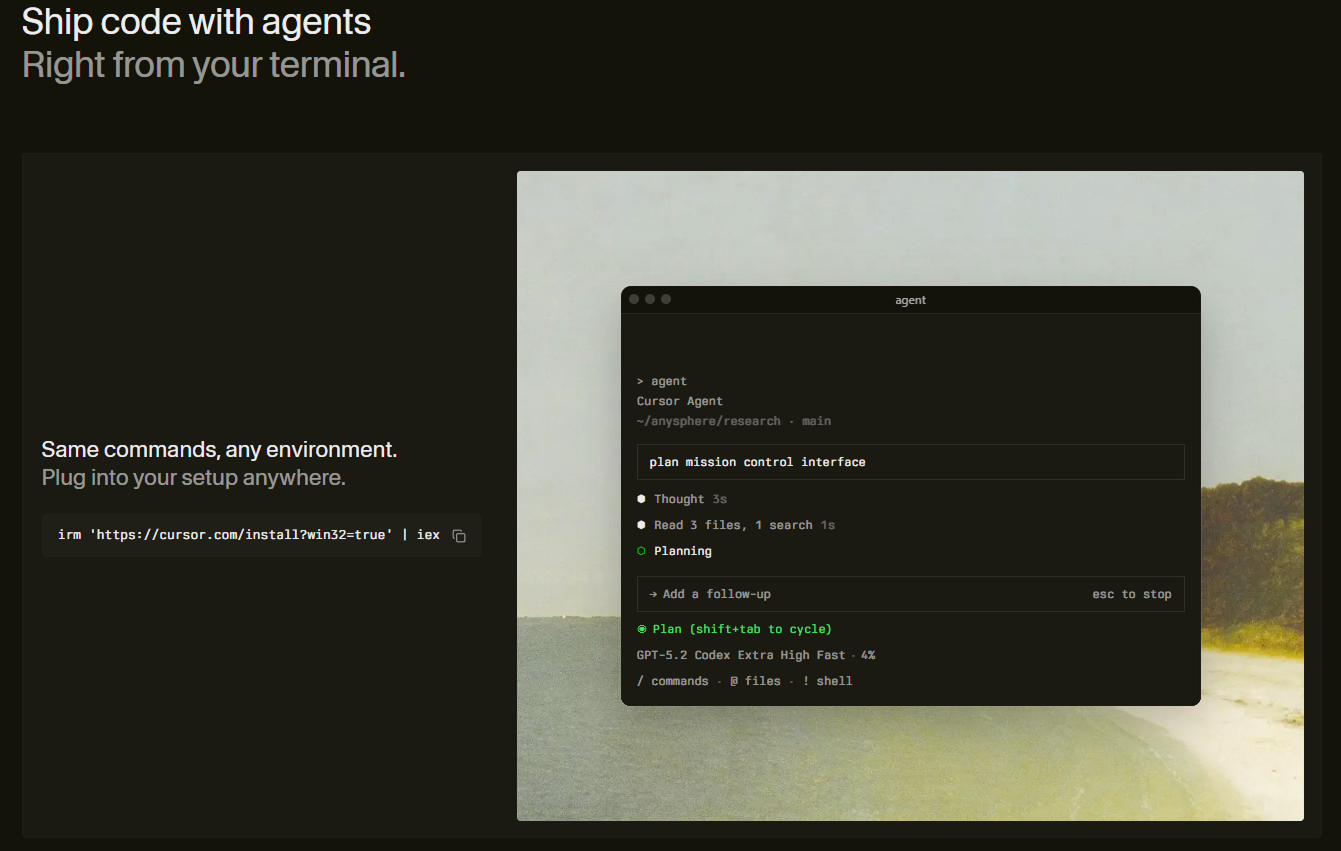
macOS erişilebilirlikte öncüdür ve Cursor macOS‘unuz bu odak noktasından büyük ölçüde faydalanır. Temel kozmetik değişikliklerin ötesinde, mac yazılımınızla herkes için zahmetsiz etkileşim sağlamak için güçlü özellikler mevcuttur. Bu erişilebilirlik ayarları, farklı görsel ihtiyaçları olan kullanıcıların masaüstü uygulaması ortamlarında güvenle ve hassasiyetle gezinebilmelerini sağlar. Apple’ın kapsayıcı apple geliştirmeye olan bağlılığı parlar ve her kullanıcının işaretçi deneyimini optimize etmesini sağlar.
Sistem Ayarları > Erişilebilirlik > Ekran > İşaretçi altındaki seçenekleri keşfedin. Burada, görünürlüğü ve kullanım kolaylığını artırmak için tasarlanmış araçları keşfedeceksiniz. Bunlar sadece belirli zorlukları olanlar için değildir; daha büyük ekranlarda veya çoklu monitör kurulumlarında herkes için deneyimi önemli ölçüde iyileştirebilirler. Bu ayarlardan yararlanmak, macos uygulama etkileşimlerinizi daha sorunsuz ve daha keyifli hale getirir.
Daha İyi Görünürlük İçin İmleci Büyütme
Bazen standart bir işaretçi yeterli olmaz. macOS, üstün görünürlük için Cursor macOS‘unuzu önemli ölçüde büyütmek için özel bir erişilebilirlik özelliği sunar. Bu ayar, temel boyut ayarlamasının ötesine geçerek işaretçiyi ekranınızda belirgin şekilde daha belirgin hale getirir. Görme engelli kullanıcılar, büyük bir kitleye sunum yapanlar veya yüksek çözünürlüklü bir ekranda imleci bulmakta zorlanan herkes için inanılmaz derecede faydalıdır. Masaüstü uygulaması işaretçinizin her zaman öne çıkmasını sağlayarak tam ölçeği siz kontrol edersiniz.
İmleç Renklerini ve Ana Hatlarını Kişiselleştirme
Cursor macOS‘unuzu gerçekten öne çıkarmaya hazır mısınız? macOS, rengini özelleştirerek ve belirgin bir ana hat ekleyerek kişisel bir dokunuş katmanıza olanak tanır. Artık sadece beyazla sınırlı değilsiniz. Bu canlı seçenekleri keşfetmek için Sistem Ayarları > Erişilebilirlik > Ekran > İşaretçi’ye dalın. İşaretçinizin hem dolgusu hem de ana hattı için geniş bir renk yelpazesinden seçim yapın. Bu sadece estetikle ilgili değil; özel renkli bir imleç, çeşitli macos uygulama arayüzlerinde veya karmaşık masaüstü uygulaması düzenlerinde çalışırken özellikle yararlı olan çeşitli arka planlarda görünürlüğü büyük ölçüde artırır.
Dolgusu ve ana hattı için zıt renklerle deneyler yapın. Koyu bir ana hatlı parlak bir dolgu veya tam tersi, işaretçinizin öne çıkmasını sağlar. Bu basit ama etkili özelleştirme, herhangi bir mac yazılım görevinde Cursor macOS‘unuzun her zaman kolayca bulunmasını sağlayarak odaklanmanızı ve verimliliğinizi artırır.
macOS İçin Üçüncü Taraf İmleç Yardımcı Programlarını Keşfetme
macOS mükemmel yerleşik imleç özelleştirmesi sunarken, üçüncü taraf yardımcı programlar dünyası Cursor macOS‘unuz için tamamen yeni boyutlar açar. Bu güçlü mac yazılım uygulamaları, Apple’ın yerel tekliflerinin çok ötesine geçerek ayrıntılı kontrol ve yaratıcı özgürlük sağlar. Özel animasyonlar, benzersiz şekiller, gelişmiş görünürlük özellikleri ve hatta profesyonel görevler için tasarlanmış özel etkileşim modları düşünün. Varsayılan seçenekleri macos uygulama iş akışlarınız için sınırlayıcı buluyorsanız, bu araçları keşfetmek önemli hale gelir. Kullanıcıların masaüstü uygulaması deneyimlerini dönüştürmelerini, işaretçilerini kişisel tarzlarının ve profesyonel ihtiyaçlarının bir uzantısı haline getirmelerini sağlarlar.
Bu yardımcı programlar genellikle işletim sistemiyle derinlemesine entegre olur ve vurgulama, özel vurgu efektleri ve hatta uygulama bağlamına dayalı dinamik imleç davranışları gibi özellikler sunar. Ciddi apple geliştirme çalışmaları veya karmaşık tasarım görevleri için, standart ayarların sağlayamayacağı hassasiyet ve incelik sunarlar. Ekranınızdaki her öğeyle etkileşiminizi geliştirmek için mükemmel aracı bulmakla ilgilidir.
Gelişmiş Kontrol İçin En İyi Uygulamalar
Cursor macOS‘unuz üzerinde gelişmiş kontrol aradığınızda, özel mac yazılımları güçlü yetenekler sunar. Bu masaüstü uygulaması araçları, temel boyut veya renk değişikliklerinin çok ötesine geçerek işaretçinizin görünümü ve davranışı üzerinde eşi görülmemiş bir komut sağlar. Şunları hayal edin:
- Dinamik Vurgular: Özellikle sunumlar veya ekran paylaşımı sırasında imlecinizin etrafına görsel efektler ekleyerek anında görünür hale getirin.
- Özel Şekiller ve Animasyonlar: Standart oku, kişiliğinize uygun benzersiz simgeler, animasyonlu işaretçiler veya hatta eğlenceli görsel süslemelerle değiştirin.
- Bağlamsal İmleçler: Etkin uygulamaya göre işaretçinizin tasarımını otomatik olarak değiştirerek farklı iş akışları için görsel ipuçları sağlayın.
- Hassas Araçlar: Grafik tasarım veya ayrıntılı apple geliştirme çalışmaları için temel olan büyüteç benzeri özellikleri veya hassas artı işaretlerini uygulayın.
Bu özellikler, macos uygulama deneyiminizi yükseltir ve imlecinizi herhangi bir görev için uyarlanabilir ve güçlü bir asistana dönüştürür.
Yaygın İmleç Sorunlarını Giderme
macOS’un sağlam tasarımına rağmen, Cursor macOS‘unuz bazen aksiliklerle karşılaşabilir. Donmuş bir imleç, düzensiz hareket veya tamamen kaybolma, iş akışınızı bozabilir. Panik yapmayın; çoğu yaygın imleç sorununun basit çözümleri vardır. Temel kontrollerle başlayın: farenizin veya izleme dörtgeninizin temiz ve engelsiz olduğundan emin olun. Basit bir yeniden başlatma, macos uygulama etkileşimlerinizi etkileyen geçici yazılım aksaklıklarını genellikle çözer. Harici bir cihaz kullanıyorsanız, pil seviyesini veya kablo bağlantısını doğrulayın.
Daha kalıcı sorunlar için, NVRAM/PRAM veya SMC’nizi sıfırlamayı deneyin, çünkü bunlar donanım iletişimini etkileyebilir. Ayrıca, macOS’unuzun güncel olduğundan emin olun; apple geliştirme, sürekli olarak düzeltmeler ve performans iyileştirmeleri yayınlar. Yakın zamanda yeni mac yazılımı veya bir masaüstü uygulaması yüklediyseniz, çakışıp çakışmadığını düşünün. Nedeni izole etmek, Cursor macOS‘unuzu hızlı bir şekilde sorunsuz çalışmaya geri döndürmenize yardımcı olur.
Etkin Köşeler ve İmleç ile Verimliliği Artırma
Etkin Köşelerde ustalaşarak Cursor macOS‘unuz için güçlü bir verimlilik artışı sağlayın. Bu dahiyane macOS özelliği, imlecinizi ekranınızın dört köşesinden birine taşıyarak belirli eylemleri tetiklemenize olanak tanır. Mission Control’u anında başlatmayı, Masaüstünüzü göstermeyi, ekranınızı uyku moduna geçirmeyi veya hatta bir ekran koruyucu başlatmayı hayal edin – tüm bunları bileğinizin hızlı bir hareketiyle. İşaretçinizi dinamik bir kısayol etkinleştiricisine dönüştürür.
Etkin Köşeleri Sistem Ayarları > Masaüstü ve Dock > Etkin Köşeler bölümünde yapılandırabilirsiniz. Her köşeye kullanışlı eylemler atamak, herhangi bir macos uygulamasında tıklamaları ve menü gezinmesini azaltarak iş akışınızı önemli ölçüde kolaylaştırır. Örneğin, tüm açık pencereleri görmek için Cursor macOS‘unuzu sol üste kaydırın veya masaüstünüze hızlıca bakmak için sağ alta kaydırın. Hassas imleç yerleşimi aracılığıyla masaüstü uygulaması verimliliğinizi artırmanın ince ama inanılmaz derecede etkili bir yoludur.
İşaretçi ile Hareket Kontrolü ve İzleme Dörtgeni Etkileşimleri
Cursor macOS deneyiminiz, özellikle izleme dörtgeninizle macOS hareket kontrolünün gücünden yararlandığınızda, basit tıklama ve işaretlemenin çok ötesine geçer. Apple’ın entegre izleme dörtgenleri, işaretçinizin işlevselliğini tamamlayan ve geliştiren zengin bir çoklu dokunuş hareketleri sözlüğü sunar. Sadece imleci hareket ettirmek yerine, içeriği doğrudan manipüle edebilir, alanlar arasında geçiş yapabilir ve macos uygulama ortamlarında akıcı, sezgisel hareketlerle gezinebilirsiniz.
Örneğin, iki parmakla kaydırma, içeriği doğrudan Cursor macOS‘unuzun altında hareket ettirirken, üç parmakla kaydırma Mission Control’ü etkinleştirebilir veya tam ekran masaüstü uygulaması arasında geçiş yapabilir. Yakınlaştırmak için sıkıştırma, döndürme ve fotoğraflar veya web sayfalarında gezinmek için kaydırma gibi tüm işlemler sorunsuz çalışır ve mac yazılımınızla daha doğrudan, dokunsal bir şekilde etkileşim kurmanıza olanak tanır. Bu hareketlerde ustalaşmak, iş akışınızı optimize eder, her etkileşimin daha doğal ve verimli hissetmesini sağlar ve birçok görev için yalnızca imleç hassasiyetine olan bağımlılığı azaltır.
macOS’ta İmleç İnce Ayarları İçin Gelişmiş Terminal Komutları
Teknik olarak meraklı olanlar için macOS Terminali, gelişmiş Cursor macOS özelleştirmesi için güçlü, ancak dikkatli bir yol sunar. Yürek zayıfı olanlar için olmasa da, `defaults write` komutlarını kullanmak gizli ayarları açabilir veya Sistem Ayarları’nda gösterilmeyen davranışları ince ayarlayabilir. Bu ayrıntılı kontrol seviyesi genellikle özel apple geliştirme içgörülerinden gelir ve işletim sisteminin işaretçinizi nasıl ele aldığının çekirdeğine dokunmanızı sağlar. Masaüstü uygulaması etkileşiminizi gerçekten tanımlayan belirsiz yenileme hızlarını ayarlamayı veya işaretçi hızlandırma eğrileriyle deneme yapmayı hayal edin.
Terminal komutlarıyla etkileşim, hassasiyet ve her komutun ne işe yaradığını anlamayı gerektirir. Terminal modifikasyonlarına girişirken her zaman dikkatli ilerlemeyi ve araştırma yapmayı unutmayın.
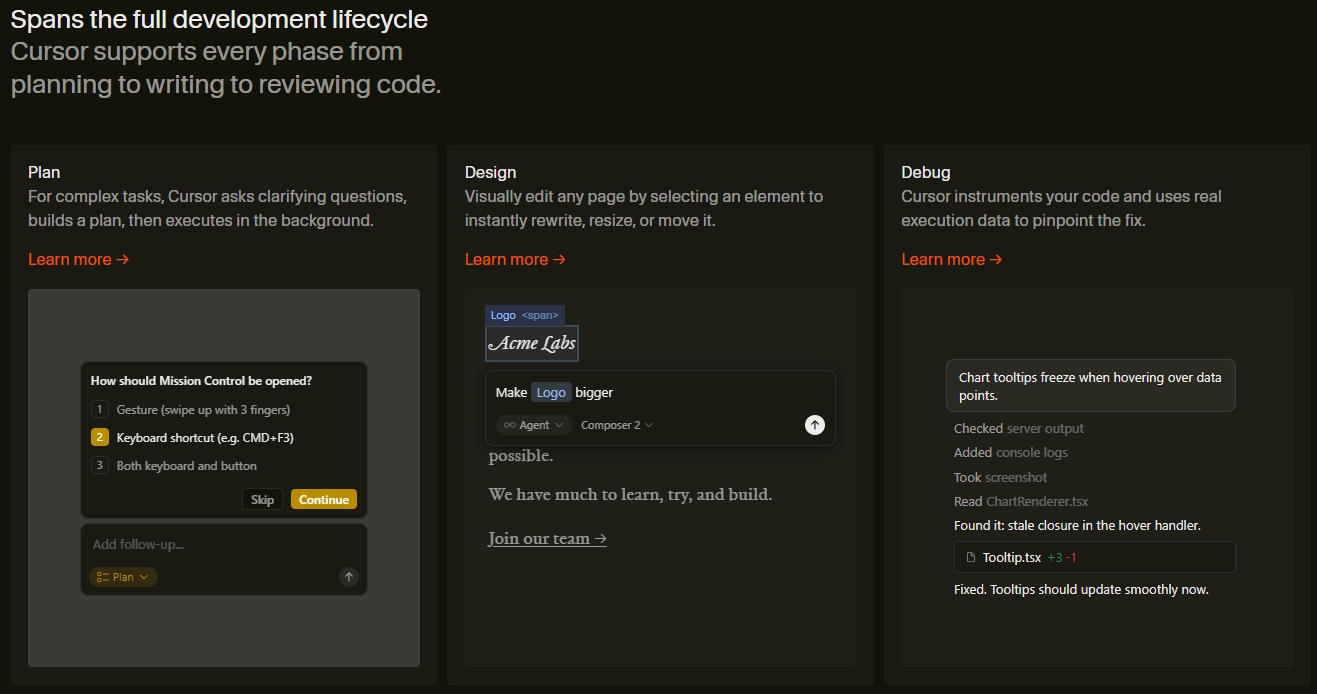
Yaratıcı ve Teknik Profesyoneller İçin Cursor macOS
Yaratıcı ve teknik profesyoneller için Cursor macOS bir işaretçiden çok daha fazlasıdır; hassas bir araçtır. Tasarımcılar, video editörleri ve geliştiriciler, mac yazılımlarından mutlak kontrol ve verimlilik talep eder. Standart imleç davranışı, karmaşık iş akışlarında genellikle yetersiz kalır. İşaretçinizi görünürlük, boyut ve hatta üçüncü taraf macos uygulaması uzantıları aracılığıyla davranış açısından özelleştirmek kritik hale gelir.
Karmaşık bir çizim tahtasına karşı yüksek görünürlüklü, zıt bir imlece ihtiyaç duyan bir tasarımcıyı veya farklı kodlama ortamlarını ayırt etmek için ince ayarlı bir işaretçiye ihtiyaç duyan bir geliştiriciyi hayal edin. Bu profesyoneller için optimize edilmiş bir Cursor macOS, görevlerin daha hızlı tamamlanması, göz yorgunluğunun azalması ve masaüstü uygulaması çalışmalarında artan doğruluk anlamına gelir. Bu kişiselleştirme düzeyi bir lüks değil, bir zorunluluktur, her piksel yerleştirmeyi ve kod seçimini daha hassas ve verimli hale getirir. Apple geliştirmenin ve yaratıcı çıktının her alanında hassasiyeti güçlendirmekle ilgilidir.
Özel İmleç Tasarımlarıyla Sunumları Geliştirme
Özel Cursor macOS tasarımlarıyla sunumlarınızı sıradanlıktan olağanüstülüğe dönüştürün. Ekranınızı paylaşırken veya bir açılış konuşması yaparken, imleciniz hayati bir görsel yardımcı haline gelir. Standart bir işaretçi kolayca kaybolabilir, ancak özelleştirilmiş bir işaretçi dikkat çeker ve kitlenizin gözlerini tam olarak istediğiniz yere yönlendirir. İmlecinizin etrafına bir spot ışığı efekti eklemeyi, kritik noktalarda parlamasını sağlamayı veya macos uygulama demonuzdaki belirli bir özelliği vurgulamak için belirgin şekilde şekillendirilmiş bir imleç kullanmayı hayal edin.
Bu sadece estetikle ilgili değil; güçlü bir iletişim aracıdır. Özel tasarlanmış bir Cursor macOS kullanarak anahtar öğeleri vurgulayın, belirli veri noktalarına dikkat çekin veya geçişleri görsel olarak işaret edin. Uzman mac yazılımları veya hatta yerleşik erişilebilirlik özellikleri bu geliştirmeleri sağlayarak mesajınızın net ve etkili olmasını sağlar. Sunumunuzu yükseltin ve kitlenizin gerçekten işlev gören bir işaretçiyle etkileşimde kalmasını sağlayın.
Üçüncü Taraf İmleç Uygulamaları İçin Güvenlik Hususları
Üçüncü taraf yardımcı programlar Cursor macOS deneyiminizi devrim niteliğinde değiştirebilse de, güvenlik her zaman en önemli öncelik olmalıdır. Mac App Store dışından herhangi bir masaüstü uygulaması indirirken her zaman dikkatli olun. Bu uygulamalar, ekran kaydı veya giriş izleme özelliklerine potansiyel olarak erişim gerektiren çeşitli izinler isteyebilir. Ne yüklediğinizi dikkatlice inceleyin.
Yeni bir yardımcı programla Cursor macOS‘unuzu geliştirmeden önce şu hayati adımları göz önünde bulundurun:
- Kaynak: Yalnızca saygın geliştiricilerden ve resmi web sitelerinden indirin.
- İncelemeler: Kullanıcı yorumlarını ve profesyonel onayları kontrol edin.
- İzinler: Uygulamanın kurulum sırasında hangi izinleri istediğini anlayın.
- Gizlilik Politikası: Geliştiricinin gizlilik politikasını (varsa) inceleyin.
Verilerinizi ve sistem bütünlüğünüzü koruyun. Harika bir imleç, macos uygulama ortamınızdaki güvenliğiniz veya gizliliğiniz pahasına olmamalıdır.
macOS İmleç Teknolojisinde Gelecekteki Yenilikler
Cursor macOS‘un evrimi henüz bitmedi. Apple geliştirme sınırları zorlamaya devam ettikçe, mac yazılımlarımızla nasıl etkileşim kurduğumuzu yeniden tanımlayacak heyecan verici yenilikler bekliyoruz. İmlecinizin sadece statik bir simge değil, düşüncelerinizin akıllı, duyarlı bir uzantısı olduğu bir gelecek hayal edin. Tıklamalar veya sınır geçişleri için dokunsal onay sağlayan, imleç hareketlerine doğrudan entegre edilmiş dokunsal geri bildirimler görebiliriz. Bir sonraki hareketinizi tahmin eden ve herhangi bir masaüstü uygulamasındaki en olası etkileşim noktasına sizi nazikçe yönlendiren yapay zeka destekli tahminci imleçleri düşünün.
Daha fazla gelişme, Cursor macOS‘unuzun fiziksel ortamınıza yerleştirilmiş sanal nesnelerle sorunsuz bir şekilde etkileşim kurmasına izin veren gelişmiş artırılmış gerçeklik (AR) entegrasyonunu içerebilir. İzleme dörtgeninin ötesindeki jest tabanlı girişler, belki de göz izleme yetenekleri, bir fareye hiç dokunmadan macos uygulama deneyiminizi kontrol etmek için tamamen yeni yollar sunabilir. Gelecek, her etkileşimi daha verimli ve ilgi çekici hale getiren, daha akıllı, daha sezgisel ve dijital dünyamıza derinlemesine entegre edilmiş bir imleç vaat ediyor.
Gelişmiş İmleç Yönetimi ile İş Akışınızı Optimize Etme
macOS’ta gerçek üretkenlik, sadece dosyaları taşımaktan öteye gider; her etkileşimi optimize etmeyi içerir ve gelişmiş Cursor macOS yönetimi bunun merkezindedir. İşaretçinizi ince ayar yaparak, tüm mac yazılımlarınızda daha sorunsuz, daha verimli bir iş akışının kilidini açarsınız. Bu sadece güzel görünmesini sağlamakla ilgili değil; her macos uygulamasında hızınızı ve doğruluğunuzu doğrudan etkileyen stratejik özelleştirmeyle ilgilidir.
Mükemmel görünür bir imleç sayesinde azalan göz yorgunluğunu, hassas takip sayesinde daha az yanlış tıklamayı ve akıllı etkin köşeler kullanarak daha hızlı gezinmeyi hayal edin. Sunumlar sırasında bağlamsal imleçler veya spot ışığı için özel yardımcı programlar kullanmak, çıktınızı daha da artırır. Optimize edilmiş bir Cursor macOS, daha az boşa harcanan çaba, daha odaklanmış dikkat ve niyetiniz ile masaüstü uygulamanızın yanıtı arasında sorunsuz bir bağlantı anlamına gelir. Daha fazlasını, daha iyi ve daha hızlı yapmanızı sağlamakla ilgilidir.
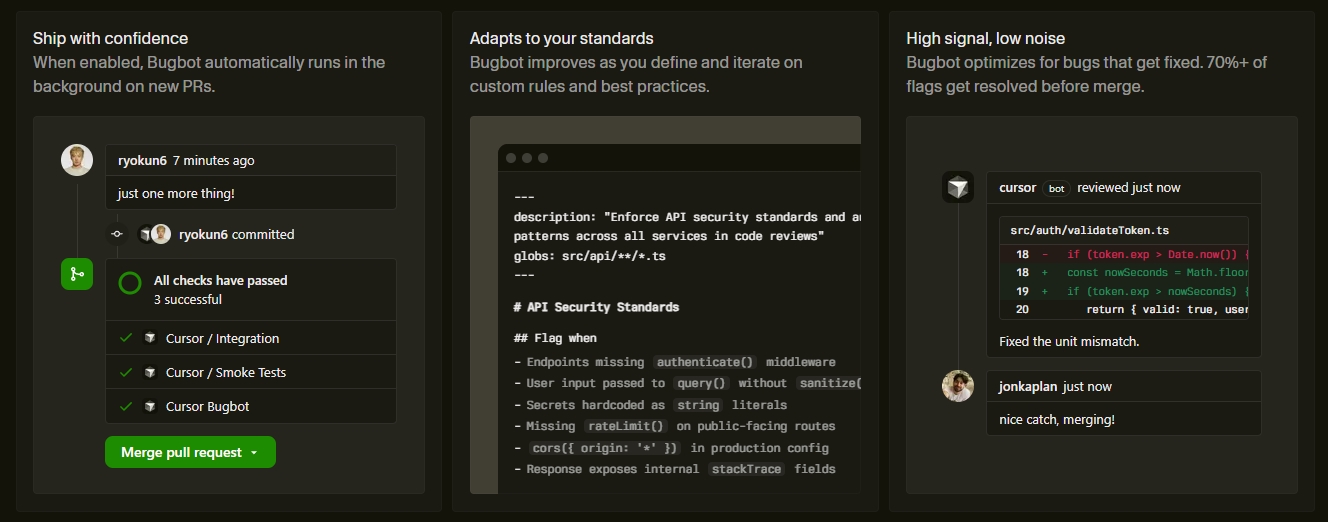
Sorunsuz Bir Cursor macOS Deneyimi İçin Temel İpuçları
Gerçekten sorunsuz bir Cursor macOS deneyimi elde etmek, sadece ayarları değiştirmekten daha fazlasını içerir; en iyi uygulamaları günlük mac yazılım kullanımınıza entegre etmekle ilgilidir. İşte işaretçinizi duyarlı, görünür ve her zaman emrinizde tutmak için bazı temel ipuçları:
- Düzenli Güncellemeler: macOS’unuzu her zaman güncel tutun. Apple geliştirme, imleç duyarlılığı ve kararlılığı dahil olmak üzere sistem performansını sürekli olarak iyileştirir.
- Temiz Cihazlar: Farenizi ve izleme dörtgeninizi temiz tutun. Toz ve kir, takibi engelleyerek düzensiz Cursor macOS hareketine neden olabilir.
- Pil Kontrolü: Kablosuz giriş cihazları için pil seviyelerini izleyin. Düşük pil genellikle gecikmeye veya kesintili imleç bağlantı kopmalarına neden olur.
- Bağlamsal Farkındalık: Cursor macOS‘unuzun ne zaman şekil değiştirdiğini öğrenin (metin için I-kiriş, bağlantılar için el vb.). Bu, herhangi bir macos uygulamasıyla etkileşim kurmak için kritik görsel ipuçları sağlar.
- Erişilebilirlik Keşfi: Erişilebilirlik ayarlarını göz ardı etmeyin. “Bulmak İçin Sallama” veya artırılmış işaretçi boyutu gibi özellikler, masaüstü uygulaması işlerinizde görünürlüğü ve kullanım kolaylığını önemli ölçüde artırır.
Bu ipuçlarını takip ederek, Cursor macOS‘unuzun tüm dijital çalışmalarınızda güvenilir ve verimli bir ortak kalmasını sağlarsınız.
Sıkça Sorulan Sorular
Cursor macOS’umu nasıl özelleştirebilirim?
Cursor macOS’unuzu Sistem Ayarları > Erişilebilirlik > Ekran > İşaretçi aracılığıyla özelleştirebilirsiniz; burada boyutunu, hızını ayarlayabilir ve “Bulmak İçin Sallama” gibi özellikleri etkinleştirebilirsiniz. Üçüncü taraf yardımcı programlar, daha ayrıntılı kontrol için gelişmiş özelleştirme seçenekleri de sunar.
“Bulmak İçin Sallama” nedir ve kullanıcılara nasıl fayda sağlar?
“Bulmak İçin Sallama”, farenizi hızla salladığınızda veya parmağınızı izleme dörtgeniniz üzerinde hızla kaydırdığınızda işaretçinizi geçici olarak büyüten bir macOS erişilebilirlik özelliğidir. Bu, kalabalık veya büyük bir ekranda imlecinizi bulmayı çok daha kolay hale getirir, iş akışı verimliliğini artırır ve hayal kırıklığını azaltır.
Cursor macOS’umun rengini değiştirmek mümkün mü?
Evet, macOS imlecinizi hem dolgu hem de ana hat renklerini özelleştirerek kişiselleştirmenize olanak tanır. Bu seçenekler Sistem Ayarları > Erişilebilirlik > Ekran > İşaretçi bölümünde mevcuttur. Özel renkler, özellikle çeşitli arka planlarda veya karmaşık uygulama arayüzlerinde çalışırken imleç görünürlüğünü önemli ölçüde artırabilir.
Üçüncü taraf imleç uygulamaları kullanırken güvenlik hususları nelerdir?
Üçüncü taraf imleç uygulamalarını değerlendirirken güvenlik en önemli önceliktir. Her zaman saygın geliştiricilerden ve resmi web sitelerinden indirin, kullanıcı yorumlarını kontrol edin, uygulamanın istediği izinleri anlayın ve varsa gizlilik politikasını inceleyin. Bu uygulamalar sisteminizle derinlemesine etkileşim kurduğundan, verilerinizi ve sistem bütünlüğünüzü korumak için dikkatli olmak önemlidir.
Cursor macOS geliştirmeleri yaratıcı ve teknik profesyoneller için üretkenliği nasıl artırabilir?
Yaratıcı ve teknik profesyoneller için optimize edilmiş bir Cursor macOS, hassas bir araç görevi görür. Uzantılar veya erişilebilirlik özellikleri aracılığıyla görünürlüğü, boyutu ve hatta davranışı özelleştirmek, ayrıntılı tasarım, video düzenleme veya geliştirme çalışmalarında daha hızlı görev tamamlama, azalan göz yorgunluğu ve artan doğruluk sağlar. Bu kişiselleştirme, verimliliği en üst düzeye çıkarmak için bir zorunluluktur.