


कभी ऐसा महसूस होता है कि आपका पॉइंटर बस… वहाँ है? आपके डिजिटल जीवन का अक्सर अनदेखा किया जाने वाला लेकिन महत्वपूर्ण तत्व, कर्सर macOS आपके macOS ऐप और हर डेस्कटॉप एप्लिकेशन के साथ आपके इंटरैक्शन में एक केंद्रीय भूमिका निभाता है। कल्पना कीजिए कि इस साधारण तीर को एक शक्तिशाली उपकरण में बदल दिया जाए, जो आपकी प्राथमिकताओं और कार्यप्रवाह के साथ पूरी तरह से संरेखित हो। हम कर्सर macOS की दुनिया में गहराई से उतर रहे हैं, बुनियादी ट्वीक से लेकर उन्नत अनुकूलन रणनीतियों तक सब कुछ उजागर कर रहे हैं। अपने एप्पल डेवलपमेंट और दैनिक मैक सॉफ्टवेयर उपयोग को बेहतर बनाने के लिए तैयार हो जाइए। अपनी ऑन-स्क्रीन गाइड की पूरी क्षमता को अनलॉक करने के लिए हमसे जुड़ें!
- macOS पर डिफॉल्ट कर्सर अनुभव को समझना
- macOS में बुनियादी कर्सर अनुकूलन सेटिंग्स
- पॉइंटर के आकार और गति को समायोजित करना
- अपने कर्सर के लिए “शेक टू लोकेट” को सक्षम करना
- कर्सर macOS उपयोगकर्ताओं के लिए एक्सेसिबिलिटी सुविधाएँ
- बेहतर दृश्यता के लिए कर्सर को बड़ा करना
- कर्सर के रंगों और रूपरेखाओं को निजीकृत करना
- macOS के लिए थर्ड-पार्टी कर्सर यूटिलिटीज की खोज
- उन्नत नियंत्रण के लिए शीर्ष एप्लिकेशन
- सामान्य कर्सर समस्याओं का निवारण
- हॉट कॉर्नर और कर्सर के साथ उत्पादकता में सुधार
- पॉइंटर के साथ जेस्चर कंट्रोल और ट्रैकपैड इंटरैक्शन
- macOS पर कर्सर ट्वीक के लिए उन्नत टर्मिनल कमांड
- रचनात्मक और तकनीकी पेशेवरों के लिए कर्सर macOS
- कस्टम कर्सर डिज़ाइन के साथ प्रस्तुतियों को बेहतर बनाना
- थर्ड-पार्टी कर्सर ऐप्स के लिए सुरक्षा विचार
- macOS कर्सर टेक्नोलॉजी में भविष्य के नवाचार
- उन्नत कर्सर प्रबंधन के साथ अपने वर्कफ़्लो को अनुकूलित करना
- एक सहज कर्सर macOS अनुभव के लिए आवश्यक सुझाव
- अक्सर पूछे जाने वाले प्रश्न
macOS पर डिफॉल्ट कर्सर अनुभव को समझना
डिफ़ॉल्ट रूप से, macOS एक अद्भुत सहज और प्रतिक्रियाशील कर्सर प्रदान करता है। यह मानक पॉइंटर, आमतौर पर एक सूक्ष्म काली रूपरेखा वाला सफेद तीर, macOS ऐप वातावरण के साथ आपके प्राथमिक इंटरफ़ेस के रूप में कार्य करता है। एप्पल इस डिफ़ॉल्ट कर्सर macOS को सार्वभौमिक उपयोगिता के लिए डिज़ाइन करता है, जो अपने डेस्कटॉप एप्लिकेशन की दुनिया में कूदने वाले किसी भी व्यक्ति के लिए तत्काल परिचित सुनिश्चित करता है।
डिफ़ॉल्ट व्यवहार निरंतरता और विश्वसनीयता पर जोर देता है। आपको शुरू में चमकीले एनिमेशन या कस्टम आकार नहीं मिलेंगे। इसके बजाय, आपको एक साफ, कार्यात्मक पॉइंटर मिलता है जो संदर्भ के आधार पर स्वचालित रूप से अपना आकार बदलता है – जैसे टेक्स्ट एंट्री (आई-बीम), विंडो का आकार बदलना (डबल-हेडेड तीर), या क्लिक करने योग्य लिंक (हाथ आइकन) इंगित करना। यह परिष्कृत एप्पल डेवलपमेंट का एक प्रमाण है, जो आपके सभी मैक सॉफ्टवेयर इंटरैक्शन के लिए एक सहज नींव प्रदान करता है।
macOS में बुनियादी कर्सर अनुकूलन सेटिंग्स
आपके कर्सर macOS को स्थिर रहने की आवश्यकता नहीं है। macOS आपके पॉइंटर को निजीकृत करने के लिए कुछ बेहतरीन अंतर्निहित विकल्प प्रदान करता है, सीधे सिस्टम सेटिंग्स के भीतर। ये केवल कॉस्मेटिक नहीं हैं; वे सभी के लिए उपयोगिता को बढ़ाते हैं। आप इन समायोजनों को “एक्सेसिबिलिटी” अनुभाग के तहत आसानी से ढूंढ सकते हैं, फिर “डिस्प्ले” और अंत में “पॉइंटर” पर नेविगेट कर सकते हैं। यह आपके macOS ऐप अनुभव को वास्तव में अपना बनाने की दिशा में आपका पहला कदम है। इन बुनियादी सेटिंग्स को नियंत्रित करने से एक सामान्य पॉइंटर आपके डेस्कटॉप एप्लिकेशन कार्य के लिए एक अधिक प्रभावी व्यक्तिगत उपकरण में बदल जाता है।
पॉइंटर के आकार और गति को समायोजित करना
अपने कर्सर macOS को अपनी आँखों और सजगता के लिए बेहतर काम करने दें। macOS आपकी पॉइंटर के आकार और ट्रैकिंग गति दोनों को ट्विक करने के लिए सिस्टम सेटिंग्स में सरल स्लाइडर प्रदान करता है। बेहतर दृश्यता के लिए आकार बढ़ाएँ, खासकर बड़े डिस्प्ले पर या विशिष्ट दृश्य आवश्यकताओं के लिए। ट्रैकिंग गति, या “पॉइंटर गति” को समायोजित करना यह तय करता है कि आपके भौतिक इनपुट के सापेक्ष कर्सर आपकी स्क्रीन पर कितनी तेजी से चलता है। वह मधुर स्थान ढूंढें जहाँ सटीकता दक्षता से मिलती है, यह सुनिश्चित करते हुए कि हर डेस्कटॉप एप्लिकेशन इंटरैक्शन स्वाभाविक और प्रतिक्रियाशील लगे।
अपने कर्सर के लिए “शेक टू लोकेट” को सक्षम करना
क्या आप कभी व्यस्त स्क्रीन पर अपने कर्सर macOS का ट्रैक खो देते हैं? macOS के पास एक शानदार, सरल समाधान है: “शेक टू लोकेट।” यह सुविधा, आपकी एक्सेसिबिलिटी सेटिंग्स में “डिस्प्ले” > “पॉइंटर” के तहत पाई जाती है, जब आप अपनी माउस को तेजी से हिलाते हैं या अपनी ट्रैकपैड पर अपनी उंगली तेजी से स्लाइड करते हैं, तो आपके पॉइंटर को अस्थायी रूप से बहुत बड़ा बना देती है। यह दिशाहीनता के उन क्षणों के लिए एक शानदार तरकीब है, जो बिना किसी जटिल युद्धाभ्यास के आपके कर्सर को तुरंत फोकस में वापस लाता है। इसे एक त्वरित, दृश्य सहायता के लिए सक्रिय करें जो आपके macOS ऐप कार्यप्रवाह को सुचारू रखता है।
कर्सर macOS उपयोगकर्ताओं के लिए एक्सेसिबिलिटी सुविधाएँ
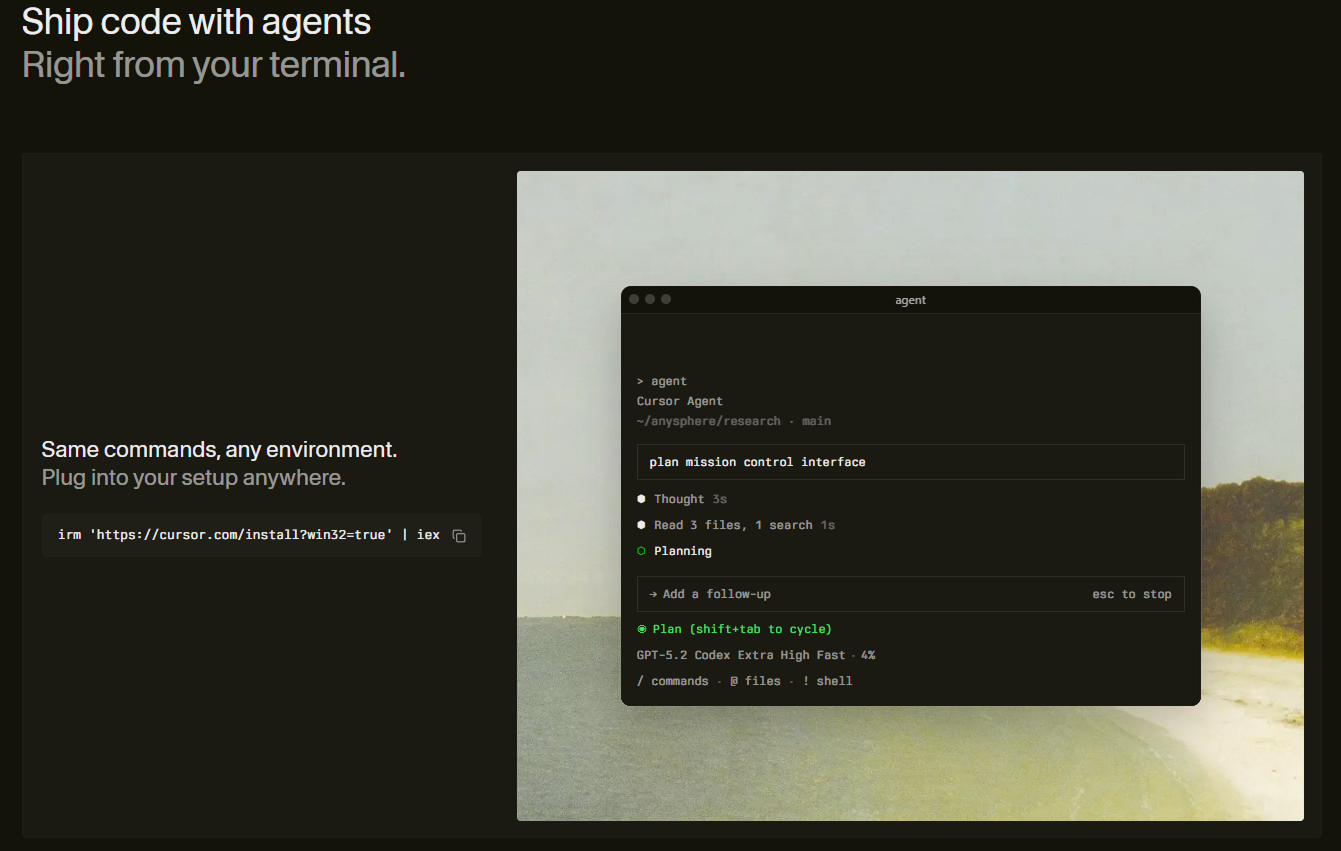
macOS एक्सेसिबिलिटी में अग्रणी है, और आपका कर्सर macOS इस फोकस से बहुत लाभ उठाता है। बुनियादी कॉस्मेटिक परिवर्तनों से परे, सभी के लिए आपके मैक सॉफ्टवेयर के साथ इंटरैक्ट करना सहज बनाने के लिए शक्तिशाली सुविधाएँ मौजूद हैं। ये एक्सेसिबिलिटी सेटिंग्स सुनिश्चित करती हैं कि विभिन्न दृश्य आवश्यकताओं वाले उपयोगकर्ता आत्मविश्वास और सटीकता के साथ अपने डेस्कटॉप एप्लिकेशन वातावरण को नेविगेट कर सकें। समावेशी एप्पल डेवलपमेंट के प्रति एप्पल की प्रतिबद्धता चमकती है, जो हर उपयोगकर्ता को अपने पॉइंटर अनुभव को अनुकूलित करने में सशक्त बनाती है।
सिस्टम सेटिंग्स > एक्सेसिबिलिटी > डिस्प्ले > पॉइंटर के भीतर विकल्पों का अन्वेषण करें। यहां, आप दृश्यता और उपयोग में आसानी बढ़ाने के लिए डिज़ाइन किए गए उपकरण खोजते हैं। ये केवल विशिष्ट चुनौतियों वाले लोगों के लिए नहीं हैं; वे बड़े डिस्प्ले या मल्टी-मॉनिटर सेटअप पर किसी के लिए भी अनुभव में काफी सुधार कर सकते हैं। इन सेटिंग्स का लाभ उठाने से आपके macOS ऐप इंटरैक्शन अधिक सहज और अधिक मनोरंजक हो जाते हैं।
बेहतर दृश्यता के लिए कर्सर को बड़ा करना
कभी-कभी, एक मानक पॉइंटर पर्याप्त नहीं होता है। macOS बेहतर दृश्यता के लिए आपके कर्सर macOS को नाटकीय रूप से बड़ा करने के लिए एक समर्पित एक्सेसिबिलिटी सुविधा प्रदान करता है। यह सेटिंग बुनियादी आकार समायोजन से परे जाती है, पॉइंटर को आपकी स्क्रीन पर काफी अधिक प्रमुख बनाती है। यह दृश्य हानि वाले उपयोगकर्ताओं के लिए, बड़ी संख्या में दर्शकों के सामने प्रस्तुत करने वालों के लिए, या बस किसी ऐसे व्यक्ति के लिए अविश्वसनीय रूप से फायदेमंद है जो उच्च-रिज़ॉल्यूशन डिस्प्ले पर कर्सर को खोजने के लिए संघर्ष करता है। आप सटीक पैमाने को नियंत्रित करते हैं, यह सुनिश्चित करते हुए कि आपका डेस्कटॉप एप्लिकेशन पॉइंटर हमेशा अलग दिखे।
कर्सर के रंगों और रूपरेखाओं को निजीकृत करना
अपने कर्सर macOS को वास्तव में अलग दिखाने के लिए तैयार हैं? macOS आपको उसके रंग को अनुकूलित करके और एक विशिष्ट रूपरेखा जोड़कर कुछ व्यक्तिगत अंदाज़ डालने की अनुमति देता है। अब आप केवल सफेद तक ही सीमित नहीं हैं। इन जीवंत विकल्पों को खोजने के लिए सिस्टम सेटिंग्स > एक्सेसिबिलिटी > डिस्प्ले > पॉइंटर में जाएं। अपने पॉइंटर के फिल और रूपरेखा दोनों के लिए रंगों के स्पेक्ट्रम में से चुनें। यह केवल सौंदर्यशास्त्र के बारे में नहीं है; एक कस्टम-रंगीन कर्सर विभिन्न पृष्ठभूमि पर दृश्यता में काफी सुधार करता है, खासकर विभिन्न macOS ऐप इंटरफेस या जटिल डेस्कटॉप एप्लिकेशन लेआउट पर काम करते समय सहायक होता है।
फिल और आउटलाइन के लिए कंट्रास्टिंग रंगों के साथ प्रयोग करें। एक गहरे आउटलाइन के साथ एक उज्ज्वल फिल, या इसके विपरीत, आपके पॉइंटर को अलग दिखाता है। यह सरल लेकिन प्रभावी अनुकूलन सुनिश्चित करता है कि आपके कर्सर macOS को किसी भी मैक सॉफ्टवेयर कार्य के दौरान हमेशा आसानी से पाया जा सके, जिससे आपका ध्यान और दक्षता बढ़ती है।
macOS के लिए थर्ड-पार्टी कर्सर यूटिलिटीज की खोज
जबकि macOS उत्कृष्ट अंतर्निहित कर्सर अनुकूलन प्रदान करता है, थर्ड-पार्टी यूटिलिटीज की दुनिया आपके कर्सर macOS के लिए पूरी तरह से नए आयाम खोलती है। ये शक्तिशाली मैक सॉफ्टवेयर एप्लिकेशन एप्पल के मूल प्रस्तावों से कहीं आगे जाते हैं, जो बारीक नियंत्रण और रचनात्मक स्वतंत्रता प्रदान करते हैं। कस्टम एनिमेशन, अद्वितीय आकार, बेहतर दृश्यता सुविधाएँ, और यहां तक कि पेशेवर कार्यों के लिए तैयार किए गए विशिष्ट इंटरैक्शन मोड के बारे में सोचें। यदि आपको अपने macOS ऐप वर्कफ़्लो के लिए डिफ़ॉल्ट विकल्प सीमित लगते हैं, तो इन उपकरणों की खोज आवश्यक हो जाती है। वे उपयोगकर्ताओं को अपने डेस्कटॉप एप्लिकेशन अनुभव को बदलने के लिए सशक्त बनाते हैं, वास्तव में अपने पॉइंटर को अपनी व्यक्तिगत शैली और व्यावसायिक आवश्यकताओं का विस्तार बनाते हैं।
ये यूटिलिटीज अक्सर ऑपरेटिंग सिस्टम के साथ गहराई से एकीकृत होती हैं, जिसमें स्पॉटलाइटिंग, कस्टम हाइलाइट प्रभाव और यहां तक कि एप्लिकेशन संदर्भ के आधार पर गतिशील कर्सर व्यवहार जैसी सुविधाएँ प्रदान की जाती हैं। गंभीर एप्पल डेवलपमेंट कार्य या जटिल डिज़ाइन कार्यों के लिए, वे सटीकता और अंदाज़ प्रदान करते हैं जो मानक सेटिंग्स नहीं कर सकतीं। यह आपकी स्क्रीन पर हर तत्व के साथ आपके इंटरैक्शन को बढ़ाने के लिए सही उपकरण खोजने के बारे में है।
उन्नत नियंत्रण के लिए शीर्ष एप्लिकेशन
जब आप अपने कर्सर macOS पर उन्नत नियंत्रण चाहते हैं, तो विशेष मैक सॉफ्टवेयर शक्तिशाली क्षमताएं प्रदान करते हैं। ये डेस्कटॉप एप्लिकेशन उपकरण बुनियादी आकार या रंग परिवर्तनों से कहीं आगे जाते हैं, जो आपको अपने पॉइंटर की उपस्थिति और व्यवहार पर अभूतपूर्व कमांड देते हैं। कल्पना कीजिए:
- डायनामिक हाइलाइट्स: अपने कर्सर के चारों ओर दृश्य प्रभाव जोड़ें ताकि इसे तुरंत दिखाई दे, खासकर प्रस्तुतियों या स्क्रीन साझाकरण के दौरान उपयोगी।
- कस्टम आकार और एनिमेशन: मानक तीर को अद्वितीय आइकन, एनिमेटेड पॉइंटर, या यहां तक कि मजेदार दृश्य चमत्कारों के साथ बदलें जो आपके व्यक्तित्व से मेल खाते हैं।
- प्रासंगिक कर्सर: सक्रिय एप्लिकेशन के आधार पर अपने पॉइंटर का डिज़ाइन स्वचालित रूप से बदलें, विभिन्न वर्कफ़्लो के लिए दृश्य संकेत प्रदान करें।
- सटीकता उपकरण: आवर्धक-जैसे सुविधाओं या सटीक क्रॉसहेयर को लागू करें, ग्राफिक डिज़ाइन या विस्तृत एप्पल डेवलपमेंट कार्य के लिए आवश्यक।
ये सुविधाएँ आपके macOS ऐप अनुभव को बढ़ाती हैं, आपके कर्सर को किसी भी कार्य के लिए एक अनुकूलनीय और शक्तिशाली सहायक में बदल देती हैं।
सामान्य कर्सर समस्याओं का निवारण
macOS के मजबूत डिज़ाइन के बावजूद, आपके कर्सर macOS को कभी-कभी बाधाओं का सामना करना पड़ सकता है। एक रुका हुआ कर्सर, अनियमित हलचल, या पूर्ण गायब होना आपके कार्यप्रवाह को बाधित कर सकता है। घबराएं नहीं; अधिकांश सामान्य कर्सर समस्याओं के सीधे समाधान होते हैं। बुनियादी बातों की जांच करके शुरू करें: सुनिश्चित करें कि आपकी माउस या ट्रैकपैड साफ और अबाधित है। एक साधारण पुनरारंभ अक्सर आपके macOS ऐप इंटरैक्शन को प्रभावित करने वाली अस्थायी सॉफ्टवेयर गड़बड़ियों को हल करता है। यदि आप एक बाहरी डिवाइस का उपयोग करते हैं, तो उसके बैटरी स्तर या केबल कनेक्शन की पुष्टि करें।
अधिक लगातार समस्याओं के लिए, अपने NVRAM/PRAM या SMC को रीसेट करने का प्रयास करें, क्योंकि ये हार्डवेयर संचार को प्रभावित कर सकते हैं। साथ ही, सुनिश्चित करें कि आपका macOS अप टू डेट है; एप्पल डेवलपमेंट लगातार फिक्स और प्रदर्शन सुधारों को आगे बढ़ाता है। यदि आपने हाल ही में नया मैक सॉफ्टवेयर या एक डेस्कटॉप एप्लिकेशन स्थापित किया है, तो विचार करें कि क्या यह विरोधाभासी हो सकता है। कारण को अलग करने से आपको अपने कर्सर macOS को जल्दी से सुचारू संचालन में वापस लाने में मदद मिलती है।
हॉट कॉर्नर और कर्सर के साथ उत्पादकता में सुधार
हॉट कॉर्नर में महारत हासिल करके अपने कर्सर macOS के लिए एक शक्तिशाली उत्पादकता को बढ़ावा दें। यह सरल macOS सुविधा आपको अपनी स्क्रीन के चार कोनों में से एक में अपने कर्सर को ले जाकर विशिष्ट क्रियाओं को ट्रिगर करने की अनुमति देती है। कल्पना कीजिए कि तुरंत मिशन कंट्रोल लॉन्च करना, अपना डेस्कटॉप दिखाना, अपने डिस्प्ले को स्लीप मोड में डालना, या यहां तक कि एक स्क्रीनसेवर शुरू करना – यह सब अपनी कलाई के एक त्वरित झटके के साथ। यह आपके पॉइंटर को एक गतिशील शॉर्टकट एक्टिवेटर में बदल देता है।
आप सिस्टम सेटिंग्स > डेस्कटॉप और डॉक > हॉट कॉर्नर में हॉट कॉर्नर को कॉन्फ़िगर कर सकते हैं। प्रत्येक कोने को उपयोगी क्रियाएँ असाइन करने से किसी भी macOS ऐप के भीतर क्लिक और मेनू नेविगेशन को कम करके आपके वर्कफ़्लो को नाटकीय रूप से सुव्यवस्थित किया जा सकता है। उदाहरण के लिए, सभी खुली खिड़कियां देखने के लिए अपने कर्सर macOS को ऊपर-बाईं ओर स्लाइड करें, या अपने डेस्कटॉप पर जल्दी से नज़र डालने के लिए नीचे-दाईं ओर। यह सटीक कर्सर प्लेसमेंट के माध्यम से आपके डेस्कटॉप एप्लिकेशन दक्षता को बढ़ाने का एक सूक्ष्म लेकिन अविश्वसनीय रूप से प्रभावी तरीका है।
पॉइंटर के साथ जेस्चर कंट्रोल और ट्रैकपैड इंटरैक्शन
आपके कर्सर macOS का अनुभव केवल साधारण पॉइंट-एंड-क्लिक से कहीं अधिक है, खासकर जब आप अपने ट्रैकपैड के साथ macOS जेस्चर कंट्रोल की शक्ति का लाभ उठाते हैं। एप्पल के एकीकृत ट्रैकपैड मल्टी-टच जेस्चर की एक समृद्ध शब्दावली प्रदान करते हैं जो आपके पॉइंटर की कार्यक्षमता को पूरक और बढ़ाते हैं। कर्सर को केवल स्थानांतरित करने के बजाय, आप सामग्री को सीधे हेरफेर कर सकते हैं, स्थानों के बीच स्विच कर सकते हैं, और सहज, सहज आंदोलनों के साथ macOS ऐप वातावरण के भीतर नेविगेट कर सकते हैं।
उदाहरण के लिए, दो-उंगली से स्क्रॉल करने से सामग्री सीधे आपके कर्सर macOS के नीचे चली जाती है, जबकि तीन-उंगली से स्वाइप करने से मिशन कंट्रोल सक्रिय हो सकता है या पूर्ण-स्क्रीन डेस्कटॉप एप्लिकेशन के बीच स्विच हो सकता है। पिंच-टू-जूम, रोटेट, और फ़ोटो या वेब पेजों के माध्यम से नेविगेट करने के लिए स्वाइप सभी सहजता से काम करते हैं, जिससे आप अपने मैक सॉफ्टवेयर के साथ अधिक प्रत्यक्ष, स्पर्शनीय तरीके से इंटरैक्ट कर सकते हैं। इन जेस्चर में महारत हासिल करने से आपका वर्कफ़्लो अनुकूलित होता है, जिससे हर इंटरैक्शन अधिक स्वाभाविक और कुशल महसूस होता है, जिससे कई कार्यों के लिए केवल कर्सर सटीकता पर निर्भरता कम हो जाती है।
macOS पर कर्सर ट्वीक के लिए उन्नत टर्मिनल कमांड
तकनीकी रूप से इच्छुक लोगों के लिए, macOS टर्मिनल उन्नत कर्सर macOS अनुकूलन के लिए एक शक्तिशाली, हालांकि सतर्क, मार्ग प्रदान करता है। कमजोर दिल वालों के लिए नहीं, `defaults write` कमांड का उपयोग करके छिपी हुई सेटिंग्स को अनलॉक किया जा सकता है या सिस्टम सेटिंग्स में उजागर नहीं किए गए व्यवहारों को ठीक किया जा सकता है। इस स्तर का बारीक नियंत्रण अक्सर समर्पित एप्पल डेवलपमेंट अंतर्दृष्टि से आता है, जिससे आप ऑपरेटिंग सिस्टम के कर्सर को संभालने के तरीके के मूल में टैप कर सकते हैं। अस्पष्ट ताज़ा दरों को समायोजित करने या पॉइंटर त्वरण वक्रों के साथ प्रयोग करने की कल्पना करें जो वास्तव में आपके डेस्कटॉप एप्लिकेशन इंटरैक्शन को परिभाषित करते हैं।
टर्मिनल कमांड के साथ जुड़ने के लिए सटीकता और प्रत्येक कमांड क्या करती है, इसकी समझ की आवश्यकता होती है। याद रखें, टर्मिनल संशोधनों में गहराई से जाने पर हमेशा सावधानी और शोध के साथ आगे बढ़ें।
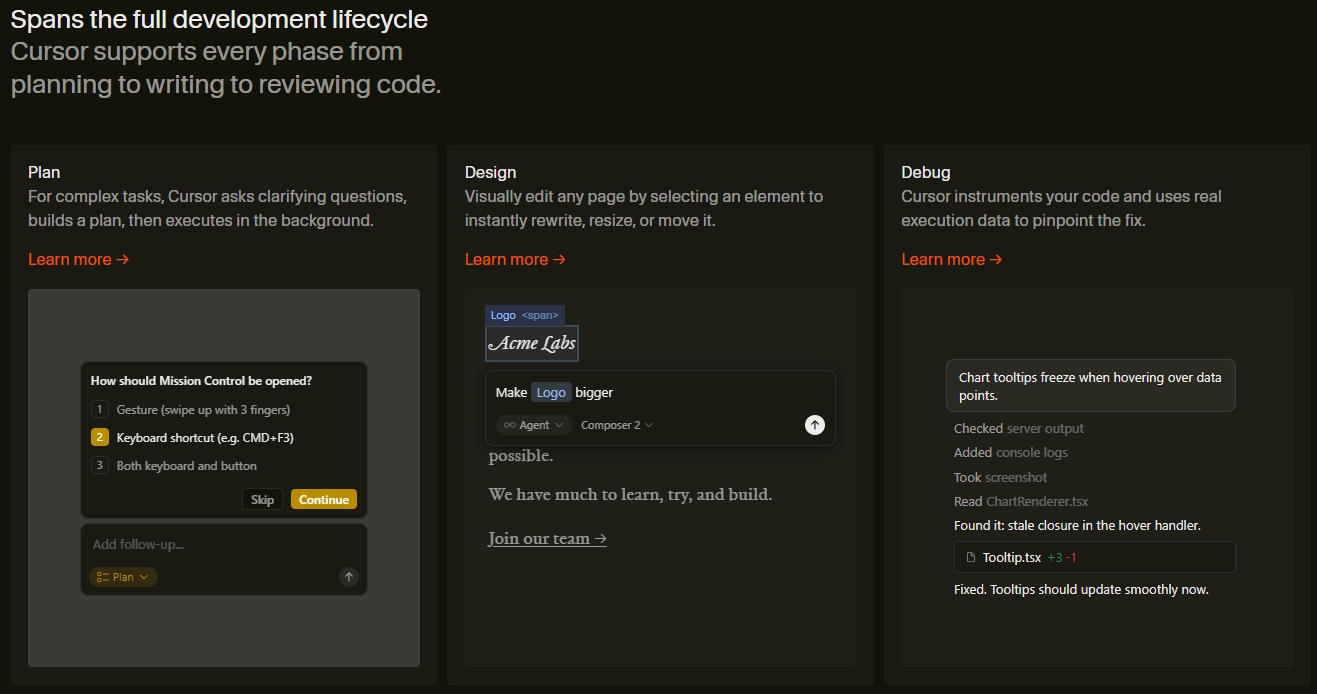
रचनात्मक और तकनीकी पेशेवरों के लिए कर्सर macOS
रचनात्मक और तकनीकी पेशेवरों के लिए, कर्सर macOS सिर्फ एक पॉइंटर से कहीं अधिक है; यह एक सटीक उपकरण है। डिजाइनर, वीडियो संपादक और डेवलपर्स अपने मैक सॉफ्टवेयर से पूर्ण नियंत्रण और दक्षता की मांग करते हैं। मानक कर्सर व्यवहार अक्सर जटिल वर्कफ़्लो में कम पड़ता है। थर्ड-पार्टी macOS ऐप एक्सटेंशन के माध्यम से दृश्यता, आकार और यहां तक कि व्यवहार के संदर्भ में अपने पॉइंटर को अनुकूलित करना महत्वपूर्ण हो जाता है।
एक डिजाइनर की कल्पना करें जिसे एक जटिल आर्टबोर्ड के खिलाफ एक अत्यधिक दृश्यमान, विपरीत कर्सर की आवश्यकता होती है, या एक डेवलपर को विभिन्न कोडिंग वातावरणों को अलग करने के लिए एक सूक्ष्म रूप से अनुकूलित पॉइंटर की आवश्यकता होती है। इन पेशेवरों के लिए, एक अनुकूलित कर्सर macOS सीधे तेज़ कार्य पूर्णता, कम आंखों का तनाव और उनके डेस्कटॉप एप्लिकेशन कार्य में बढ़ी हुई सटीकता में परिवर्तित होता है। यह वैयक्तिकरण एक लक्जरी नहीं, बल्कि एक आवश्यकता है, जो एप्पल डेवलपमेंट और रचनात्मक आउटपुट के हर पहलू में सटीकता को सशक्त बनाता है।
कस्टम कर्सर डिज़ाइन के साथ प्रस्तुतियों को बेहतर बनाना
कस्टम कर्सर macOS डिज़ाइन के साथ अपनी प्रस्तुतियों को साधारण से असाधारण में बदलें। जब आप अपनी स्क्रीन साझा कर रहे हों या एक मुख्य भाषण दे रहे हों, तो आपका कर्सर एक महत्वपूर्ण दृश्य सहायता बन जाता है। एक मानक पॉइंटर आसानी से खो सकता है, लेकिन एक अनुकूलित पॉइंटर ध्यान खींचता है और आपके दर्शकों की आँखों को ठीक वहीं निर्देशित करता है जहाँ आप उन्हें चाहते हैं। अपने पॉइंटर के चारों ओर एक स्पॉटलाइट प्रभाव जोड़ने की कल्पना करें, इसे महत्वपूर्ण बिंदुओं के दौरान चमकने दें, या अपने macOS ऐप प्रदर्शन में एक विशेष सुविधा पर जोर देने के लिए एक विशिष्ट आकार के कर्सर का उपयोग करें।
यह केवल सौंदर्यशास्त्र के बारे में नहीं है; यह एक शक्तिशाली संचार उपकरण है। कस्टम-डिज़ाइन किए गए कर्सर macOS का उपयोग करके प्रमुख तत्वों को हाइलाइट करें, विशिष्ट डेटा बिंदुओं पर ध्यान आकर्षित करें, या संक्रमणों को दृश्य रूप से इंगित करें। विशेष मैक सॉफ्टवेयर या यहां तक कि अंतर्निहित एक्सेसिबिलिटी सुविधाएँ इन संवर्द्धन प्रदान कर सकती हैं, यह सुनिश्चित करते हुए कि आपका संदेश स्पष्ट और प्रभावशाली हो। अपनी डिलीवरी को बढ़ाएं और अपने दर्शकों को एक पॉइंटर के साथ जोड़े रखें जो वास्तव में प्रदर्शन करता है।
थर्ड-पार्टी कर्सर ऐप्स के लिए सुरक्षा विचार
जबकि थर्ड-पार्टी यूटिलिटीज आपके कर्सर macOS अनुभव में क्रांति ला सकती हैं, सुरक्षा को हमेशा सर्वोच्च प्राथमिकता रहनी चाहिए। मैक ऐप स्टोर के बाहर किसी भी डेस्कटॉप एप्लिकेशन को डाउनलोड करते समय हमेशा सावधानी बरतें। इन ऐप्स को विभिन्न अनुमतियों की आवश्यकता होती है, जो संभावित रूप से स्क्रीन रिकॉर्डिंग या इनपुट मॉनिटरिंग सुविधाओं तक पहुंच सकते हैं। आप जो कुछ भी स्थापित करते हैं, उसकी सावधानीपूर्वक जांच करें।
एक नई यूटिलिटी के साथ अपने कर्सर macOS को बढ़ाने से पहले, इन महत्वपूर्ण कदमों पर विचार करें:
- स्रोत: केवल प्रतिष्ठित डेवलपर्स और आधिकारिक वेबसाइटों से डाउनलोड करें।
- समीक्षाएँ: उपयोगकर्ता समीक्षाएँ और पेशेवर समर्थन जांचें।
- अनुमतियाँ: समझें कि ऐप इंस्टॉलेशन के दौरान किन अनुमतियों का अनुरोध करता है।
- गोपनीयता नीति: डेवलपर की गोपनीयता नीति की समीक्षा करें, यदि उपलब्ध हो।
अपने डेटा और सिस्टम अखंडता की रक्षा करें। एक शानदार कर्सर आपके macOS ऐप वातावरण के भीतर आपकी सुरक्षा या गोपनीयता की कीमत पर नहीं आना चाहिए।
macOS कर्सर टेक्नोलॉजी में भविष्य के नवाचार
कर्सर macOS का विकास अभी खत्म नहीं हुआ है। जैसे-जैसे एप्पल डेवलपमेंट सीमाओं को आगे बढ़ाना जारी रखता है, हम रोमांचक नवाचारों की उम्मीद करते हैं जो हमारे मैक सॉफ्टवेयर के साथ बातचीत करने के तरीके को फिर से परिभाषित करेंगे। एक ऐसे भविष्य की कल्पना करें जहाँ आपका पॉइंटर केवल एक स्थिर आइकन नहीं बल्कि आपके विचारों का एक बुद्धिमान, प्रतिक्रियाशील विस्तार हो। हम कर्सर आंदोलनों में सीधे हैप्टिक फीडबैक को एकीकृत देख सकते हैं, जो क्लिक या सीमा पार करने के लिए स्पर्शनीय पुष्टि प्रदान करता है। एआई-संचालित भविष्य कहनेवाला कर्सर के बारे में सोचें, जो आपकी अगली चाल का अनुमान लगाते हैं और किसी भी डेस्कटॉप एप्लिकेशन के भीतर आपको सबसे संभावित इंटरैक्शन बिंदु पर सूक्ष्मता से मार्गदर्शन करते हैं।
आगे की प्रगति में बेहतर संवर्धित वास्तविकता (एआर) एकीकरण शामिल हो सकता है, जिससे आपका कर्सर macOS आपके भौतिक वातावरण पर आरोपित आभासी वस्तुओं के साथ सहजता से बातचीत कर सके। ट्रैकपैड से परे जेस्चर-आधारित इनपुट, शायद आंखों की ट्रैकिंग क्षमताएं भी, बिना माउस को छुए आपके macOS ऐप अनुभव को नियंत्रित करने के पूरी तरह से नए तरीके पेश कर सकती हैं। भविष्य एक ऐसे कर्सर का वादा करता है जो अधिक स्मार्ट, अधिक सहज और हमारी डिजिटल दुनिया में गहराई से एकीकृत है, जिससे हर इंटरैक्शन अधिक कुशल और आकर्षक हो जाता है।
उन्नत कर्सर प्रबंधन के साथ अपने वर्कफ़्लो को अनुकूलित करना
macOS पर वास्तविक उत्पादकता केवल फ़ाइलों को स्थानांतरित करने से परे है; इसमें हर इंटरैक्शन को अनुकूलित करना शामिल है, और उन्नत कर्सर macOS प्रबंधन इसके मूल में है। अपने पॉइंटर को ठीक करके, आप अपने सभी मैक सॉफ्टवेयर में एक सहज, अधिक कुशल वर्कफ़्लो को अनलॉक करते हैं। यह सिर्फ इसे सुंदर बनाने के बारे में नहीं है; यह रणनीतिक अनुकूलन के बारे में है जो सीधे आपके macOS ऐप में आपकी गति और सटीकता को प्रभावित करता है।
पूरी तरह से दृश्यमान कर्सर के कारण आंखों के तनाव में कमी, सटीक ट्रैकिंग के साथ कम गलत क्लिक, और बुद्धिमान हॉट कॉर्नर का उपयोग करके त्वरित नेविगेशन की कल्पना करें। प्रस्तुतियों के दौरान प्रासंगिक कर्सर या स्पॉटलाइटिंग के लिए विशेष उपयोगिताओं का उपयोग करने से आपके आउटपुट में और वृद्धि होती है। एक अनुकूलित कर्सर macOS का मतलब कम बर्बाद प्रयास, अधिक केंद्रित ध्यान, और आपके इरादे और आपके डेस्कटॉप एप्लिकेशन की प्रतिक्रिया के बीच एक सहज संबंध है। यह आपको अधिक, बेहतर और तेज़ी से करने के लिए सशक्त बनाने के बारे में है।
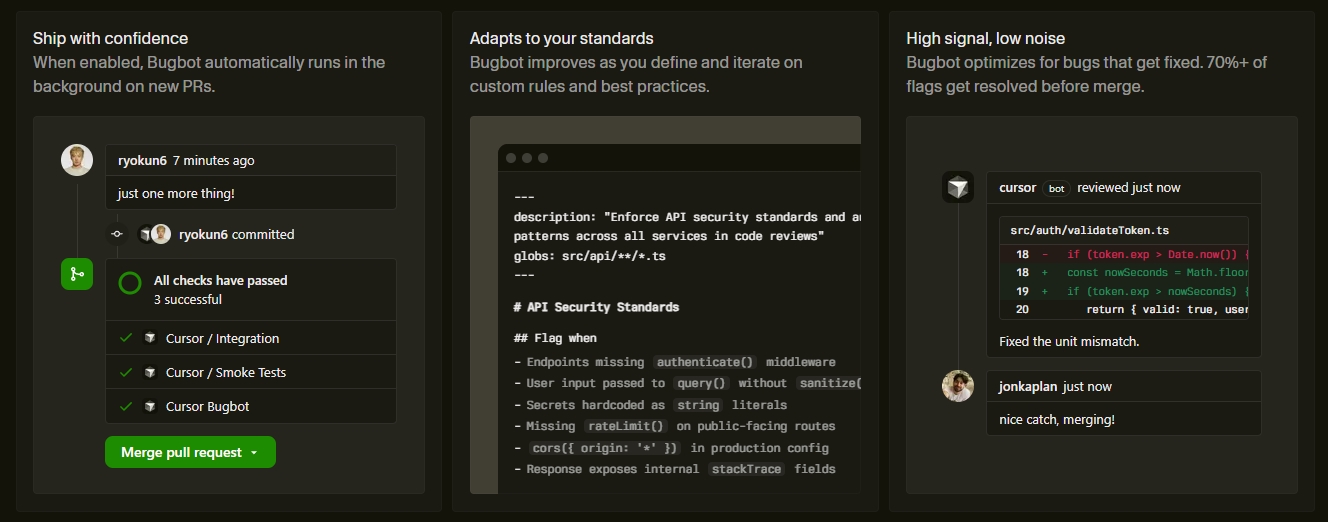
एक सहज कर्सर macOS अनुभव के लिए आवश्यक सुझाव
वास्तव में एक सहज कर्सर macOS अनुभव प्राप्त करने में केवल सेटिंग्स को ठीक करना शामिल नहीं है; यह आपके दैनिक मैक सॉफ्टवेयर उपयोग में सर्वोत्तम प्रथाओं को एकीकृत करने के बारे में है। आपके पॉइंटर को प्रतिक्रियाशील, दृश्यमान और हमेशा आपकी कमांड पर रखने के लिए यहां कुछ आवश्यक सुझाव दिए गए हैं:
- नियमित अपडेट: हमेशा अपने macOS को अपडेट रखें। एप्पल डेवलपमेंट लगातार सिस्टम प्रदर्शन में सुधार करता है, जिसमें कर्सर प्रतिक्रिया और स्थिरता शामिल है।
- स्वच्छ डिवाइस: एक साफ माउस और ट्रैकपैड बनाए रखें। धूल और मलबा ट्रैकिंग में हस्तक्षेप कर सकता है, जिससे अनियमित कर्सर macOS आंदोलन हो सकता है।
- बैटरी जांच: वायरलेस इनपुट डिवाइस के लिए, बैटरी स्तरों की निगरानी करें। कम बैटरी अक्सर अंतराल या रुक-रुक कर कर्सर डिस्कनेक्शन का कारण बनती है।
- प्रासंगिक जागरूकता: जानें कि आपका कर्सर macOS कब आकार बदलता है (पाठ के लिए आई-बीम, लिंक के लिए हाथ, आदि)। यह किसी भी macOS ऐप के साथ इंटरैक्ट करने के लिए महत्वपूर्ण दृश्य संकेत प्रदान करता है।
- एक्सेसिबिलिटी एक्सप्लोरेशन: एक्सेसिबिलिटी सेटिंग्स को अनदेखा न करें। “शेक टू लोकेट” या बढ़े हुए पॉइंटर आकार जैसी सुविधाएँ आपके डेस्कटॉप एप्लिकेशन कार्य के लिए दृश्यता और उपयोग में आसानी को काफी बढ़ाती हैं।
इन युक्तियों का पालन करके, आप यह सुनिश्चित करते हैं कि आपका कर्सर macOS आपके सभी डिजिटल प्रयासों में एक विश्वसनीय और कुशल भागीदार बना रहे।
अक्सर पूछे जाने वाले प्रश्न
मैं अपने कर्सर macOS को कैसे अनुकूलित कर सकता हूँ?
आप अपने कर्सर macOS को सिस्टम सेटिंग्स > एक्सेसिबिलिटी > डिस्प्ले > पॉइंटर के माध्यम से अनुकूलित कर सकते हैं, जहाँ आप इसका आकार, गति समायोजित कर सकते हैं, और “शेक टू लोकेट” जैसी सुविधाओं को सक्षम कर सकते हैं। थर्ड-पार्टी यूटिलिटीज अधिक बारीक नियंत्रण के लिए उन्नत अनुकूलन विकल्प भी प्रदान करती हैं।
“शेक टू लोकेट” क्या है और यह उपयोगकर्ताओं को कैसे लाभ पहुँचाता है?
“शेक टू लोकेट” एक macOS एक्सेसिबिलिटी सुविधा है जो आपके पॉइंटर को अस्थायी रूप से बड़ा कर देती है जब आप अपनी माउस को तेजी से हिलाते हैं या अपनी ट्रैकपैड पर अपनी उंगली तेजी से स्लाइड करते हैं। इससे भीड़भाड़ वाली या बड़ी डिस्प्ले पर अपने कर्सर को ढूंढना बहुत आसान हो जाता है, जिससे कार्यप्रवाह दक्षता में सुधार होता है और निराशा कम होती है।
क्या मेरे कर्सर macOS का रंग बदलना संभव है?
हाँ, macOS आपको अपने कर्सर को उसके फिल और आउटलाइन दोनों रंगों को अनुकूलित करके निजीकृत करने की अनुमति देता है। ये विकल्प सिस्टम सेटिंग्स > एक्सेसिबिलिटी > डिस्प्ले > पॉइंटर में उपलब्ध हैं। कस्टम रंग कर्सर की दृश्यता में काफी सुधार कर सकते हैं, खासकर विभिन्न पृष्ठभूमि या जटिल एप्लिकेशन इंटरफेस पर काम करते समय।
थर्ड-पार्टी कर्सर एप्लिकेशन का उपयोग करते समय सुरक्षा संबंधी विचार क्या हैं?
थर्ड-पार्टी कर्सर ऐप्स पर विचार करते समय, सुरक्षा सर्वोपरि है। हमेशा प्रतिष्ठित डेवलपर्स और आधिकारिक वेबसाइटों से डाउनलोड करें, उपयोगकर्ता समीक्षाएँ जांचें, ऐप द्वारा अनुरोध की गई अनुमतियों को समझें, और यदि उपलब्ध हो तो उसकी गोपनीयता नीति की समीक्षा करें। ये एप्लिकेशन आपके सिस्टम के साथ गहराई से इंटरैक्ट करते हैं, इसलिए आपके डेटा और सिस्टम अखंडता की रक्षा के लिए सावधानी आवश्यक है।
कर्सर macOS संवर्द्धन रचनात्मक और तकनीकी पेशेवरों के लिए उत्पादकता में कैसे सुधार कर सकते हैं?
रचनात्मक और तकनीकी पेशेवरों के लिए, एक अनुकूलित कर्सर macOS एक सटीक उपकरण के रूप में कार्य करता है। एक्सटेंशन या एक्सेसिबिलिटी सुविधाओं के माध्यम से दृश्यता, आकार और यहां तक कि व्यवहार को अनुकूलित करने से कार्य पूर्णता में तेजी, आंखों के तनाव में कमी और विस्तृत डिजाइन, वीडियो संपादन या विकास कार्य में बढ़ी हुई सटीकता होती है। यह वैयक्तिकरण दक्षता को अधिकतम करने के लिए एक आवश्यकता है।