


- कस्टम कर्सर के महत्व को समझना
- कर्सर संसाधनों के प्रकार: स्थैतिक बनाम एनिमेटेड
- स्थैतिक कर्सर
- एनिमेटेड कर्सर
- उच्च-गुणवत्ता वाले कर्सर पैक कहां खोजें
- अपने माउस कर्सर को कैसे स्थापित करें और बदलें
- अपने स्वयं के कस्टम कर्सर संसाधन बनाना
- कर्सर डिज़ाइन के लिए उपकरण और सॉफ्टवेयर
- कर्सर निर्माण के लिए सर्वोत्तम अभ्यास
- प्रदर्शन के लिए कर्सर संसाधनों का अनुकूलन
- विभिन्न ऑपरेटिंग सिस्टम (विंडोज, macOS, लिनक्स) के लिए कर्सर संसाधन
- विंडोज
- macOS
- लिनक्स
- कर्सर डिज़ाइन के लिए पहुंच-योग्यता संबंधी विचार
- उपयोगकर्ता अनुभव (UX) में कर्सर की भूमिका
- विशेषीकृत कर्सर के साथ उत्पादकता बढ़ाना
- गेमिंग और रचनात्मक कार्यप्रवाह के लिए कर्सर संसाधन
- सामान्य कर्सर समस्याओं का निवारण
- डिजिटल पॉइंटर प्रौद्योगिकी में भविष्य के रुझान
- कर्सर उत्साही लोगों के लिए समुदाय और फ़ोरम
- सही कर्सर के साथ अपने डिजिटल कार्यक्षेत्र को अधिकतम करना
- अक्सर पूछे जाने वाले प्रश्न
कस्टम कर्सर के महत्व को समझना
जब आपका डिजिटल कार्यक्षेत्र आपकी अनूठी शैली को दर्शा सकता है तो डिफ़ॉल्ट पर क्यों टिके रहें? कस्टम कर्सर मात्र सौंदर्यशास्त्र से कहीं आगे जाते हैं; वे स्क्रीन के साथ आपकी बातचीत को मौलिक रूप से बदलते हैं।
सोच-समझकर चुना गया कर्सर दृश्यता में सुधार करता है, खासकर जटिल पृष्ठभूमि या मल्टी-मॉनिटर सेटअप पर। यह फोकस बढ़ाता है, जिससे आपका पॉइंटर अलग दिखता है और आपकी आंख को अधिक प्रभावी ढंग से मार्गदर्शन करता है।
पेशेवरों के लिए, कस्टम पॉइंटर ब्रांड पहचान को सुदृढ़ करते हैं या विभिन्न अनुप्रयोगों के लिए विशिष्ट दृश्य संकेत प्रदान करते हैं। एक अद्वितीय कर्सर की कल्पना करें जो “संपादन मोड” या “ड्राइंग टूल चयनित” को इंगित करता हो। यह सूक्ष्म बदलाव सहजता को बढ़ाता है और संज्ञानात्मक भार को कम करता है, यह साबित करता है कि सही कर्सर संसाधन आवश्यक उपकरण हैं, न कि केवल सजावटी तत्व।
कर्सर संसाधनों के प्रकार: स्थैतिक बनाम एनिमेटेड
कर्सर संसाधन की विशाल दुनिया की खोज करते समय, आपको आमतौर पर दो प्राथमिक श्रेणियां मिलती हैं: स्थैतिक और एनिमेटेड। प्रत्येक अलग-अलग प्राथमिकताओं और प्रदर्शन आवश्यकताओं को पूरा करते हुए, विशिष्ट लाभ और दृश्य अपील प्रदान करता है।
स्थैतिक कर्सर
ये एकल-फ्रेम वाली छवियां हैं जो स्क्रीन पर ले जाने पर अपरिवर्तित रहती हैं। वे सरलता, विश्वसनीयता और न्यूनतम सिस्टम संसाधन उपयोग प्रदान करते हैं। स्थैतिक कर्सर उन लोगों के लिए एकदम सही हैं जो स्पष्टता और स्थिरता को महत्व देते हैं, बिना किसी विचलित करने वाले आंदोलन के एक सुसंगत दृश्य संदर्भ प्रदान करते हैं। वे क्लासिक तीरों से लेकर अद्वितीय आइकनों तक अनगिनत डिजाइनों में आते हैं, जो एक स्पष्ट और परिभाषित पॉइंटर अनुभव सुनिश्चित करते हैं।
एनिमेटेड कर्सर
एनिमेटेड कर्सर में एक क्रम में चलाए गए कई फ्रेम होते हैं, जो एक गतिशील प्रभाव बनाते हैं। चमचमाते पॉइंटर, घूमते हुए वृत्त, या ऐसे कर्सर के बारे में सोचें जो गतिविधि के आधार पर आकार बदलते हैं। ये कर्सर संसाधन आपके डेस्कटॉप में व्यक्तित्व और flair का स्पर्श जोड़ते हैं, जिससे आपका डिजिटल वातावरण अधिक जीवंत महसूस होता है।
हालांकि देखने में आकर्षक होते हैं, याद रखें कि एनिमेशन थोड़ी अधिक सिस्टम संसाधनों का उपभोग कर सकते हैं।
जब आप एक बयान देना चाहते हैं और अधिक गतिशील बातचीत का आनंद लेना चाहते हैं तो एनिमेटेड कर्सर चुनें।
उच्च-गुणवत्ता वाले कर्सर पैक कहां खोजें
असाधारण कर्सर संसाधन की तलाश में हैं? निम्न-रिज़ॉल्यूशन, अविश्वसनीय डाउनलोड को छोड़ दें। उच्च-गुणवत्ता वाले कर्सर पैक सुरक्षा या प्रदर्शन से समझौता किए बिना आपके सेटअप को बेहतर बनाते हैं। प्रतिष्ठित डिजिटल कला समुदायों और डिज़ाइन मार्केटप्लेस को देखें। ये प्लेटफ़ॉर्म अक्सर अनुभवी रचनाकारों की मेजबानी करते हैं जो अपने कर्सर सेट को सावधानीपूर्वक तैयार करते हैं, जिससे स्पष्ट दृश्य और उचित कार्यक्षमता सुनिश्चित होती है।
आधिकारिक ऑपरेटिंग सिस्टम अनुकूलन पोर्टल भी क्यूरेटेड संग्रह प्रदान करते हैं, सुरक्षित और संगत विकल्प प्रदान करते हैं। समर्पित फ़ोरम का अन्वेषण करें जहाँ उत्साही लोग पैक साझा और समीक्षा करते हैं, अक्सर सत्यापित स्रोतों से लिंक करते हैं। उन साइटों को प्राथमिकता दें जो स्पष्ट पूर्वावलोकन, उपयोगकर्ता रेटिंग और फ़ाइल स्वरूपों पर विवरण प्रदान करती हैं। यह सुनिश्चित करता है कि आप अपने डेस्कटॉप के लिए वैध, अच्छी तरह से डिज़ाइन किए गए सीखने के संसाधन डाउनलोड करें, संभावित मैलवेयर या खराब अनुकूलित फ़ाइलों से बचें।
अपने माउस कर्सर को कैसे स्थापित करें और बदलें
अपने डिजिटल पॉइंटर को बदलना एक सीधी प्रक्रिया है, जिससे व्यक्तिगत कर्सर संसाधन सभी के लिए सुलभ हो जाते हैं। अपने माउस कर्सर को स्थापित और बदलने के लिए इन सामान्य चरणों का पालन करें, जिससे आपके नए डिज़ाइन में एक सहज परिवर्तन सुनिश्चित हो सके:
- अपना कर्सर पैक डाउनलोड करें: अपने इच्छित कर्सर संसाधन प्राप्त करें। ये अक्सर एक संपीड़ित फ़ोल्डर (जैसे, .zip फ़ाइल) में आते हैं।
- फ़ाइलें निकालें: डाउनलोड किए गए फ़ोल्डर को अनज़िप करें। आपको आमतौर पर व्यक्तिगत कर्सर फ़ाइलें (.cur, .ani) और कभी-कभी एक “इंस्टॉलर” फ़ाइल (.inf) मिलेंगी।
- कर्सर सेटिंग्स तक पहुंचें:
- विंडोज: “कंट्रोल पैनल” > “माउस” > “पॉइंटर्स” टैब पर जाएं।
- macOS: जबकि macOS सीधे तौर पर कस्टम कर्सर फ़ाइलों का समर्थन नहीं करता है, पहुंच-योग्यता विकल्प आकार और रंग परिवर्तन की अनुमति देते हैं। तृतीय-पक्ष उपयोगिताएँ अधिक अनुकूलन प्रदान कर सकती हैं।
- लिनक्स: प्रक्रिया डेस्कटॉप वातावरण (GNOME, KDE, XFCE) के अनुसार बदलती रहती है। अपनी सिस्टम वरीयताओं के भीतर “दिखावट,” “थीम,” या “कर्सर” सेटिंग्स देखें।
- ब्राउज़ करें और लागू करें: पॉइंटर्स टैब (विंडोज) या समकक्ष सेटिंग्स में, आपको कर्सर भूमिकाओं (सामान्य चयन, सहायता चयन, पृष्ठभूमि में कार्य करना, आदि) की एक सूची दिखाई देगी। एक भूमिका का चयन करें, फिर अपनी डाउनलोड की गई .cur या .ani फ़ाइल का पता लगाने के लिए “ब्राउज़ करें” पर क्लिक करें।
- स्कीम सहेजें: एक बार जब आप सभी वांछित कर्सर असाइन कर लेते हैं, तो अपने नए सेटअप को बाद में आसान पहुंच के लिए “स्कीम” के रूप में सहेजें। “लागू करें” और “ओके” पर क्लिक करें।
यदि आपको कोई कठिनाई आती है तो अपने ऑपरेटिंग सिस्टम या डेस्कटॉप वातावरण के लिए विशिष्ट दस्तावेज़ीकरण देखें। विस्तृत, OS-विशिष्ट ट्यूटोरियल के लिए कई सहायता मार्गदर्शिकाएँ ऑनलाइन उपलब्ध हैं।
अपने स्वयं के कस्टम कर्सर संसाधन बनाना
अपनी रचनात्मकता को उजागर करें और कर्सर संसाधन डिज़ाइन करें जो वास्तव में आपके हों! एक कस्टम कर्सर बनाना अद्वितीय वैयक्तिकरण की अनुमति देता है, यह सुनिश्चित करता है कि आपका डिजिटल कार्यक्षेत्र आपकी सौंदर्य या कार्यात्मक आवश्यकताओं से पूरी तरह मेल खाता हो। अपने ब्रांड के रंगों के अनुरूप एक पॉइंटर, एक गेम-विशिष्ट संकेतक, या एक पहुंच-योग्यता-बढ़ी हुई आइकन की कल्पना करें। कर्सर निर्माण की यह यात्रा पुरस्कृत करती है, एक साधारण सिस्टम तत्व को डिजिटल कला के एक अद्वितीय टुकड़े में बदल देती है।
यह प्रक्रिया कलात्मक दृष्टि को तकनीकी सटीकता के साथ जोड़ती है। आप सब कुछ चुनते हैं: डिज़ाइन, रंग, एनिमेशन, और यहां तक कि “हॉट स्पॉट” — वह सटीक पिक्सेल जो क्लिक को पंजीकृत करता है। फ़ाइल स्वरूपों को समझने से लेकर डिज़ाइन सिद्धांतों में महारत हासिल करने तक, आपको मार्गदर्शन करने के लिए कई सीखने के संसाधन उपलब्ध हैं। अपने विचारों को मूर्त दस्तावेज़ीकरण में बदलना शुरू करें जो आपकी दैनिक डिजिटल बातचीत को बढ़ाता है।
कर्सर डिज़ाइन के लिए उपकरण और सॉफ्टवेयर
अद्वितीय कर्सर संसाधन तैयार करने के लिए सही टूलकिट की आवश्यकता होती है। सौभाग्य से, सरल पिक्सेल संपादकों से लेकर उन्नत एनिमेशन सुइट्स तक, विभिन्न प्रकार के सॉफ्टवेयर कर्सर डिज़ाइन का समर्थन करते हैं। आपकी पसंद आपके कौशल स्तर और आपके इच्छित कर्सर की जटिलता पर निर्भर करती है। यहां कुछ लोकप्रिय विकल्प और उनकी विशेषताएं दी गई हैं:
- समर्पित कर्सर संपादक: ये प्रोग्राम कर्सर निर्माण में विशेषज्ञ होते हैं, अक्सर टेम्पलेट, हॉट स्पॉट परिभाषा उपकरण और .CUR या .ANI प्रारूपों में सीधे निर्यात प्रदान करते हैं। वे शुरुआती लोगों के लिए प्रक्रिया को सुव्यवस्थित करते हैं और अनुभवी डिजाइनरों के लिए दक्षता प्रदान करते हैं।
- छवि संपादन सॉफ्टवेयर: Photoshop, GIMP, या Paint.NET जैसे शक्तिशाली प्रोग्राम आपको व्यक्तिगत कर्सर फ़्रेम को बिटमैप छवियों के रूप में डिज़ाइन करने की अनुमति देते हैं। फिर आप इन फ़्रेमों को निर्यात करते हैं और उन्हें एनिमेटेड .ANI या स्थैतिक .CUR फ़ाइल में संकलित करने के लिए एक अलग उपयोगिता का उपयोग करते हैं। यह प्रत्येक पिक्सेल पर अधिकतम रचनात्मक नियंत्रण प्रदान करता है।
- वेक्टर ग्राफिक्स सॉफ्टवेयर: स्पष्ट, स्केलेबल डिज़ाइन के लिए, Adobe Illustrator या Inkscape जैसे वेक्टर संपादकों का उपयोग करें। आप अपनी कर्सर कला बनाते हैं, फिर उसे कर्सर संपादक या छवि संपादक में आयात करने से पहले उपयुक्त आकार में रेखांकित करते हैं। यह सुनिश्चित करता है कि आपका कर्सर किसी भी रिज़ॉल्यूशन पर तेज दिखे।
- एनिमेशन सॉफ्टवेयर: यदि आप एनिमेटेड कर्सर संसाधन की योजना बना रहे हैं, तो ऐसे सॉफ्टवेयर पर विचार करें जो फ्रेम-दर-फ्रेम एनिमेशन को संभालता है। कई छवि संपादकों में बुनियादी एनिमेशन क्षमताएं होती हैं, या आप अपने व्यक्तिगत कर्सर फ़्रेमों को अनुक्रमित करने के लिए विशेष उपकरणों का उपयोग कर सकते हैं।
प्रत्येक उपकरण आपके कस्टम कर्सर विज़न को जीवन में लाने के लिए अद्वितीय लाभ प्रदान करता है। यह पता लगाने के लिए विभिन्न विकल्पों का अन्वेषण करें कि आपकी रचनात्मक कार्यप्रवाह और तकनीकी आवश्यकताओं के लिए सबसे अच्छा क्या है।
कर्सर निर्माण के लिए सर्वोत्तम अभ्यास
प्रभावी कर्सर संसाधन डिज़ाइन करना सिर्फ सौंदर्यशास्त्र से कहीं आगे जाता है। पॉइंटर बनाने के लिए इन सर्वोत्तम प्रथाओं का पालन करें जो दिखने में आकर्षक और अत्यधिक कार्यात्मक दोनों हों:
- स्पष्टता महत्वपूर्ण है: सुनिश्चित करें कि आपके कर्सर का प्राथमिक कार्य तुरंत स्पष्ट हो। इसे विभिन्न पृष्ठभूमियों के खिलाफ अत्यधिक विचलित किए बिना अलग दिखना चाहिए। मजबूत कंट्रास्ट और साफ लाइनों का प्रयोग करें।
- हॉट स्पॉट को ठीक से परिभाषित करें: “हॉट स्पॉट” वह एकल पिक्सेल है जो क्लिक या चयन को पंजीकृत करता है। इसे सटीक रूप से परिभाषित और सहज होना चाहिए (उदाहरण के लिए, एक तीर का सिरा, एक क्रॉसहेयर का केंद्र)। एक गलत जगह पर हॉट स्पॉट निराशा की ओर ले जाता है।
- आकार अनुकूलित करें: कर्सर आसानी से दिखाई देने वाले होने चाहिए लेकिन अत्यधिक बड़े नहीं। सामग्री को बाधित किए बिना सुपाठ्य रहने के लिए विभिन्न स्क्रीन रिज़ॉल्यूशन पर अपने डिज़ाइन का परीक्षण करें।
- रंग पैलेट पर विचार करें: ऐसे रंग चुनें जो आपके डेस्कटॉप थीम के पूरक हों लेकिन पर्याप्त कंट्रास्ट भी प्रदान करें। अत्यधिक चमकीले या गहरे रंगों से बचें जो समान पृष्ठभूमि पर गायब हो सकते हैं।
- एनिमेशन प्रबंधित करें (यदि लागू हो): यदि एनिमेटेड सीखने के संसाधन बना रहे हैं, तो एनिमेशन को सूक्ष्म और उद्देश्यपूर्ण रखें। अत्यधिक जटिल या तेज़ एनिमेशन विचलित करने वाले हो सकते हैं या प्रदर्शन संबंधी समस्याएँ भी पैदा कर सकते हैं। एनिमेशन को सुचारू रूप से लूप करें।
- उपयुक्त फ़ाइल स्वरूपों का उपयोग करें: .CUR (स्थैतिक) और .ANI (एनिमेटेड) फ़ाइलों के बीच अंतर को समझें। सुनिश्चित करें कि आपका निर्माण सॉफ्टवेयर इन संगत स्वरूपों में निर्यात करता है।
इन दिशानिर्देशों का पालन करने से आपको अपने डिजिटल कार्यक्षेत्र के लिए उच्च-गुणवत्ता वाले सहायता मार्गदर्शिकाएँ बनाने में मदद मिलती है जो उपयोगिता को बढ़ाते हैं और उपयोगकर्ताओं को प्रसन्न करते हैं।
प्रदर्शन के लिए कर्सर संसाधनों का अनुकूलन
जबकि कस्टम कर्सर संसाधन flair जोड़ते हैं, उन्हें कभी भी सिस्टम प्रदर्शन में बाधा नहीं डालनी चाहिए। अपनी कर्सर फ़ाइलों को अनुकूलित करना सुचारू संचालन और एक प्रतिक्रियाशील डेस्कटॉप सुनिश्चित करता है। प्राथमिक लक्ष्य दृश्य गुणवत्ता से समझौता किए बिना फ़ाइल आकार को कम करना है।
एनिमेटेड कर्सर के लिए, फ़्रेम की संख्या कम करें या जहाँ संभव हो एनिमेशन को सरल बनाएं। प्रत्येक फ्रेम फ़ाइल आकार और प्रसंस्करण भार में इजाफा करता है। कुशल रंग पैलेट का उपयोग करें और अनावश्यक ग्रेडिएंट या जटिल प्रभावों से बचें। सभी कर्सर प्रकारों के लिए, सुनिश्चित करें कि आप उन्हें अपने ऑपरेटिंग सिस्टम के लिए सही, अनुकूलित प्रारूप (.cur या .ani) में निर्यात करते हैं। अत्यधिक बड़ी या अनुकूलित न की गई कर्सर फ़ाइलें सूक्ष्म अंतराल या बढ़ी हुई मेमोरी उपयोग का कारण बन सकती हैं, खासकर पुराने सिस्टम पर या गहन कार्यों के दौरान। दुबले, स्वच्छ डिजाइनों को प्राथमिकता दें जो प्रदर्शन के नुकसान के बिना दृश्य प्रभाव प्रदान करते हैं। यह व्यावहारिक दृष्टिकोण सुनिश्चित करता है कि आपका व्यक्तिगत डिजिटल पॉइंटर आपकी समग्र सिस्टम दक्षता के लिए एक संपत्ति बना रहे, न कि बोझ।
विभिन्न ऑपरेटिंग सिस्टम (विंडोज, macOS, लिनक्स) के लिए कर्सर संसाधन
विभिन्न ऑपरेटिंग सिस्टमों में कर्सर संसाधन का उपयोग करने से अलग-अलग दृष्टिकोण और फ़ाइल स्वरूप सामने आते हैं। इन अंतरों को समझना सहज अनुकूलन की कुंजी है, जो प्रत्येक प्लेटफ़ॉर्म पर उपयोगकर्ताओं के लिए मूल्यवान दस्तावेज़ीकरण प्रदान करता है।
विंडोज
विंडोज कस्टम कर्सर के लिए मजबूत देशी समर्थन प्रदान करता है। यह मुख्य रूप से दो फ़ाइल प्रकारों का उपयोग करता है: स्थैतिक कर्सर के लिए
.CURऔर एनिमेटेड कर्सर के लिए.ANI। उपयोगकर्ता कंट्रोल पैनल या सेटिंग्स ऐप में माउस सेटिंग्स के माध्यम से व्यक्तिगत कर्सर भूमिकाओं (जैसे, सामान्य चयन, व्यस्त, टेक्स्ट चयन) को आसानी से बदल सकते हैं। कई ऑनलाइन सीखने के संसाधन और पैक विशेष रूप से विंडोज के लिए डिज़ाइन किए गए हैं, जिससे यह एक अत्यधिक अनुकूलन योग्य वातावरण बन जाता है।macOS
macOS, डिफ़ॉल्ट रूप से, पॉइंटर के लिए कम सीधे अनुकूलन विकल्प प्रदान करता है। इसके सिस्टम कर्सर स्थिरता और सौंदर्य एकीकरण के लिए डिज़ाइन किए गए हैं। हालांकि, पहुंच-योग्यता सुविधाएँ उपयोगकर्ताओं को बेहतर दृश्यता के लिए कर्सर का आकार और रंग समायोजित करने की अनुमति देती हैं। गहरे अनुकूलन के लिए, तृतीय-पक्ष एप्लिकेशन अक्सर पुल के रूप में काम करते हैं, जिससे उपयोगकर्ता कस्टम कर्सर संसाधन लागू कर सकते हैं जिसमें सिस्टम फ़ाइलों को बदलना या पृष्ठभूमि प्रक्रियाओं को चलाना शामिल हो सकता है। इसके लिए एक अलग तरह के ट्यूटोरियल और देखभाल की आवश्यकता होती है।
लिनक्स
लिनक्स वातावरण, अत्यधिक मॉड्यूलर होने के कारण, डेस्कटॉप वातावरण (जैसे GNOME, KDE Plasma, XFCE) के आधार पर विभिन्न अनुकूलन प्रदान करते हैं। अधिकांश लिनक्स डेस्कटॉप वातावरण Xcursor थीम का समर्थन करते हैं, जो कर्सर छवियों का संग्रह हैं। इन्हें आमतौर पर विशिष्ट सिस्टम निर्देशिकाओं (जैसे,
/usr/share/icons) या उपयोगकर्ता निर्देशिकाओं (जैसे,~/.icons) में स्थापित किया जाता है। अनुकूलन अक्सर आपके चुने हुए वातावरण की सिस्टम वरीयताओं के भीतर “दिखावट,” “थीम,” या “कर्सर” सेटिंग्स के माध्यम से प्रबंधित किया जाता है। यह ओपन-सोर्स लचीलापन कर्सर संसाधन को वैयक्तिकृत करने के लिए व्यापक सहायता मार्गदर्शिकाएँ प्रदान करता है।
प्रत्येक OS एक व्यक्तिगत पॉइंटर के लिए अपना अनूठा मार्ग प्रदान करता है, जो आपके पसंदीदा प्लेटफ़ॉर्म की परवाह किए बिना आपकी डिजिटल बातचीत को समृद्ध करता है।
कर्सर डिज़ाइन के लिए पहुंच-योग्यता संबंधी विचार
कर्सर संसाधन के लिए समावेशी डिज़ाइन का अर्थ है यह सुनिश्चित करना कि हर कोई अपने डिजिटल वातावरण के साथ प्रभावी ढंग से बातचीत कर सके। पहुंच-योग्यता कोई बाद की बात नहीं है; यह कर्सर डिज़ाइन का एक मौलिक पहलू है। पॉइंटर बनाते या चुनते समय दृश्य हानि, मोटर कठिनाइयों या संज्ञानात्मक चुनौतियों वाले उपयोगकर्ताओं पर विचार करें।
बढ़े हुए कर्सर आकार, उच्च-कंट्रास्ट रंग और विशिष्ट रूपरेखा जैसे डिज़ाइन विकल्प कम दृष्टि वाले लोगों के लिए दृश्यता में काफी सुधार करते हैं। तेज़, जटिल एनिमेशन से बचना गति के प्रति संवेदनशील उपयोगकर्ताओं के लिए व्याकुलता और संभावित असुविधा को रोकता है। ठीक मोटर नियंत्रण समस्याओं वाले व्यक्तियों के लिए, क्लिक करने योग्य बिंदु के आसपास एक बड़ा “हॉट स्पॉट” क्षेत्र लक्ष्यीकरण को आसान बना सकता है। पहुंच-योग्यता पर विचारशील सीखने के संसाधन स्पष्ट, अनुमानित दृश्य संकेतों पर जोर देते हैं, संज्ञानात्मक भार को कम करते हैं और व्यापक दर्शकों के लिए समग्र उपयोगिता को बढ़ाते हैं। अपने कर्सर संसाधन को वास्तव में सार्वभौमिक रूप से फायदेमंद बनाने के लिए कार्यक्षमता और स्पष्टता को प्राथमिकता दें।
उपयोगकर्ता अनुभव (UX) में कर्सर की भूमिका
एक साधारण पॉइंटर से कहीं बढ़कर, विनम्र कर्सर समग्र उपयोगकर्ता अनुभव (UX) को आकार देने में एक महत्वपूर्ण, अक्सर अवचेतन, भूमिका निभाता है। यह प्राथमिक दृश्य प्रतिक्रिया तंत्र है, जो सिस्टम की स्थिति और संभावित इंटरैक्शन को लगातार संप्रेषित करता है। एक अच्छी तरह से डिज़ाइन किया गया कर्सर तत्काल संदर्भ प्रदान करता है: यह एक लिंक पर एक हाथ में, टेक्स्ट पर एक I-बीम में, या एक प्रक्रिया के दौरान एक लोडिंग सर्कल में बदल जाता है। यह दृश्य रूपांतरण संज्ञानात्मक भार को कम करता है, उपयोगकर्ताओं को बताता है कि वे बिना किसी स्पष्ट निर्देश के आगे क्या कर सकते हैं।
सहज कर्सर संसाधन एक सहज प्रवाह बनाते हैं, उपयोगकर्ता की आंख का मार्गदर्शन करते हैं और प्रतिक्रियाशीलता को सुदृढ़ करते हैं। इसके विपरीत, एक भ्रमित या अनुपस्थित कर्सर प्रवाह को बाधित करता है, जिससे निराशा और कथित सिस्टम लैग होता है। आकार, रंग और एनिमेशन पर सावधानीपूर्वक विचार करके, डिजाइनर पूर्वानुमेयता बढ़ाने, त्रुटियों को कम करने और अधिक आकर्षक और कुशल बातचीत को बढ़ावा देने के लिए कर्सर का लाभ उठाते हैं। वे मौन संचारक हैं, एक सकारात्मक डिजिटल यात्रा के लिए आवश्यक हैं।
विशेषीकृत कर्सर के साथ उत्पादकता बढ़ाना
सौंदर्यशास्त्र से परे, विशेषीकृत कर्सर संसाधन सक्रिय रूप से आपकी उत्पादकता को बढ़ाते हैं। एक कर्सर की कल्पना करें जो आपके वर्तमान टूल या मोड को दृश्यात्मक रूप से संप्रेषित करता है, टूलबार पर नज़र डालने की आवश्यकता को कम करता है। ग्राफिक डिजाइनरों के लिए, एक पेंटब्रश के आकार का कर्सर तुरंत “पेंटिंग मोड” को इंगित करता है, जबकि एक क्रॉसहेयर “सटीक चयन” को इंगित कर सकता है।
डेवलपर्स कस्टम कर्सर का उपयोग कर सकते हैं जो कोड एडिटर के संदर्भ के आधार पर रंग बदलते हैं, सूक्ष्मता से उनके फोकस का मार्गदर्शन करते हैं।
ये कार्यात्मक सीखने के संसाधन संज्ञानात्मक स्विचिंग को कम करते हैं, जिससे आपको प्रवाह में रहने और अधिक कुशलता से काम करने में मदद मिलती है। वे आपके पॉइंटर को एक सामान्य संकेतक से एक बुद्धिमान, प्रासंगिक सहायक में बदल देते हैं, जिससे प्रत्येक क्लिक अधिक उद्देश्यपूर्ण और उत्पादक बनता है।
यहां तक कि साधारण कार्य-प्रबंधन कर्सर, जैसे कि पूर्ण किए गए आइटम के लिए एक चेकमार्क, तत्काल दृश्य प्रतिक्रिया प्रदान करते हैं। वे आपके पॉइंटर को एक सामान्य संकेतक से एक बुद्धिमान, प्रासंगिक सहायक में बदल देते हैं, जिससे प्रत्येक क्लिक अधिक उद्देश्यपूर्ण और उत्पादक बनता है।
गेमिंग और रचनात्मक कार्यप्रवाह के लिए कर्सर संसाधन
उच्च-दांव वाले गेमिंग और जटिल रचनात्मक कार्यों में, विशेष कर्सर संसाधन सिर्फ सौंदर्य वृद्धि नहीं, बल्कि आवश्यक उपकरण बन जाते हैं। गेमर्स के लिए, एक कस्टम कर्सर तेजी से बदलती परिस्थितियों में दृश्यता और लक्ष्य प्राप्ति में काफी सुधार कर सकता है। एक चमकीले, विशिष्ट आकार के कर्सर की कल्पना करें जो विस्फोटों या जटिल पृष्ठभूमियों में कभी खो नहीं जाता, जिससे आपको एक प्रतिस्पर्धी बढ़त मिलती है। यह आपकी प्रतिक्रिया समय का एक विस्तार बन जाता है, सटीकता प्राप्त करने में एक महत्वपूर्ण तत्व।
कलाकारों और डिजाइनरों के लिए, कर्सर एक और भी अधिक कार्यात्मक भूमिका निभाते हैं। एक कर्सर जो गतिशील रूप से आपकी ब्रश का आकार दिखाता है, विशिष्ट मिश्रण मोड को इंगित करता है, या सक्रिय परत की दृश्यात्मक रूप से पुष्टि करता है, कीमती सेकंड बचाता है और मानसिक भार को कम करता है। ये संदर्भ-जागरूक पॉइंटर तत्काल दृश्य प्रतिक्रिया प्रदान करते हैं, जटिल कार्यप्रवाहों को सुव्यवस्थित करते हैं। सही सीखने के संसाधन आपके कर्सर को आपके रचनात्मक शस्त्रागार का एक अनिवार्य हिस्सा बना देते हैं, जो विसर्जन और दक्षता दोनों को बढ़ाता है।
सामान्य कर्सर समस्याओं का निवारण
यहां तक कि सर्वश्रेष्ठ कर्सर संसाधन के साथ भी, आपको कभी-कभी समस्याओं का सामना करना पड़ सकता है। चिंता न करें, कई सामान्य कर्सर समस्याओं के सीधे समाधान हैं। सामान्य गड़बड़ियों को हल करने में आपकी मदद करने के लिए यहां एक त्वरित मार्गदर्शिका दी गई है:
- कर्सर गायब हो जाता है या अदृश्य हो जाता है:
Windows key + P(या आपके OS के समतुल्य) दबाने का प्रयास करें और डिस्प्ले मोड बदलें, फिर वापस आएं।- अपने ग्राफिक्स कार्ड ड्राइवरों को अपडेट करें। पुराने ड्राइवर डिस्प्ले विसंगतियों का कारण बन सकते हैं।
- अपने कंप्यूटर को पुनरारंभ करें। अक्सर, एक साधारण रीबूट अस्थायी सॉफ्टवेयर संघर्षों को हल कर देता है।
- कर्सर लैग करता है या कूदता है:
- अपने माउस की भौतिक सतह की जांच करें। एक गंदा सेंसर या असमान पैड ट्रैकिंग को प्रभावित कर सकता है।
- अपने माउस सॉफ्टवेयर में पोलिंग दर (यदि आपका माउस इसका समर्थन करता है) या डीपीआई सेटिंग्स कम करें।
- किसी भी कस्टम एनिमेटेड कर्सर को अक्षम करें और एक स्थैतिक कर्सर पर वापस आएं। जटिल एनिमेशन कभी-कभी लैग का कारण बन सकते हैं।
- सुनिश्चित करें कि आपका सिस्टम अतिभारित न हो। अनावश्यक पृष्ठभूमि अनुप्रयोगों को बंद करें।
- कस्टम कर्सर लागू नहीं होता या वापस नहीं आता:
- सत्यापित करें कि आपने अपने ऑपरेटिंग सिस्टम के लिए स्थापना ट्यूटोरियल का सही ढंग से पालन किया है।
- सुनिश्चित करें कि कर्सर फ़ाइलें (.cur, .ani) एक स्थायी स्थान पर हैं और उन्हें हटाया या स्थानांतरित नहीं किया गया है।
- यदि किसी तृतीय-पक्ष उपयोगिता का उपयोग कर रहे हैं, तो सुनिश्चित करें कि यदि आवश्यक हो तो वह पृष्ठभूमि में चल रही है।
- कभी-कभी, एक सिस्टम अपडेट कर्सर वरीयताओं को रीसेट कर सकता है। अपनी स्कीम को फिर से लागू करें।
- कर्सर बहुत छोटा या बहुत बड़ा है:
- अपने ऑपरेटिंग सिस्टम की पहुंच-योग्यता सेटिंग्स के माध्यम से कर्सर का आकार समायोजित करें (उदाहरण के लिए, विंडोज में माउस पॉइंटर्स, macOS में पहुंच-योग्यता)।
- कुछ कस्टम कर्सर संसाधन विभिन्न आकार विविधताओं में आते हैं; पैक से एक अलग फ़ाइल आज़माएं।
इन सहायता मार्गदर्शिकाओं का उद्देश्य आपको त्वरित रूप से सुचारू डिजिटल बातचीत पर वापस लाना है। अधिक अनुकूलित समाधानों के लिए अपने माउस मॉडल या ऑपरेटिंग सिस्टम के लिए विशिष्ट दस्तावेज़ीकरण से परामर्श करें।
डिजिटल पॉइंटर प्रौद्योगिकी में भविष्य के रुझान
कर्सर संसाधन का विकास धीमा होने का कोई संकेत नहीं दिखाता है, जो और भी अधिक immersive और सहज डिजिटल इंटरैक्शन का वादा करता है। हम साधारण अनुकूलन से आगे बढ़कर बुद्धिमान, संदर्भ-जागरूक पॉइंटर की ओर बढ़ रहे हैं। ऐसे कर्सर की कल्पना करें जो पृष्ठभूमि के आधार पर गतिशील रूप से अपना आकार और रंग अनुकूलित करते हैं, हर समय अधिकतम दृश्यता सुनिश्चित करते हैं। अपने पॉइंटर के साथ एकीकृत हैप्टिक फीडबैक के बारे में सोचें, जो एक क्लिक करने योग्य तत्व पर मंडराते हुए एक सूक्ष्म कंपन प्रदान करता है, बातचीत में एक नया आयाम जोड़ता है।
संवर्धित वास्तविकता (AR) और आभासी वास्तविकता (VR) कर्सर डिज़ाइन को गहराई से प्रभावित करेंगी। भविष्य के पॉइंटर त्रि-आयामी वस्तुएँ बन सकते हैं, जो पूरी तरह से नए तरीकों से आभासी वातावरण के साथ बातचीत करते हैं। AI आपके कर्सर अनुभव को भी व्यक्तिगत बना सकता है, आपकी आदतों को सीखकर और विभिन्न कार्यों के लिए इष्टतम पॉइंटर शैलियों का सुझाव देकर। ये प्रगति कर्सर संसाधन को अत्यधिक प्रतिक्रियाशील, इंटरैक्टिव तत्वों में बदल देंगी, जो हमारे लगातार विकसित हो रहे डिजिटल परिदृश्यों के साथ सहजता से घुलमिल जाएंगी।
कर्सर उत्साही लोगों के लिए समुदाय और फ़ोरम
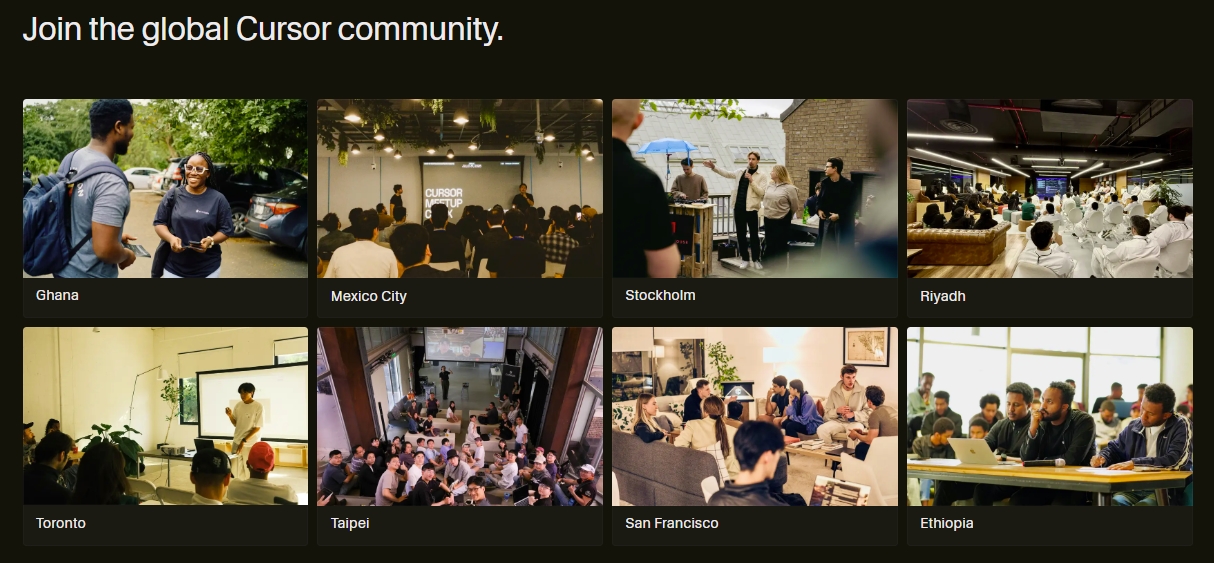
साथी उत्साही लोगों के साथ जुड़ना नए कर्सर संसाधन खोजने, अपनी रचनाएँ साझा करने और मूल्यवान सहायता मार्गदर्शिकाएँ खोजने का एक अविश्वसनीय तरीका है। ऑनलाइन समुदाय और फ़ोरम जीवंत केंद्र के रूप में कार्य करते हैं जहाँ डिजाइनर, गेमर्स और अनुकूलन प्रशंसक डिजिटल पॉइंटर के बारे में सब कुछ पर चर्चा करने के लिए इकट्ठा होते हैं। आपको दूसरों के सेटअप से अंतहीन प्रेरणा मिलेगी, उन्नत अनुकूलन तकनीकें सीखने को मिलेंगी, और यहां तक कि अपने स्वयं के डिजाइनों पर रचनात्मक प्रतिक्रिया भी प्राप्त होगी।
ये प्लेटफ़ॉर्म अक्सर कर्सर पैक के क्यूरेटेड संग्रह, विस्तृत स्थापना ट्यूटोरियल, और अनुभवी उपयोगकर्ताओं से समस्या निवारण युक्तियाँ प्रदान करते हैं। समुदाय के साथ जुड़ने से आपको पॉइंटर प्रौद्योगिकी में नवीनतम रुझानों और उभरते दस्तावेज़ीकरण के बारे में भी अपडेट रखा जाता है। एक मंच से जुड़ें, अपने जुनून को साझा करें, और अभिनव कर्सर डिज़ाइन के माध्यम से डिजिटल इंटरैक्शन को पूर्ण करने के लिए समर्पित दुनिया में खुद को डुबो दें।
सही कर्सर के साथ अपने डिजिटल कार्यक्षेत्र को अधिकतम करना
आपका डिजिटल कार्यक्षेत्र आपके व्यक्तित्व का प्रतिबिंब और आपकी उत्पादकता का एक पावरहाउस है। सही कर्सर संसाधन चुनना इसकी क्षमता को अधिकतम करने में एक महत्वपूर्ण कदम है। यह सिर्फ सौंदर्यशास्त्र से कहीं बढ़कर है; यह हर इंटरैक्शन को बेहतर बनाने, आपके काम के प्रवाह को सुचारू बनाने और आपके खेलने के समय को अधिक immersive बनाने के बारे में है।
दृश्यता में सुधार से लेकर प्रासंगिक संकेत प्रदान करने तक, एक अच्छी तरह से चुना गया कर्सर आपके इरादे का विस्तार बन जाता है। यह तनाव को कम करता है, फोकस को बढ़ाता है, और एक अनूठा स्पर्श जोड़ता है जो आपके कंप्यूटर को वास्तव में आपका बनाता है। सीखने के संसाधन की विशाल दुनिया का अन्वेषण करें, विभिन्न शैलियों के साथ प्रयोग करें, और डिफ़ॉल्ट पर समझौता न करें। एक पॉइंटर का चयन करके अपनी डिजिटल यात्रा को सशक्त करें जो न केवल शानदार दिखता है बल्कि आपके लिए सहजता से काम भी करता है। अपने अनुभव को उन्नत करें; सही कर्सर आपका इंतजार कर रहा है।
अक्सर पूछे जाने वाले प्रश्न
डिजिटल बातचीत के लिए कस्टम कर्सर क्यों महत्वपूर्ण हैं?
कस्टम कर्सर दृश्यता और फोकस को बढ़ाते हैं, खासकर जटिल या मल्टी-मॉनिटर सेटअप पर। पेशेवरों के लिए, वे ब्रांड पहचान को सुदृढ़ कर सकते हैं या विभिन्न अनुप्रयोगों के लिए विशिष्ट दृश्य संकेत प्रदान कर सकते हैं, सहजता में सुधार कर सकते हैं और संज्ञानात्मक भार को कम कर सकते हैं, जिससे वे सिर्फ सजावटी तत्वों के बजाय आवश्यक उपकरण बन जाते हैं।
कर्सर संसाधनों के मुख्य प्रकार क्या हैं?
दो मुख्य प्रकार स्थैतिक और एनिमेटेड कर्सर हैं। स्थैतिक कर्सर एकल-फ्रेम वाली छवियां हैं, जो सरलता और न्यूनतम संसाधन उपयोग प्रदान करती हैं। एनिमेटेड कर्सर में कई फ्रेम होते हैं, जो गतिशील प्रभाव पैदा करते हैं जो व्यक्तित्व जोड़ते हैं लेकिन थोड़ी अधिक सिस्टम संसाधनों का उपभोग कर सकते हैं।
मैं उच्च-गुणवत्ता वाले कर्सर पैक कहां खोज सकता हूं?
उच्च-गुणवत्ता वाले कर्सर पैक प्रतिष्ठित डिजिटल कला समुदायों, डिज़ाइन मार्केटप्लेस और आधिकारिक ऑपरेटिंग सिस्टम अनुकूलन पोर्टल पर पाए जा सकते हैं। समर्पित फ़ोरम जहाँ उत्साही लोग पैक साझा और समीक्षा करते हैं, वे भी उत्कृष्ट स्रोत हैं। वैध और अच्छी तरह से डिज़ाइन किए गए डाउनलोड सुनिश्चित करने के लिए स्पष्ट पूर्वावलोकन, उपयोगकर्ता रेटिंग और फ़ाइल स्वरूपों पर विवरण वाली साइटों को प्राथमिकता दें।
मैं एक कस्टम माउस कर्सर कैसे स्थापित और बदलूं?
सामान्य प्रक्रिया में एक कर्सर पैक (आमतौर पर .zip, जिसमें .cur या .ani फ़ाइलें होती हैं) को डाउनलोड और निकालना शामिल है। फिर, अपने ऑपरेटिंग सिस्टम की कर्सर सेटिंग्स (जैसे, विंडोज में “माउस”, लिनक्स में “दिखावट” या “थीम”) तक पहुंचें, विभिन्न कर्सर भूमिकाओं के लिए अपनी डाउनलोड की गई फ़ाइलों का चयन करने के लिए ब्राउज़ करें, और अपने नए सेटअप को एक स्कीम के रूप में सहेजें।
कर्सर डिज़ाइन के लिए प्रमुख पहुंच-योग्यता संबंधी विचार क्या हैं?
सुलभ कर्सर डिज़ाइन के लिए, दृश्य हानि, मोटर कठिनाइयों या संज्ञानात्मक चुनौतियों वाले उपयोगकर्ताओं पर विचार करना महत्वपूर्ण है। इसमें कर्सर का आकार बढ़ाना, उच्च-कंट्रास्ट रंगों का उपयोग करना, विशिष्ट रूपरेखाएं, तेज़ या जटिल एनिमेशन से बचना, और लक्ष्यीकरण को आसान बनाने के लिए एक बड़ा “हॉट स्पॉट” क्षेत्र प्रदान करना शामिल है। स्पष्टता और अनुमानित दृश्य संकेत सर्वोपरि हैं।