


अधिकतम उत्पादकता अनलॉक करें और अपनी कोडिंग प्रक्रिया को सुव्यवस्थित करें। अपनी कर्सर टैब सेटिंग्स में महारत हासिल करना यह बदल देता है कि आप कोड के साथ कैसे इंटरैक्ट करते हैं, जिससे आपकी दक्षता में उल्लेखनीय वृद्धि होती है। कल्पना कीजिए कि आप जटिल फ़ाइलों को सटीकता के साथ नेविगेट कर रहे हैं, अपने कर्सर को हमेशा वहीं रख रहे हैं जहां आपको तुरंत इसकी आवश्यकता है। यह केवल इंडेंटेशन के बारे में नहीं है; यह उन्नत टेक्स्ट नेविगेशन के बारे में है, जो आपको अपने कार्यक्षेत्र पर अद्वितीय नियंत्रण प्रदान करता है। इसमें गोता लगाएं और खोजें कि एक अच्छी तरह से कॉन्फ़िगर किया गया कोड एडिटर टैब सिस्टम आपके दैनिक कोडिंग अनुभव को कैसे फिर से परिभाषित कर सकता है।
आपके वर्कफ़्लो को हर फायदा मिलना चाहिए। आइए इसे ऑप्टिमाइज़ करें।
- कर्सर टैब अवधारणा को समझना
- कर्सर टैब क्या है?
- कर्सर मूवमेंट और इंडेंटेशन के बीच अंतर करना
- लोकप्रिय IDEs में कर्सर टैब व्यवहार को कॉन्फ़िगर करना
- VS कोड में कर्सर टैब प्राथमिकताएं सेट करना
- सबलाइम टेक्स्ट में कर्सर टैब को अनुकूलित करना
- IntelliJ IDEA और अन्य संपादकों में कर्सर टैब का प्रबंधन
- कुशल कर्सर टैब उपयोग के लिए कीबोर्ड शॉर्टकट
- कर्सर टैब बनाम रिक्त स्थान: इंडेंटेशन दुविधा
- कोड निरंतरता के लिए सर्वोत्तम अभ्यास
- अपनी कर्सर टैब सेटिंग्स को अनुकूलित करने के लाभ
- सुसंगत टैब के साथ कोड पठनीयता और रखरखाव को बढ़ाना
- कर्सर टैब के साथ एक्सेसिबिलिटी और कीबोर्ड नेविगेशन
- सामान्य कर्सर टैब समस्याओं का निवारण
- डेवलपर्स के लिए उन्नत कर्सर टैब तकनीकें
- उन्नत टैब नियंत्रण के लिए आवश्यक प्लगइन्स और एक्सटेंशन
- कर्सर टैब के लिए टीम मानक स्थापित करना
- सॉफ्टवेयर में टैब नेविगेशन का विकास
- वेब ब्राउज़रों और फॉर्म फ़ील्ड्स में कर्सर टैब
- स्मार्ट कर्सर टैब उपयोग के साथ उत्पादकता का अनुकूलन
- टेक्स्ट एडिटिंग और कर्सर टैब कार्यक्षमता में भविष्य के रुझान
- अक्सर पूछे जाने वाले प्रश्न
कर्सर टैब अवधारणा को समझना
कर्सर टैब एक साधारण कीस्ट्रोक से कहीं अधिक है; यह किसी भी टेक्स्ट एडिटर या इंटीग्रेटेड डेवलपमेंट एनवायरनमेंट (IDE) के भीतर संरचनात्मक नेविगेशन के लिए एक मौलिक तंत्र है। यह निर्धारित करता है कि आपका कर्सर टेक्स्ट के माध्यम से कैसे चलता है, खासकर इंडेंटेशन स्तरों और परिभाषित स्टॉप के संबंध में। इस अवधारणा को समझना कुशल टैब प्रबंधन और आपके कोड के साथ सुचारू इंटरैक्शन के लिए महत्वपूर्ण है। यह प्रभावित करता है कि आप अपनी लाइनों, ब्लॉकों और यहां तक कि अपने काम के तार्किक अनुभागों को कैसे पार करते हैं।
“एक अच्छी तरह से समझी गई कर्सर टैब अवधारणा तरल कार्यक्षेत्र नेविगेशन का आधार है।”
यह अंतर्निहित सिद्धांत अनुमानित और सटीक कर्सर प्लेसमेंट सुनिश्चित करता है, जिससे दोहराए जाने वाले कार्य कहीं कम बोझिल हो जाते हैं। यह हर कीस्ट्रोक में स्पष्टता और नियंत्रण के बारे में है।
कर्सर टैब क्या है?
मूल रूप से, एक कर्सर टैब टैब कुंजी दबाने पर कर्सर द्वारा एक पूर्व-निर्धारित क्षैतिज दूरी तय करने की क्रिया को संदर्भित करता है। यह दूरी आमतौर पर इंडेंटेशन स्तरों के साथ संरेखित होती है, लेकिन यह केवल एक टैब वर्ण या निश्चित संख्या में रिक्त स्थान डालने से अलग है। इसके बजाय, यह एक बुद्धिमान नेविगेशन क्रिया है, जो अक्सर संरचनात्मक तत्वों को छोड़ देती है या आपके संपादक के भीतर पूर्व-निर्धारित स्टॉप के साथ संरेखित होती है। इसे अपने कर्सर के लिए एक स्मार्ट जंप के रूप में सोचें, जिसे आपके कोड की संरचना और आपके संपादक की IDE सुविधाओं का सम्मान करने के लिए डिज़ाइन किया गया है।
यह आपकी मदद करता है:
- अगली तार्किक स्थिति पर तेज़ी से कूदें।
- टेक्स्ट कॉलम को कुशलता से संरेखित करें।
- अपने कोडबेस में दृश्य निरंतरता बनाए रखें।
कर्सर मूवमेंट और इंडेंटेशन के बीच अंतर करना
यद्यपि अक्सर एक दूसरे से जुड़े होते हैं, टैब कुंजी के माध्यम से कर्सर मूवमेंट और कोड इंडेंटेशन के अलग-अलग उद्देश्य होते हैं। इंडेंटेशन में आपके कोड की पदानुक्रमित संरचना को परिभाषित करने के लिए वर्ण (रिक्त स्थान या टैब) डालना शामिल है। कर्सर टैब मूवमेंट, हालांकि, टेक्स्ट के पार आपके कर्सर को *नेविगेट* करने पर केंद्रित है, अक्सर उन मौजूदा इंडेंटेशन स्तरों को गाइड के रूप में उपयोग करता है। आप कोड के एक ब्लॉक से आगे बढ़ने के लिए टैब दबा सकते हैं, न कि आवश्यक रूप से नया इंडेंटेशन डालने के लिए। यह नई संरचना बनाने के बजाय कुशल कार्यक्षेत्र नेविगेशन के लिए मौजूदा संरचना का लाभ उठाने के बारे में है। एक बनाता है; दूसरा पार करता है।
लोकप्रिय IDEs में कर्सर टैब व्यवहार को कॉन्फ़िगर करना
अपने कर्सर टैब व्यवहार को अनुकूलित करना एक व्यक्तिगत और अत्यधिक कुशल कोडिंग वातावरण की दिशा में एक शक्तिशाली कदम है। हर प्रमुख IDE में टैब कुंजी इंडेंटेशन और कर्सर नेविगेशन दोनों के लिए कैसे कार्य करती है, इसे परिभाषित करने के लिए व्यापक विकल्प प्रदान किए जाते हैं। उचित कॉन्फ़िगरेशन यह सुनिश्चित करता है कि आपका संपादक आपकी कोडिंग शैली और टीम मानकों के साथ पूरी तरह से संरेखित हो, जिससे आपके टैब प्रबंधन में नाटकीय रूप से सुधार होता है। डिफ़ॉल्ट सेटिंग्स पर समझौता न करें; अपने कोड एडिटर टैब को अपने लिए काम करने दें।
VS कोड में कर्सर टैब प्राथमिकताएं सेट करना
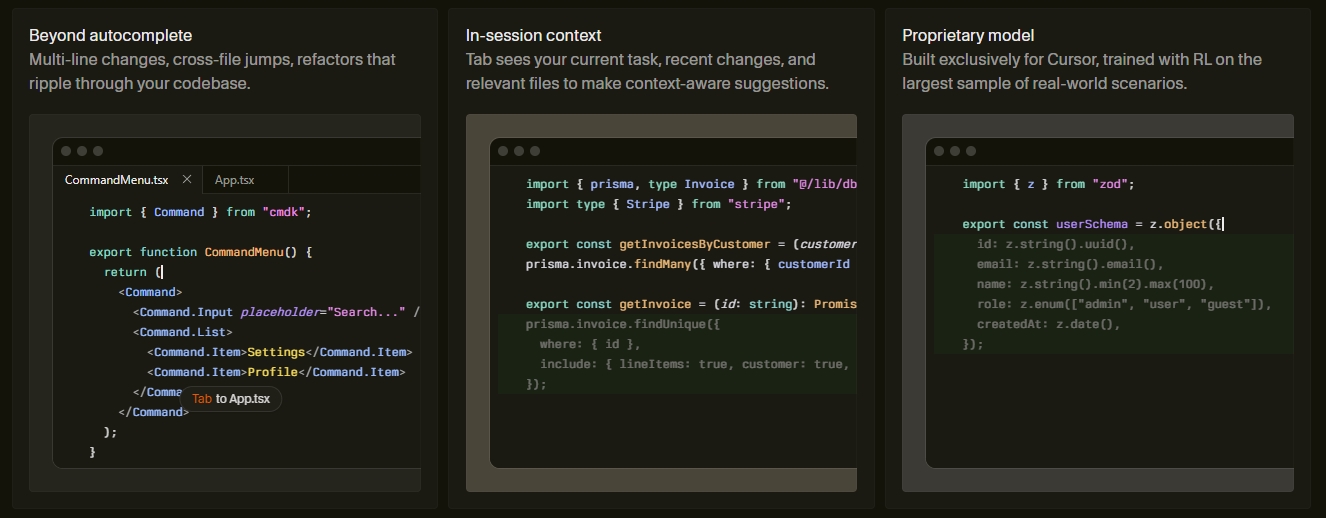
विजुअल स्टूडियो कोड आपकी कर्सर टैब प्राथमिकताओं के लिए मजबूत नियंत्रण प्रदान करता है। सेटिंग्स (Ctrl+, या Cmd+,) के माध्यम से इन्हें एक्सेस करें। यहां, आप परिभाषित कर सकते हैं:
- टैब आकार: उन रिक्त स्थानों की संख्या निर्धारित करें जिनका एक टैब वर्ण प्रतिनिधित्व करता है।
- रिक्त स्थान डालें: तय करें कि टैब दबाने से रिक्त स्थान या वास्तविक टैब वर्ण डाले जाते हैं या नहीं।
- इंडेंटेशन का पता लगाएं: VS कोड आपके प्रोजेक्ट के इंडेंटेशन नियमों का बुद्धिमानी से अनुमान लगा सकता है।
- संपादक: टैब आकार: एक टैब की दृश्य चौड़ाई के लिए विशेष रूप से एक समर्पित सेटिंग।
ये सेटिंग्स आपके प्रोजेक्ट्स में लगातार कोड शैली बनाए रखने और आपके समग्र IDE सुविधाओं के अनुभव को बढ़ाने के लिए महत्वपूर्ण हैं।
सबलाइम टेक्स्ट में कर्सर टैब को अनुकूलित करना
सबलाइम टेक्स्ट अपनी वरीयता फ़ाइलों के माध्यम से आपके कर्सर टैब के लिए शक्तिशाली अनुकूलन प्रदान करता है। आप टैब व्यवहार को बेहतर बनाने के लिए उपयोगकर्ता-विशिष्ट या सिंटैक्स-विशिष्ट सेटिंग्स को संशोधित कर सकते हैं। Preferences > Settings खोलें और पता लगाएं:
"tab_size": N: टैब की चौड़ाई निर्धारित करता है।"translate_tabs_to_spaces": true/false: टैब वर्णों को रिक्त स्थान में परिवर्तित करता है।"auto_indent": true/false: नई पंक्तियों को स्वचालित रूप से इंडेंट करता है।
इन मानों को अनुकूलित करके, आप दानेदार नियंत्रण प्राप्त करते हैं, यह सुनिश्चित करते हुए कि आपका टैब प्रबंधन आपकी सटीक कोडिंग आदतों के अनुरूप है।
IntelliJ IDEA और अन्य संपादकों में कर्सर टैब का प्रबंधन
IntelliJ IDEA, अन्य JetBrains IDEs के साथ, कर्सर टैब व्यवहार के प्रबंधन के लिए विकल्पों का एक व्यापक सूट प्रदान करता है। File > Settings > Editor > Code Style पर नेविगेट करें। यहां आप कॉन्फ़िगर कर सकते हैं:
- टैब आकार: दृश्य चौड़ाई परिभाषित करें।
- इंडेंट आकार: इंडेंटेशन चरण निर्दिष्ट करें।
- टैब वर्ण का उपयोग करें: इंडेंटेशन के लिए टैब या रिक्त स्थान के बीच चुनें।
- स्मार्ट टैब: संदर्भ के आधार पर बुद्धिमान इंडेंटेशन सक्षम करता है।
अन्य शक्तिशाली संपादकों में समान सेटिंग्स मौजूद हैं, जो आपके चुने हुए प्लेटफ़ॉर्म की परवाह किए बिना एक सुसंगत कार्यक्षेत्र नेविगेशन अनुभव सुनिश्चित करती हैं। टैब नियंत्रण के लिए अपनी IDE सुविधाओं की पूरी श्रृंखला को खोजने के लिए अपने संपादक की सेटिंग्स का अन्वेषण करें।
कुशल कर्सर टैब उपयोग के लिए कीबोर्ड शॉर्टकट
वास्तव में कुशल कर्सर टैब उपयोग के लिए कीबोर्ड शॉर्टकट में महारत हासिल करना सर्वोपरि है। ये शॉर्टकट थकाऊ मैन्युअल नेविगेशन को तरल, तात्कालिक क्रियाओं में बदल देते हैं, जिससे आपकी कोडिंग प्रक्रिया में काफी तेजी आती है। क्लिक करने या श्रमसाध्य रूप से तीर-कुंजी का उपयोग करने के बजाय, तीव्र कार्यक्षेत्र नेविगेशन के लिए इन शक्तिशाली आदेशों का लाभ उठाएं।
सामान्य आवश्यक शॉर्टकट में शामिल हैं:
| क्रिया | विंडोज/लिनक्स | मैकओएस | लाभ |
|---|---|---|---|
| चयनित पंक्तियों को इंडेंट/टैब करें | टैब | टैब | कई पंक्तियों को दाईं ओर शिफ्ट करें। |
| चयनित पंक्तियों को अनइंडेंट/शिफ्ट टैब करें | शिफ्ट + टैब | शिफ्ट + टैब | कई पंक्तियों को बाईं ओर शिफ्ट करें। |
| कर्सर को अगले इंडेंट स्तर पर ले जाएं | टैब (विशिष्ट संदर्भों में) | टैब (विशिष्ट संदर्भों में) | तेज़ क्षैतिज नेविगेशन। |
| अगले इंडेंट स्तर तक चुनें | शिफ्ट + टैब (विशिष्ट संदर्भों में) | शिफ्ट + टैब (विशिष्ट संदर्भों में) | कोड के ब्लॉक को तेज़ी से चुनें। |
इन्हें अपनी दैनिक दिनचर्या में एकीकृत करें। आप अपनी कोडिंग गति और सटीकता में अंतर महसूस करेंगे, जिससे टैब प्रबंधन आपकी मांसपेशी स्मृति का एक सहज हिस्सा बन जाएगा।
कर्सर टैब बनाम रिक्त स्थान: इंडेंटेशन दुविधा
“टैब बनाम रिक्त स्थान” बहस कोडिंग की दुनिया में पौराणिक है, जो सीधे आपके कर्सर टैब के कार्य करने के तरीके तक फैली हुई है। यह विकल्प न केवल आपके कोड की दृश्य उपस्थिति को निर्धारित करता है बल्कि फ़ाइल आकार, क्रॉस-प्लेटफ़ॉर्म स्थिरता और यहां तक कि मर्ज विवादों को भी प्रभावित करता है। चाहे आप अपने कोड एडिटर टैब के लिए एकल टैब वर्ण या रिक्त स्थान की एक श्रृंखला पसंद करते हों, यह निर्णय आपके प्रोजेक्ट्स की पठनीयता और रखरखाव को गहराई से प्रभावित करता है। प्रत्येक दृष्टिकोण के अपने समर्थक और वैध तर्क हैं।
अंततः, किसी परियोजना या टीम के भीतर निरंतरता विशिष्ट विकल्प से कहीं अधिक मायने रखती है। अपनी वरीयता को परिभाषित करें और सहयोग को प्रभावित करने वाली “इंडेंटेशन दुविधा” से बचने के लिए इसका सख्ती से पालन करें।
अपना चुनाव करते समय इन बिंदुओं पर विचार करें:
- टैब वर्ण: उपयोगकर्ता अपनी पसंदीदा टैब चौड़ाई सेट कर सकते हैं, जिससे निजीकरण की पेशकश की जाती है।
- रिक्त स्थान: सभी संपादकों और दर्शकों में पूर्ण पिक्सेल-परफेक्ट निरंतरता प्रदान करते हैं, जिससे संरेखण संबंधी समस्याओं को रोका जा सकता है।
अंततः, किसी परियोजना या टीम के भीतर निरंतरता विशिष्ट विकल्प से कहीं अधिक मायने रखती है। अपनी वरीयता को परिभाषित करें और सहयोग को प्रभावित करने वाली “इंडेंटेशन दुविधा” से बचने के लिए इसका सख्ती से पालन करें।
कोड निरंतरता के लिए सर्वोत्तम अभ्यास
विशेष रूप से इंडेंटेशन के संबंध में पूर्ण कोड निरंतरता प्राप्त करना, एक गैर-परक्राम्य सर्वोत्तम अभ्यास है। यह सहयोग को सुव्यवस्थित करता है, पठनीयता बढ़ाता है, और कोडबेस को छूने वाले हर डेवलपर के लिए मानसिक ओवरहेड को कम करता है। टैब प्रबंधन के लिए आपका दृष्टिकोण सीधे इसमें योगदान देता है। अपने प्रोजेक्ट्स में एक एकीकृत शैली सुनिश्चित करने के लिए स्पष्ट नियम स्थापित करें और उन्हें लागू करें।
निरंतरता के लिए प्रमुख रणनीतियाँ:
- टीम समझौता: टैब या रिक्त स्थान, और टैब की चौड़ाई पर एक टीम के रूप में निर्णय लें।
- EditorConfig: इंडेंटेशन नियमों को परिभाषित करने के लिए एक
.editorconfigफ़ाइल का उपयोग करें जिसे सभी IDE पढ़ और सम्मान कर सकें। - लिंटर्स और फॉर्मेटर: कोड को स्वचालित रूप से प्रारूपित करने और विसंगतियों को चिह्नित करने के लिए ESLint, Prettier, या Black जैसे टूल को एकीकृत करें।
- प्री-कमिट हुक्स: कोड को रिपॉजिटरी में प्रवेश करने से शैली विचलन को रोकने के लिए कोड कमिट होने से पहले फ़ॉर्मेटिंग जांच को स्वचालित करें।
इन प्रथाओं को लागू करके, आप व्यक्तिगत IDE सुविधाओं को एक सुसंगत, टीम-व्यापी मानक में बदल देते हैं, जिससे सभी को लाभ होता है।
अपनी कर्सर टैब सेटिंग्स को अनुकूलित करने के लाभ
अपनी कर्सर टैब सेटिंग्स को अनुकूलित करने से कई लाभ मिलते हैं जो केवल सौंदर्यशास्त्र से कहीं अधिक हैं। यह आपके व्यक्तिगत कोडिंग वातावरण को अनुकूलित करने के लिए एक रणनीतिक कदम है, जिससे आराम, गति और सटीकता में ठोस सुधार होता है।
अपनी कर्सर टैब सेटिंग्स को अनुकूलित करने से कई लाभ मिलते हैं जो केवल सौंदर्यशास्त्र से कहीं अधिक हैं। यह आपके व्यक्तिगत कोडिंग वातावरण को अनुकूलित करने के लिए एक रणनीतिक कदम है, जिससे आराम, गति और सटीकता में ठोस सुधार होता है। जब आपके संपादक का टैब व्यवहार कोड संरचना के आपके मानसिक मॉडल से पूरी तरह मेल खाता है, तो आप एक सहज प्रवाह का अनुभव करते हैं जो घर्षण को कम करता है और फोकस बढ़ाता है।
इन प्रमुख लाभों पर विचार करें:
- आँखों का तनाव कम होना: कोड को अपनी पसंद के अनुसार दृश्य रूप से संरेखित करें, जिससे उसे पार्स करना आसान हो जाए।
- तेज़ नेविगेशन: कर्सर ठीक से कूदता है, जिससे मैन्युअल समायोजन कम हो जाता है।
- कम त्रुटियां: सुसंगत इंडेंटेशन गलत संरेखित कोड ब्लॉकों के कारण होने वाली सूक्ष्म त्रुटियों को रोकता है।
- व्यक्तिगत वर्कफ़्लो: संपादक को अपनी अद्वितीय कोडिंग शैली और आदतों के अनुसार अनुकूलित करें।
- बढ़ा हुआ फोकस: अपने संपादक से लड़ने में कम समय और समस्याओं को हल करने में अधिक समय व्यतीत करें।
कॉन्फ़िगरेशन में कुछ क्षण निवेश करें। निरंतर उत्पादकता और कोडिंग संतुष्टि के संदर्भ में निवेश पर प्रतिफल बहुत अधिक है। अपने कोड एडिटर टैब को आपके लिए काम करने दें।
सुसंगत टैब के साथ कोड पठनीयता और रखरखाव को बढ़ाना
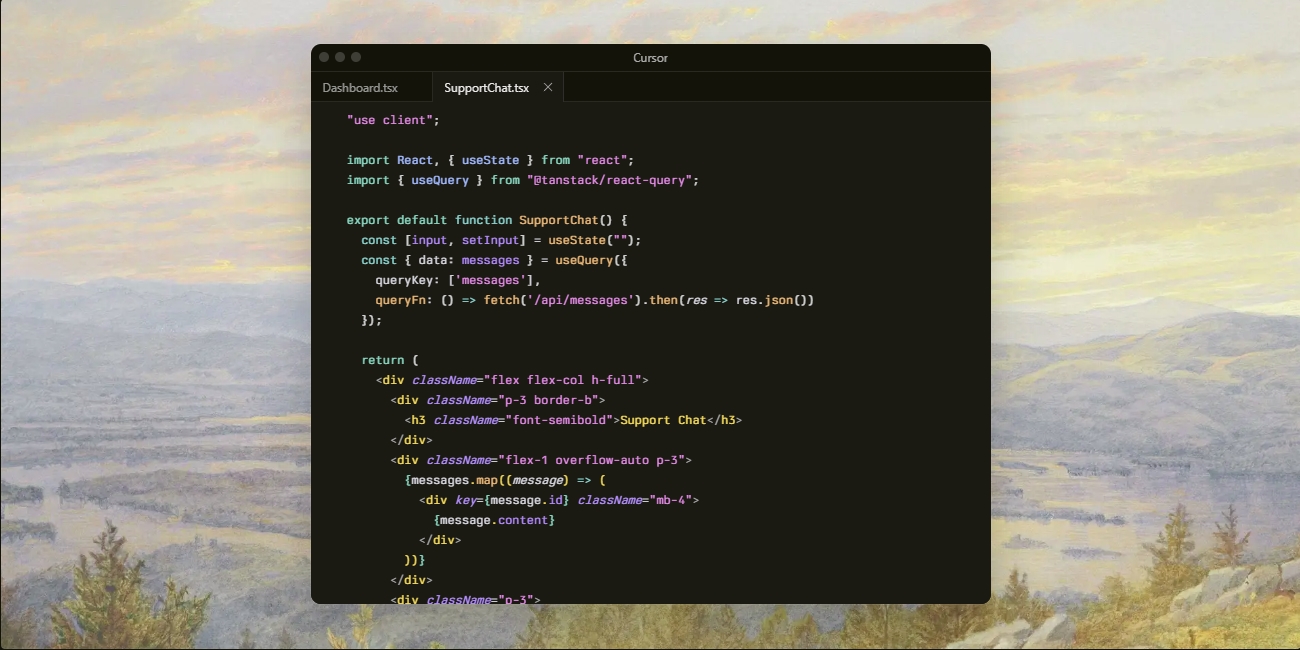
कोड पठनीयता और रखरखाव पर लगातार टैब के प्रभाव को कम करके नहीं आंका जा सकता। आपके कोड एडिटर टैब सेटिंग्स के लिए एक समान दृष्टिकोण घने कोड को एक दृश्य रूप से संरचित, आसानी से पचने वाले प्रारूप में बदल देता है।
कोड पठनीयता और रखरखाव पर लगातार टैब के प्रभाव को कम करके नहीं आंका जा सकता। आपके कोड एडिटर टैब सेटिंग्स के लिए एक समान दृष्टिकोण घने कोड को एक दृश्य रूप से संरचित, आसानी से पचने वाले प्रारूप में बदल देता है। जब हर ब्लॉक, फ़ंक्शन और स्टेटमेंट अनुमानित रूप से संरेखित होता है, तो डेवलपर्स लेआउट को समझने में कम समय और तर्क को समझने में अधिक समय व्यतीत करते हैं। यह स्पष्टता सावधानीपूर्वक टैब प्रबंधन का सीधा परिणाम है।
सुसंगत इंडेंटेशन:
- ब्लॉकों को दृश्य रूप से सीमांकित करता है: स्कोप और नियंत्रण प्रवाह को तुरंत पहचानें।
- संज्ञानात्मक भार कम करता है: दिमाग सुसंगत पैटर्न को तेज़ी से संसाधित करते हैं।
- डीबगिंग को सरल बनाता है: गलत संरेखित कोड अक्सर बग छिपाता है; निरंतरता उन्हें उजागर करती है।
- सहयोग को सुविधाजनक बनाता है: टीम के सदस्य तुरंत संरचना को पहचानते हैं, जिससे मर्ज विवाद कम होते हैं।
- ऑनबोर्डिंग में सुधार करता है: नए टीम सदस्य एक स्पष्ट, समान शैली के साथ कोडबेस को तेज़ी से समझते हैं।
अंततः, लगातार टैब वाला कोडबेस एक ऐसा कोडबेस है जिसे पढ़ना सुखद है, संशोधित करना आसान है, और इसके जीवनकाल में बनाए रखना सस्ता है। यह आपके सॉफ़्टवेयर की दीर्घायु और गुणवत्ता में एक निवेश है।
कर्सर टैब के साथ एक्सेसिबिलिटी और कीबोर्ड नेविगेशन
प्रभावी कर्सर टैब कॉन्फ़िगरेशन पहुंचयोग्यता और कीबोर्ड नेविगेशन दोनों को बढ़ाने में महत्वपूर्ण भूमिका निभाते हैं। उन उपयोगकर्ताओं के लिए जो मुख्य रूप से कीबोर्ड इनपुट पर निर्भर करते हैं, एक अच्छी तरह से परिभाषित टैब व्यवहार अपरिहार्य है। यह कोड के माध्यम से चलने, UI तत्वों के साथ इंटरैक्ट करने और माउस की आवश्यकता के बिना संपादक पैनलों का प्रबंधन करने का एक अनुमानित और कुशल तरीका प्रदान करता है। बुद्धिमान टैब स्टॉप के माध्यम से विचारशील कार्यक्षेत्र नेविगेशन विकास वातावरण को सभी के लिए अधिक समावेशी और उत्पादक बनाता है।
विचार करें कि स्मार्ट टैब का उपयोग कैसे समर्थन करता है:
- स्क्रीन रीडर उपयोगकर्ता: सुसंगत इंडेंटेशन स्क्रीन रीडर्स को कोड संरचना को सटीक रूप से व्यक्त करने की अनुमति देता है।
- मोटर अक्षमताएं: माउस आंदोलनों के लिए ठीक मोटर नियंत्रण पर निर्भरता कम करना।
- पावर उपयोगकर्ता: अनुभवी डेवलपर्स के लिए केवल कीबोर्ड नेविगेशन अक्सर तेज़ होता है।
- फोकस प्रबंधन: टैब कुंजी अनुप्रयोगों में इंटरैक्टिव तत्वों के बीच फोकस को स्थानांतरित करने का मानक है।
यह सुनिश्चित करके कि आपकी कोड एडिटर टैब सेटिंग्स तार्किक और सुसंगत हैं, आप सभी डेवलपर्स के लिए एक अधिक सुलभ और कुशल वातावरण बनाते हैं, जिससे आपके उपकरणों की पहुंच और उपयोगिता बढ़ जाती है।
सामान्य कर्सर टैब समस्याओं का निवारण
सावधानीपूर्वक कॉन्फ़िगरेशन के बावजूद, कर्सर टैब समस्याएं कभी-कभी उत्पन्न हो सकती हैं, जिससे आपका प्रवाह बाधित हो सकता है और निराशा हो सकती है। इन सामान्य समस्याओं को पहचानना और उन्हें शीघ्रता से हल करना एक सहज विकास अनुभव और प्रभावी टैब प्रबंधन बनाए रखने की कुंजी है। अप्रत्याशित टैब व्यवहार को आपको धीमा न करने दें; प्रभावी ढंग से समस्या निवारण के ज्ञान से खुद को लैस करें।

बार-बार आने वाली समस्याएं और उनके समाधान:
| समस्या | कारण | समाधान |
|---|---|---|
| मिश्रित टैब और रिक्त स्थान | असंगत संपादक सेटिंग्स या टीम मानक। | .editorconfig कॉन्फ़िगर करें, एक लिंटर का उपयोग करें, या एक फॉर्मेटर चलाएं। |
| अप्रत्याशित कर्सर जम्प्स | स्मार्ट इंडेंट सुविधाएँ संदर्भ को गलत तरीके से समझ रही हैं। | विशिष्ट भाषाओं के लिए IDE की “स्मार्ट टैब” या “ऑटो-इंडेंट” सेटिंग्स की समीक्षा करें। |
| टैब कुंजी टैब के बजाय रिक्त स्थान डालती है | “टैब को रिक्त स्थान में अनुवाद करें” सक्षम। | अपनी संपादक प्राथमिकताओं में इस सेटिंग को अक्षम करें। |
| असंगत टैब चौड़ाई | संपादक और परियोजना के बीच विभिन्न सेटिंग्स। | सुनिश्चित करें कि संपादक का टैब आकार परियोजना के .editorconfig या शैली मार्गदर्शिका से मेल खाता हो। |
हमेशा पहले प्रोजेक्ट-स्तर की सेटिंग्स (जैसे .editorconfig) की जांच करें, क्योंकि वे अक्सर उपयोगकर्ता-स्तर की प्राथमिकताओं को अधिलेखित कर देती हैं। आपकी IDE सुविधाओं और परियोजना कॉन्फ़िगरेशन की एक त्वरित जांच आमतौर पर अपराधी का पता लगा लेती है।
डेवलपर्स के लिए उन्नत कर्सर टैब तकनीकें
बुनियादी इंडेंटेशन से परे, उन्नत कर्सर टैब तकनीकें अनुभवी डेवलपर्स के लिए सटीकता और गति के नए स्तरों को अनलॉक करती हैं। ये केवल कर्सर को स्थानांतरित करने के बारे में नहीं हैं; इनमें एक ही कीस्ट्रोक के साथ जटिल टेक्स्ट हेरफेर करने के लिए आपके संपादक की बुद्धिमत्ता का लाभ उठाना शामिल है। इन्हें अपनी दिनचर्या में एकीकृत करने से दोहराव में भारी कमी आ सकती है और आपकी कोड एडिटर टैब दक्षता बढ़ सकती है।
इन परिष्कृत दृष्टिकोणों का अन्वेषण करें:
- टैब के साथ ब्लॉक चयन: कोड के पूरे ब्लॉकों का चयन करने के लिए
Shift + Tabका उपयोग करें, फिर उन्हें फिर से इंडेंट या हेरफेर करें। - मल्टी-कर्सर टैब हेरफेर: कई कर्सर सक्रिय होने पर, टैब दबाने से सभी चयनित लाइनें एक साथ इंडेंट होती हैं, जो बैच संपादन के लिए एक शक्तिशाली सुविधा है।
- संदर्भ-जागरूक टैब स्टॉप: कई आधुनिक IDE कस्टम टैब स्टॉप या “सॉफ्ट टैब” को परिभाषित करने की अनुमति देते हैं जो विशिष्ट सिंटैक्स तत्वों के साथ संरेखित होते हैं, न कि केवल निश्चित दूरियों के साथ।
- लाइन प्रारंभ से परे स्मार्ट इंडेंट: अपनी टैब कुंजी को कॉन्फ़िगर करें ताकि वह लाइन के भीतर अगले तार्किक संरेखण बिंदु पर कूद जाए, न कि केवल अगले इंडेंटेशन स्तर की शुरुआत में।
- अगली त्रुटि/चेतावनी पर टैब: कुछ एक्सटेंशन टैब को आपके कर्सर को अगली हाइलाइट की गई समस्या पर कूदने की अनुमति देते हैं, जिससे डिबगिंग सुव्यवस्थित होती है।
इन IDE सुविधाओं में महारत हासिल करना टैब कुंजी को एक साधारण स्पेसर से तीव्र कोड परिवर्तन और कार्यक्षेत्र नेविगेशन के लिए एक गतिशील उपकरण में बदल देता है।
उन्नत टैब नियंत्रण के लिए आवश्यक प्लगइन्स और एक्सटेंशन
कर्सर टैब व्यवहार में वास्तव में महारत हासिल करने और अपने टैब प्रबंधन को बढ़ाने के लिए, अपने पसंदीदा संपादक के लिए उपलब्ध प्लगइन्स और एक्सटेंशन के विशाल पारिस्थितिकी तंत्र का अन्वेषण करें। ये शक्तिशाली अतिरिक्त आपके कोड एडिटर टैब के संचालन के तरीके को महत्वपूर्ण रूप से बढ़ा सकते हैं, स्वचालित कर सकते हैं और परिष्कृत कर सकते हैं, जिससे डिफ़ॉल्ट IDE सुविधाओं से आगे बढ़ा जा सकता है। वे विशिष्ट वर्कफ़्लो को पूरा करने या सख्त कोड शैलियों को लागू करने वाली विशेष कार्यक्षमताएं प्रदान करते हैं।
उन प्लगइन्स की तलाश करें जो प्रदान करते हैं:
- इंडेंट गाइड: दृश्य रेखाएं जो इंडेंटेशन स्तरों को इंगित करती हैं, जिससे कोड संरचना स्पष्ट होती है।
- व्हाइटस्पेस लिंटर्स: असंगत टैब, रिक्त स्थान, या ट्रेलिंग व्हाइटस्पेस का स्वचालित रूप से पता लगाते हैं और उन्हें हाइलाइट करते हैं।
- उन्नत टैब स्विचर: खुले टैब (फ़ाइलों) के बीच तेज़ी से नेविगेट करने के लिए संपादक की क्षमता को बढ़ाते हैं।
- कोड फॉर्मेटर: पूर्व-निर्धारित शैली गाइड के अनुसार पूरी फ़ाइलों या चयनों को स्वचालित रूप से पुनः स्वरूपित करते हैं, जिससे सुसंगत इंडेंटेशन सुनिश्चित होता है।
- टैब-जागरूक नेविगेशन: प्लगइन्स जो टैब स्टॉप का सम्मान करने के लिए तीर कुंजी व्यवहार को संशोधित करते हैं, तार्किक इंडेंटेशन ब्लॉकों द्वारा कर्सर को स्थानांतरित करते हैं।
सही एक्सटेंशन स्थापित करना आपको अद्वितीय नियंत्रण और स्वचालन के साथ सशक्त बनाता है, जिससे आपका संपादक आपकी विकास प्रक्रिया में एक और भी बुद्धिमान भागीदार बन जाता है।
कर्सर टैब के लिए टीम मानक स्थापित करना
किसी भी सहयोगी कोडिंग वातावरण के लिए, कर्सर टैब के लिए टीम मानक स्थापित करना वैकल्पिक नहीं है; यह मौलिक है। एक टीम में असंगत टैब प्रबंधन निराशाजनक मर्ज विवादों, शैली को लेकर अंतहीन तर्कों और उत्पादकता पर एक महत्वपूर्ण नाली का कारण बनता है। एक एकीकृत दृष्टिकोण यह सुनिश्चित करता है कि टीम में हर कोई समान कोड एडिटर टैब परंपराओं का पालन करे, जिससे एक सामंजस्यपूर्ण और कुशल विकास वर्कफ़्लो को बढ़ावा मिलता है।
प्रभावी टीम मानक बनाने के लिए कदम:
- चर्चा करें और तय करें: एक एकल शैली पर सहमत होने के लिए एक टीम चर्चा आयोजित करें: टैब या रिक्त स्थान, और विशिष्ट टैब चौड़ाई।
- स्पष्ट रूप से दस्तावेज़ करें: अपने सहमत मानकों को एक दृश्यमान स्थान पर लिखें (जैसे, प्रोजेक्ट README, विकी)।
.editorconfigलागू करें: विभिन्न IDEs में टैब सेटिंग्स को स्वचालित रूप से लागू करने के लिए अपने प्रोजेक्ट के रूट में एक.editorconfigफ़ाइल बनाएं।- लिंटर्स और फॉर्मेटर को एकीकृत करें: अपने मानकों (जैसे, ESLint, Prettier) के अनुसार कॉन्फ़िगर किए गए स्वचालित उपकरणों का उपयोग करें ताकि विचलन को ठीक किया जा सके या चिह्नित किया जा सके।
- नए सदस्यों को शिक्षित करें: सुनिश्चित करें कि नए डेवलपर्स पहले दिन से ही टीम के टैब सम्मेलनों से अवगत और समझते हैं।
एक सुसंगत कोडबेस एक स्वच्छ कोडबेस है, जो घर्षण को कम करता है और टीम को सुविधाओं के निर्माण पर ध्यान केंद्रित करने की अनुमति देता है, न कि इंडेंटेशन से लड़ने पर।
सॉफ्टवेयर में टैब नेविगेशन का विकास
सॉफ्टवेयर में टैब नेविगेशन की अवधारणा ने एक आकर्षक विकास देखा है, साधारण यांत्रिक क्रियाओं से लेकर अत्यधिक बुद्धिमान, संदर्भ-जागरूक गतिविधियों तक। जो एक टाइपराइटर पर निश्चित स्थितियों के बीच तेज़ी से स्थानांतरित करने के साधन के रूप में शुरू हुआ था, वह आधुनिक कोड संपादकों और अनुप्रयोगों के भीतर संरचनात्मक कार्यक्षेत्र नेविगेशन के लिए एक परिष्कृत तंत्र में बदल गया है। यह यात्रा डिजिटल इंटरफेस में दक्षता और उपयोगकर्ता-केंद्रित डिज़ाइन के लिए निरंतर प्रयास को उजागर करती है।
इस विकास पर एक संक्षिप्त नज़र:
- प्रारंभिक टेक्स्ट संपादक: टैब कुंजी मुख्य रूप से एक शाब्दिक टैब वर्ण डालती थी, जिससे अक्सर विभिन्न प्रणालियों में असंगत प्रदर्शन होता था।
- वर्ड प्रोसेसर: सटीक टेक्स्ट संरेखण के लिए उपयोगकर्ता-परिभाषित टैब स्टॉप की अवधारणा पेश की।
- प्रोग्रामिंग संपादक: सिंटैक्स के आधार पर ऑटो-इंडेंटेशन के साथ-साथ वास्तविक टैब वर्णों और “सॉफ्ट टैब” (रिक्त स्थान) के बीच अंतर करना शुरू किया।
- आधुनिक IDEs (जैसे VS कोड, IntelliJ IDEA): “स्मार्ट टैब” एकीकृत किए गए जो कोड संरचना, मल्टी-कर्सर टैब हेरफेर, और नेविगेशन के लिए गहराई से अनुकूलन योग्य IDE सुविधाओं का अनुमान लगाते हैं।
- वेब ब्राउज़र: इंटरैक्टिव तत्वों (लिंक, फॉर्म फ़ील्ड) को नेविगेट करने के लिए टैब कुंजी आवश्यक हो गई, जो पहुंचयोग्यता के लिए महत्वपूर्ण है।
यह चल रहा विकास दर्शाता है कि एक प्रतीत होता है सरल कुंजी प्रेस कैसे अनुकूलन और विकसित होना जारी रखता है, डिजिटल सामग्री के साथ इंटरैक्ट करने के लिए तेजी से शक्तिशाली तरीके प्रदान करता है।
वेब ब्राउज़रों और फॉर्म फ़ील्ड्स में कर्सर टैब
कर्सर टैब की उपयोगिता कोड संपादकों से कहीं आगे तक फैली हुई है, जो वेब ब्राउज़रों और फॉर्म फ़ील्ड्स में एक महत्वपूर्ण भूमिका निभाती है। यहां, टैब कुंजी मुख्य रूप से इंटरैक्टिव तत्वों को नेविगेट करने के लिए एक शक्तिशाली पहुंचयोग्यता और दक्षता उपकरण के रूप में कार्य करती है। इस संदर्भ में इसके कार्य को समझना उपयोगकर्ता-अनुकूल और सुलभ वेबसाइटों का निर्माण करने वाले वेब डेवलपर्स के लिए आवश्यक है। यह उन उपयोगकर्ताओं के लिए सहज कार्यक्षेत्र नेविगेशन को सक्षम बनाता है जो केवल कीबोर्ड इंटरैक्शन पसंद करते हैं या इसकी आवश्यकता होती है।
ब्राउज़रों में टैब कैसे काम करता है:
- फोकस प्रबंधन: टैब दबाने से कीबोर्ड फोकस लिंक, बटन और इनपुट फ़ील्ड जैसे इंटरैक्टिव तत्वों के माध्यम से क्रमिक रूप से चलता है।
- पहुंचयोग्यता: मोटर अक्षमताओं वाले उपयोगकर्ताओं या स्क्रीन रीडर पर निर्भर रहने वालों के लिए महत्वपूर्ण है, वेब सामग्री के साथ इंटरैक्ट करने का एक अनुमानित तरीका प्रदान करता है।
- फॉर्म नेविगेशन: उपयोगकर्ताओं को माउस तक पहुंचने की आवश्यकता के बिना फॉर्म फ़ील्ड्स के बीच तेज़ी से कूदने की अनुमति देकर डेटा प्रविष्टि को गति देता है।
- शिफ्ट + टैब: नेविगेशन क्रम को उलट देता है, फोकस को पिछले इंटरैक्टिव तत्व पर ले जाता है।
डेवलपर्स को सभी उपयोगकर्ताओं के लिए एक सहज और कुशल अनुभव प्रदान करने के लिए अपने वेब पेजों पर एक तार्किक टैब क्रम (tabindex विशेषता) सुनिश्चित करना चाहिए। यह अच्छे उपयोगकर्ता इंटरफ़ेस डिज़ाइन का एक आधारशिला है।
स्मार्ट कर्सर टैब उपयोग के साथ उत्पादकता का अनुकूलन
वास्तव में स्मार्ट कर्सर टैब उपयोग के साथ उत्पादकता का अनुकूलन केवल यह जानने से कहीं अधिक है कि इंडेंट कैसे करें। यह कीस्ट्रोक को कम करने, मानसिक थकान को कम करने और अपनी कोडिंग वर्कफ़्लो को गति देने के लिए अपने संपादक की कोड एडिटर टैब क्षमताओं को सचेत रूप से कॉन्फ़िगर करने और उनका लाभ उठाने के बारे में है। जब आपका टैब व्यवहार बुद्धिमानी से अनुकूलित होता है, तो दोहराए जाने वाले कार्य स्वाभाविक हो जाते हैं, जिससे आपका दिमाग जटिल समस्या-समाधान पर ध्यान केंद्रित करने के लिए स्वतंत्र हो जाता है।
स्मार्ट टैब उपयोग के लिए रणनीतियाँ:
- संदर्भित टैब व्यवहार: अपने संपादक को भाषा और आसपास के कोड के आधार पर ऑटो-इंडेंट करने के लिए कॉन्फ़िगर करें, अपनी अगली चाल का अनुमान लगाते हुए।
- त्वरित ब्लॉक इंडेंटेशन: कई लाइनों का चयन करने और तीव्र ब्लॉक-स्तर समायोजन के लिए टैब/शिफ्ट+टैब का उपयोग करने में महारत हासिल करें।
- एकीकृत फॉर्मेटर: उन उपकरणों का उपयोग करें जो सहेजने पर आपके कोड को स्वचालित रूप से पुनः स्वरूपित करते हैं, मैन्युअल प्रयास के बिना सही इंडेंटेशन सुनिश्चित करते हैं।
- पूर्ण करने के लिए टैब: IntelliSense या स्वत: पूर्णता सुविधाओं का लाभ उठाएं जो अक्सर सुझाव डालने के लिए टैब का उपयोग करते हैं, जिससे टाइपिंग का समय बचता है।
- कस्टम शॉर्टकट: टैब स्टॉप या इंडेंटेशन से संबंधित संपादक कमांड को आसानी से पहुंचने वाले कीबोर्ड शॉर्टकट से बांधें।
अपनी टैब कुंजी को केवल एक साधारण इंडेंट बटन के बजाय एक बुद्धिमान भागीदार बनाकर, आप इसे अद्वितीय कोडिंग दक्षता और बेहतर टैब प्रबंधन के लिए एक शक्तिशाली उपकरण में बदल देते हैं।
टेक्स्ट एडिटिंग और कर्सर टैब कार्यक्षमता में भविष्य के रुझान
टेक्स्ट एडिटिंग का परिदृश्य लगातार विकसित हो रहा है, और इसके साथ, कर्सर टैब कार्यक्षमता जिस पर हम भरोसा करते हैं। भविष्य के रुझान यह बताते हैं कि हमारे कर्सर टेक्स्ट के साथ कैसे नेविगेट और इंटरैक्ट करते हैं, इसके लिए और भी बुद्धिमान, संदर्भ-जागरूक और व्यक्तिगत दृष्टिकोण होंगे। रोमांचक प्रगति की अपेक्षा करें जो कोड एडिटर टैब के साथ हमारे संबंधों को फिर से परिभाषित करेगी, जिससे IDE सुविधाओं की सीमाओं को आगे बढ़ाया जाएगा।
अनुमानित विकास में शामिल हैं:
- एआई-असिस्टेड टैब व्यवहार: मशीन लर्निंग एल्गोरिदम कोडिंग पैटर्न और सिमेंटिक संदर्भ के आधार पर आपके अगले टैब स्टॉप की भविष्यवाणी कर सकते हैं, न कि केवल इंडेंटेशन नियमों के आधार पर।
- संदर्भ-जागरूक नेविगेशन: टैब कुंजी बुद्धिमानी से अगले तार्किक फ़ंक्शन तर्क, वर्ग सदस्य, या संबंधित परिभाषा पर कूद सकती है।
- गतिशील टैब स्टॉप: संपादक स्क्रीन आकार, फ़ॉन्ट, या कोड जटिलता के आधार पर टैब की चौड़ाई या संरेखण बिंदुओं को गतिशील रूप से अनुकूलित करता है।
- सिमेंटिक टैब चयन: एक एकल टैब-संबंधित हावभाव के साथ पूरे तार्किक ब्लॉकों (जैसे, एक “इफ” स्टेटमेंट, एक लूप) का चयन करना।
- उन्नत सहयोग: वास्तविक समय के सह-संपादन वातावरण में संभवतः सिंक्रनाइज़ टैब सेटिंग्स और इंडेंटेशन के आसपास अधिक बुद्धिमान संघर्ष समाधान शामिल होंगे।
भविष्य एक टेक्स्ट एडिटिंग अनुभव का वादा करता है जहां आपका कर्सर टैब केवल नेविगेशन के लिए एक उपकरण नहीं है, बल्कि एक बुद्धिमान सहायक है, जो आपकी विचार प्रक्रिया में गहराई से एकीकृत है।
अक्सर पूछे जाने वाले प्रश्न
कर्सर टैब क्या है और यह इंडेंटेशन से कैसे भिन्न है?
कर्सर टैब उस स्थिति को संदर्भित करता है जहां टैब कुंजी दबाने पर कर्सर एक पूर्व-निर्धारित क्षैतिज दूरी तय करता है, अक्सर मौजूदा इंडेंटेशन स्तरों के साथ संरेखित होता है। जबकि ये आपस में जुड़े हुए हैं, इंडेंटेशन में आपके कोड की पदानुक्रमित संरचना को परिभाषित करने के लिए वर्ण (रिक्त स्थान या टैब) डालना शामिल है, जबकि कर्सर टैब मूवमेंट नई संरचना बनाने के बजाय मौजूदा टेक्स्ट और संरचना के पार कर्सर को *नेविगेट* करने पर केंद्रित है।
मैं VS कोड या IntelliJ IDEA जैसे लोकप्रिय IDE में कर्सर टैब व्यवहार को कैसे कॉन्फ़िगर कर सकता हूँ?
VS कोड में, आप टैब आकार को परिभाषित करने, रिक्त स्थान डालने या न डालने, और इंडेंटेशन पहचान की अनुमति देने के लिए सेटिंग्स (Ctrl+, या Cmd+,) तक पहुंच सकते हैं। IntelliJ IDEA और इसी तरह के JetBrains IDEs के लिए, File > Settings > Editor > Code Style पर नेविगेट करें जहाँ आप टैब आकार, इंडेंट आकार, टैब वर्णों का उपयोग, और स्मार्ट टैब सुविधाओं को कॉन्फ़िगर कर सकते हैं।
कर्सर टैब सेटिंग्स को अनुकूलित करना क्यों महत्वपूर्ण है?
कर्सर टैब सेटिंग्स को अनुकूलित करना आपके व्यक्तिगत कोडिंग वातावरण को अनुकूलित करने के लिए महत्वपूर्ण है। यह आंखों के तनाव को कम करने, तेज और अधिक सटीक नेविगेशन, सुसंगत इंडेंटेशन के कारण कम त्रुटियों, आपकी अद्वितीय शैली के अनुरूप एक व्यक्तिगत वर्कफ़्लो, और आपके संपादक के साथ घर्षण को कम करके समस्या-समाधान पर ध्यान केंद्रित करने जैसे ठोस सुधारों की ओर ले जाता है।
एक टीम के भीतर टैब और रिक्त स्थान के संबंध में कोड निरंतरता प्राप्त करने के लिए कुछ सर्वोत्तम अभ्यास क्या हैं?
प्रमुख सर्वोत्तम प्रथाओं में टैब या रिक्त स्थान का उपयोग करना है या नहीं और विशिष्ट टैब चौड़ाई पर एक स्पष्ट टीम समझौता स्थापित करना, परियोजना के मूल में एक .editorconfig फ़ाइल लागू करना, स्वचालित लिंटर्स और फॉर्मेटर (जैसे ESLint या Prettier) को एकीकृत करना, और कोड कमिट होने से पहले यह सुनिश्चित करने के लिए प्री-कमिट हुक का उपयोग करना शामिल है कि सभी कोड परिभाषित शैली का पालन करते हैं।
वेब ब्राउज़रों में कर्सर टैब कार्यक्षमता पहुंचयोग्यता में कैसे योगदान करती है?
वेब ब्राउज़रों में, टैब कुंजी पहुंचयोग्यता और दक्षता के लिए मौलिक है, जिससे उपयोगकर्ता केवल कीबोर्ड का उपयोग करके इंटरैक्टिव तत्वों (जैसे लिंक, बटन और फॉर्म फ़ील्ड) को क्रमिक रूप से नेविगेट कर सकते हैं। यह मोटर अक्षमताओं वाले उपयोगकर्ताओं या स्क्रीन रीडर पर निर्भर रहने वालों के लिए विशेष रूप से महत्वपूर्ण है, जो माउस की आवश्यकता के बिना वेब सामग्री के साथ इंटरैक्ट करने का एक अनुमानित और कुशल तरीका प्रदान करता है।