


- Die Bedeutung von benutzerdefinierten Cursorn verstehen
- Arten von Cursor-Ressourcen: Statisch vs. Animiert
- Statische Cursor
- Animierte Cursor
- Wo Sie hochwertige Cursor-Packs finden
- So installieren und ändern Sie Ihren Mauszeiger
- Erstellen Sie Ihre eigenen benutzerdefinierten Cursor-Ressourcen
- Werkzeuge und Software für das Cursor-Design
- Best Practices für die Cursor-Erstellung
- Cursor-Ressourcen für Leistung optimieren
- Cursor-Ressourcen für verschiedene Betriebssysteme (Windows, macOS, Linux)
- Windows
- macOS
- Linux
- Zugänglichkeitsüberlegungen für das Cursor-Design
- Die Rolle von Cursorn in der Benutzererfahrung (UX)
- Produktivität steigern mit spezialisierten Cursorn
- Cursor-Ressourcen für Gaming und kreative Workflows
- Fehlerbehebung bei häufigen Cursor-Problemen
- Zukünftige Trends in der digitalen Zeigertechnologie
- Community und Foren für Cursor-Enthusiasten
- Maximieren Sie Ihren digitalen Arbeitsbereich mit dem richtigen Cursor
- Häufig gestellte Fragen
Die Bedeutung von benutzerdefinierten Cursorn verstehen
Warum sich mit der Standardeinstellung begnügen, wenn Ihr digitaler Arbeitsbereich Ihren einzigartigen Stil widerspiegeln kann? Benutzerdefinierte Cursor gehen weit über bloße Ästhetik hinaus; sie verändern grundlegend Ihre Interaktion mit dem Bildschirm.
Ein sorgfältig ausgewählter Cursor verbessert die Sichtbarkeit, insbesondere bei komplexen Hintergründen oder Multi-Monitor-Setups. Er erhöht die Konzentration, indem Ihr Zeiger hervorsticht und Ihr Auge effektiver führt.
Für Profis verstärken benutzerdefinierte Zeiger die Markenidentität oder bieten spezifische visuelle Hinweise für verschiedene Anwendungen. Stellen Sie sich einen einzigartigen Cursor vor, der „Bearbeitungsmodus“ oder „Zeichenwerkzeug ausgewählt“ anzeigt. Diese subtile Veränderung fördert die Intuition und reduziert die kognitive Belastung, was beweist, dass die richtigen Cursor-Ressourcen wesentliche Werkzeuge und nicht nur dekorative Elemente sind.
Arten von Cursor-Ressourcen: Statisch vs. Animiert
Beim Erkunden der weiten Welt der Cursor-Ressourcen stoßen Sie typischerweise auf zwei Hauptkategorien: statische und animierte. Jede bietet unterschiedliche Vorteile und visuelle Reize, die verschiedenen Vorlieben und Leistungsbedürfnissen gerecht werden.
Statische Cursor
Dies sind Einzelbild-Bilder, die sich nicht ändern, wenn Sie sie über den Bildschirm bewegen. Sie bieten Einfachheit, Zuverlässigkeit und minimalen Systemressourcenverbrauch. Statische Cursor sind perfekt für diejenigen, die Klarheit und Stabilität schätzen und eine konsistente visuelle Referenz ohne ablenkende Bewegung bieten. Sie gibt es in unzähligen Designs, von klassischen Pfeilen bis hin zu einzigartigen Symbolen, die ein gestochen scharfes und definiertes Zeigererlebnis gewährleisten.
Animierte Cursor
Animierte Cursor bestehen aus mehreren Bildern, die in einer Sequenz abgespielt werden und einen dynamischen Effekt erzeugen. Denken Sie an schimmernde Zeiger, wirbelnde Kreise oder Cursor, die ihre Form je nach Aktivität ändern. Diese Cursor-Ressourcen verleihen Ihrem Desktop einen Hauch von Persönlichkeit und Flair und lassen Ihre digitale Umgebung lebendiger wirken.
Obwohl visuell ansprechend, denken Sie daran, dass Animationen etwas mehr Systemressourcen verbrauchen können.
Wählen Sie animierte Cursor, wenn Sie ein Statement setzen und eine dynamischere Interaktion genießen möchten.
Wo Sie hochwertige Cursor-Packs finden
Auf der Suche nach außergewöhnlichen Cursor-Ressourcen? Überspringen Sie die Downloads mit geringer Auflösung und unzuverlässigen Quellen. Hochwertige Cursor-Packs verbessern Ihr Setup, ohne Kompromisse bei Sicherheit oder Leistung einzugehen. Suchen Sie nach renommierten digitalen Kunstgemeinschaften und Design-Marktplätzen. Diese Plattformen beherbergen oft erfahrene Künstler, die ihre Cursor-Sets sorgfältig erstellen, um gestochen scharfe Bilder und ordnungsgemäße Funktionalität zu gewährleisten.
Offizielle Anpassungsportale der Betriebssysteme bieten ebenfalls kuratierte Sammlungen und stellen sichere und kompatible Optionen bereit. Erkunden Sie spezielle Foren, in denen Enthusiasten Pakete teilen und bewerten und oft auf verifizierte Quellen verlinken. Priorisieren Sie Websites, die klare Vorschauen, Benutzerbewertungen und Details zu Dateiformaten bieten. Dies stellt sicher, dass Sie legitime, gut gestaltete Lernressourcen für Ihren Desktop herunterladen und potenzielle Malware oder schlecht optimierte Dateien vermeiden.
So installieren und ändern Sie Ihren Mauszeiger
Das Anpassen Ihres digitalen Zeigers ist ein unkomplizierter Prozess, der personalisierte Cursor-Ressourcen für jedermann zugänglich macht. Befolgen Sie diese allgemeinen Schritte, um Ihren Mauszeiger zu installieren und zu ändern und einen reibungslosen Übergang zu Ihrem neuen Design zu gewährleisten:
- Laden Sie Ihr Cursor-Pack herunter: Besorgen Sie sich die gewünschten Cursor-Ressourcen. Diese sind oft in einem komprimierten Ordner (z. B. .zip-Datei) enthalten.
- Dateien extrahieren: Entpacken Sie den heruntergeladenen Ordner. Sie finden typischerweise einzelne Cursor-Dateien (.cur, .ani) und manchmal eine „Installer“-Datei (.inf).
- Cursor-Einstellungen aufrufen:
- Windows: Gehen Sie zu „Systemsteuerung“ > „Maus“ > Registerkarte „Zeiger“.
- macOS: Während macOS benutzerdefinierte Cursor-Dateien nicht direkt auf die gleiche Weise unterstützt, ermöglichen die Barrierefreiheitsoptionen Größen- und Farbänderungen. Drittanbieter-Dienstprogramme können mehr Anpassungsmöglichkeiten bieten.
- Linux: Der Prozess variiert je nach Desktop-Umgebung (GNOME, KDE, XFCE). Suchen Sie in Ihren Systemeinstellungen nach „Erscheinungsbild“, „Designs“ oder „Cursor“.
- Durchsuchen und Anwenden: Auf der Registerkarte „Zeiger“ (Windows) oder in den entsprechenden Einstellungen sehen Sie eine Liste der Cursor-Rollen (Normale Auswahl, Hilfeauswahl, Im Hintergrund arbeiten usw.). Wählen Sie eine Rolle aus und klicken Sie dann auf „Durchsuchen“, um Ihre heruntergeladene .cur- oder .ani-Datei zu finden.
- Schema speichern: Sobald Sie alle gewünschten Cursor zugewiesen haben, speichern Sie Ihr neues Setup als „Schema“, um später einfach darauf zugreifen zu können. Klicken Sie auf „Übernehmen“ und „OK“.
Beziehen Sie sich auf die spezifische Dokumentation Ihres Betriebssystems oder Ihrer Desktop-Umgebung, wenn Sie auf Schwierigkeiten stoßen. Viele Hilfeanleitungen sind online für detaillierte, OS-spezifische Tutorials verfügbar.
Erstellen Sie Ihre eigenen benutzerdefinierten Cursor-Ressourcen
Lassen Sie Ihrer Kreativität freien Lauf und gestalten Sie Cursor-Ressourcen, die wirklich Ihre eigenen sind! Das Erstellen eines benutzerdefinierten Cursors ermöglicht eine unvergleichliche Personalisierung und stellt sicher, dass Ihr digitaler Arbeitsbereich perfekt zu Ihrer Ästhetik oder Ihren funktionalen Bedürfnissen passt. Stellen Sie sich einen Zeiger vor, der auf Ihre Markenfarben zugeschnitten ist, einen spielspezifischen Indikator oder ein Symbol mit verbesserter Zugänglichkeit. Diese Reise in die Cursor-Erstellung ist lohnend und verwandelt ein einfaches Systemelement in ein einzigartiges Stück digitaler Kunst.
Der Prozess kombiniert künstlerische Vision mit technischer Präzision. Sie wählen alles: das Design, die Farben, die Animation und sogar den „Hot Spot“ – den exakten Pixel, der einen Klick registriert. Zahlreiche Lernressourcen stehen Ihnen zur Verfügung, von der Kenntnis der Dateiformate bis zur Beherrschung von Designprinzipien. Beginnen Sie, Ihre Ideen in greifbare Dokumentation zu verwandeln, die Ihre tägliche digitale Interaktion verbessert.
Werkzeuge und Software für das Cursor-Design
Das Erstellen einzigartiger Cursor-Ressourcen erfordert die richtige Werkzeugauswahl. Glücklicherweise unterstützt eine Vielzahl von Software, die von einfachen Pixel-Editoren bis hin zu fortgeschrittenen Animationssuiten reicht, das Cursor-Design. Ihre Wahl hängt von Ihrem Kenntnisstand und der Komplexität Ihres gewünschten Cursors ab. Hier sind einige beliebte Optionen und ihre Funktionen:
- Spezielle Cursor-Editoren: Diese Programme sind auf die Cursor-Erstellung spezialisiert und bieten oft Vorlagen, Hot-Spot-Definitionstools und den direkten Export in die Formate .CUR oder .ANI. Sie vereinfachen den Prozess für Anfänger und bieten Effizienz für erfahrene Designer.
- Bildbearbeitungssoftware: Leistungsstarke Programme wie Photoshop, GIMP oder Paint.NET ermöglichen es Ihnen, einzelne Cursor-Frames als Bitmap-Bilder zu gestalten. Sie exportieren diese Frames dann und verwenden ein separates Dienstprogramm, um sie zu einer animierten .ANI- oder statischen .CUR-Datei zu kompilieren. Dies bietet maximale kreative Kontrolle über jeden Pixel.
- Vektorgrafiksoftware: Für gestochen scharfe, skalierbare Designs verwenden Sie Vektoreditoren wie Adobe Illustrator oder Inkscape. Sie erstellen Ihre Cursor-Grafik, rastern sie dann in der entsprechenden Größe, bevor Sie sie in einen Cursor-Editor oder Bildeditor importieren. Dies stellt sicher, dass Ihr Cursor in jeder Auflösung scharf aussieht.
- Animationssoftware: Wenn Sie animierte Cursor-Ressourcen planen, sollten Sie Software in Betracht ziehen, die Frame-für-Frame-Animationen verarbeitet. Viele Bildeditoren verfügen über grundlegende Animationsfunktionen, oder Sie können spezielle Tools verwenden, um Ihre einzelnen Cursor-Frames zu sequenzieren.
Jedes Werkzeug bietet einzigartige Vorteile, um Ihre Vision eines benutzerdefinierten Cursors zum Leben zu erwecken. Erkunden Sie verschiedene Optionen, um diejenige zu finden, die am besten zu Ihrem kreativen Workflow und Ihren technischen Anforderungen passt.
Best Practices für die Cursor-Erstellung
Die Gestaltung effektiver Cursor-Ressourcen geht über bloße Ästhetik hinaus. Befolgen Sie diese Best Practices, um Zeiger zu erstellen, die sowohl optisch ansprechend als auch hochfunktional sind:
- Klarheit ist entscheidend: Stellen Sie sicher, dass die primäre Funktion Ihres Cursors sofort ersichtlich ist. Er sollte sich von verschiedenen Hintergründen abheben, ohne übermäßig abzulenken. Verwenden Sie starke Kontraste und klare Linien.
- Den Hot Spot präzise definieren: Der „Hot Spot“ ist der einzelne Pixel, der einen Klick oder eine Auswahl registriert. Er muss genau definiert und intuitiv sein (z. B. die Spitze eines Pfeils, die Mitte eines Fadenkreuzes). Ein falsch platzierter Hot Spot führt zu Frustration.
- Größe optimieren: Cursor sollten gut sichtbar, aber nicht übermäßig groß sein. Testen Sie Ihr Design bei verschiedenen Bildschirmauflösungen, um sicherzustellen, dass es lesbar bleibt, ohne Inhalte zu verdecken.
- Farbpaletten berücksichtigen: Wählen Sie Farben, die zu Ihrem Desktop-Design passen, aber auch ausreichend Kontrast bieten. Vermeiden Sie zu helle oder zu dunkle Farben, die auf ähnlichen Hintergründen verschwinden könnten.
- Animation verwalten (falls zutreffend): Wenn Sie animierte Lernressourcen erstellen, halten Sie Animationen subtil und zweckmäßig. Übermäßig komplexe oder schnelle Animationen können ablenkend sein oder sogar Leistungsprobleme verursachen. Animieren Sie reibungslos in einer Schleife.
- Geeignete Dateiformate verwenden: Verstehen Sie die Unterschiede zwischen .CUR- (statisch) und .ANI- (animiert) Dateien. Stellen Sie sicher, dass Ihre Erstellungssoftware in diese kompatiblen Formate exportiert.
Die Einhaltung dieser Richtlinien hilft Ihnen, hochwertige Hilfeanleitungen für Ihren digitalen Arbeitsbereich zu erstellen, die die Benutzerfreundlichkeit verbessern und die Benutzer begeistern.
Cursor-Ressourcen für Leistung optimieren
Während benutzerdefinierte Cursor-Ressourcen Flair verleihen, sollten sie niemals die Systemleistung beeinträchtigen. Die Optimierung Ihrer Cursor-Dateien gewährleistet einen reibungslosen Betrieb und einen reaktionsschnellen Desktop. Das Hauptziel ist es, die Dateigröße zu minimieren, ohne die visuelle Qualität zu beeinträchtigen.
Reduzieren Sie bei animierten Cursorn die Anzahl der Frames oder vereinfachen Sie Animationen, wo immer dies möglich ist. Jeder Frame erhöht die Dateigröße und die Verarbeitungslast. Verwenden Sie effiziente Farbpaletten und vermeiden Sie unnötige Verläufe oder komplexe Effekte. Stellen Sie bei allen Cursortypen sicher, dass Sie sie im korrekten, optimierten Format (.cur oder .ani) für Ihr Betriebssystem exportieren. Übermäßig große oder nicht optimierte Cursor-Dateien können zu subtilen Verzögerungen oder einem erhöhten Speicherverbrauch führen, insbesondere auf älteren Systemen oder bei intensiven Aufgaben. Priorisieren Sie schlanke, klare Designs, die eine visuelle Wirkung ohne Leistungseinbußen bieten. Dieser praktische Ansatz stellt sicher, dass Ihr personalisierter digitaler Zeiger ein Vorteil und keine Belastung für Ihre gesamte Systemeffizienz bleibt.
Cursor-Ressourcen für verschiedene Betriebssysteme (Windows, macOS, Linux)
Die Navigation durch Cursor-Ressourcen über verschiedene Betriebssysteme hinweg zeigt unterschiedliche Ansätze und Dateiformate. Das Verständnis dieser Unterschiede ist entscheidend für eine nahtlose Anpassung und liefert wertvolle Dokumentation für Benutzer auf jeder Plattform.
Windows
Windows bietet robuste native Unterstützung für benutzerdefinierte Cursor. Es verwendet hauptsächlich zwei Dateitypen:
.CURfür statische Cursor und.ANIfür animierte Cursor. Benutzer können einzelne Cursor-Rollen (z. B. normale Auswahl, beschäftigt, Textauswahl) einfach über die Mauseinstellungen in der Systemsteuerung oder der Einstellungen-App ändern. Viele Online-Lernressourcen und -Pakete sind speziell für Windows konzipiert, was es zu einer stark anpassbaren Umgebung macht.macOS
macOS bietet standardmäßig weniger direkte Anpassungsmöglichkeiten für den Zeiger selbst. Seine Systemcursor sind auf Konsistenz und ästhetische Integration ausgelegt. Barrierefreiheitsfunktionen ermöglichen es Benutzern jedoch, die Cursorgröße und -farbe für eine bessere Sichtbarkeit anzupassen. Für eine tiefere Anpassung dienen oft Drittanbieteranwendungen als Brücke, die es Benutzern ermöglichen, benutzerdefinierte Cursor-Ressourcen anzuwenden, die den Austausch von Systemdateien oder die Ausführung von Hintergrundprozessen beinhalten können. Dies erfordert eine andere Art von Tutorials und Sorgfalt.
Linux
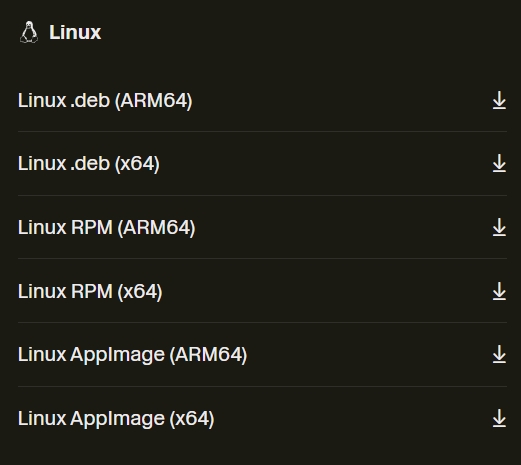
Linux-Umgebungen sind hochmodular und bieten je nach Desktop-Umgebung (wie GNOME, KDE Plasma, XFCE) unterschiedliche Anpassungsmöglichkeiten. Die meisten Linux-Desktop-Umgebungen unterstützen Xcursor-Designs, die Sammlungen von Cursor-Bildern sind. Diese werden typischerweise in spezifische Systemverzeichnisse (z. B.
/usr/share/icons) oder Benutzerverzeichnisse (z. B.~/.icons) installiert. Die Anpassung wird oft über die Einstellungen „Erscheinungsbild“, „Designs“ oder „Cursor“ in den Systemeinstellungen Ihrer gewählten Umgebung verwaltet. Diese Open-Source-Flexibilität bietet umfangreiche Hilfeanleitungen zur Personalisierung von Cursor-Ressourcen.
Jedes Betriebssystem bietet seinen einzigartigen Weg zu einem personalisierten Zeiger und bereichert Ihre digitale Interaktion, unabhängig von Ihrer bevorzugten Plattform.
Zugänglichkeitsüberlegungen für das Cursor-Design
Inklusives Design für Cursor-Ressourcen bedeutet, dass jeder effektiv mit seiner digitalen Umgebung interagieren kann. Barrierefreiheit ist kein nachträglicher Gedanke; sie ist ein fundamentaler Aspekt des Cursor-Designs. Berücksichtigen Sie Benutzer mit Sehbehinderungen, motorischen Schwierigkeiten oder kognitiven Herausforderungen, wenn Sie Zeiger erstellen oder auswählen.
Designentscheidungen wie eine erhöhte Cursorgröße, kontrastreiche Farben und deutliche Umrisse verbessern die Sichtbarkeit für Menschen mit Sehschwäche erheblich. Das Vermeiden schneller, komplexer Animationen verhindert Ablenkung und potenzielles Unbehagen für bewegungsempfindliche Benutzer. Für Personen mit Problemen bei der Feinmotorik kann ein größerer „Hot Spot“-Bereich um den klickbaren Punkt das Anzielen erleichtern. Durchdachte Lernressourcen zur Barrierefreiheit betonen klare, vorhersehbare visuelle Hinweise, reduzieren die kognitive Belastung und verbessern die allgemeine Benutzerfreundlichkeit für ein breiteres Publikum. Priorisieren Sie Funktionalität und Klarheit, um Ihre Cursor-Ressourcen wirklich universell nutzbar zu machen.
Die Rolle von Cursorn in der Benutzererfahrung (UX)
Weit entfernt von einem einfachen Zeiger spielt der bescheidene Cursor eine entscheidende, oft unbewusste Rolle bei der Gestaltung der gesamten Benutzererfahrung (UX). Er ist der primäre visuelle Feedback-Mechanismus, der ständig den Systemzustand und mögliche Interaktionen kommuniziert. Ein gut gestalteter Cursor bietet sofortigen Kontext: Er verwandelt sich über einem Link in eine Hand, über Text in einen I-Balken oder während eines Prozesses in einen Ladekreis. Diese visuelle Metamorphose reduziert die kognitive Belastung und teilt den Benutzern mit, was sie als Nächstes tun können, ohne explizite Anweisungen zu benötigen.
Intuitive Cursor-Ressourcen schaffen einen nahtlosen Arbeitsfluss, führen das Auge des Benutzers und verstärken die Reaktionsfähigkeit. Umgekehrt unterbricht ein verwirrender oder fehlender Cursor den Arbeitsfluss, was zu Frustration und einer wahrgenommenen Systemverzögerung führt. Durch die sorgfältige Berücksichtigung von Form, Farbe und Animation nutzen Designer Cursor, um die Vorhersehbarkeit zu verbessern, Fehler zu reduzieren und eine ansprechendere und effizientere Interaktion zu fördern. Sie sind stille Kommunikatoren, die für eine positive digitale Reise unerlässlich sind.
Produktivität steigern mit spezialisierten Cursorn
Über die Ästhetik hinaus steigern spezialisierte Cursor-Ressourcen aktiv Ihre Produktivität. Stellen Sie sich einen Cursor vor, der Ihr aktuelles Werkzeug oder Ihren Modus visuell kommuniziert und die Notwendigkeit reduziert, auf Symbolleisten zu blicken. Für Grafikdesigner signalisiert ein wie ein Pinsel geformter Cursor sofort „Malmodus“, während ein Fadenkreuz „präzise Auswahl“ anzeigen könnte.
Entwickler könnten benutzerdefinierte Cursor verwenden, die ihre Farbe basierend auf dem Kontext des Code-Editors ändern und subtil ihren Fokus lenken.
Diese funktionalen Lernressourcen minimieren kognitive Wechsel, helfen Ihnen, im Fluss zu bleiben und effizienter zu arbeiten. Sie verwandeln Ihren Zeiger von einem generischen Indikator in einen intelligenten, kontextuellen Assistenten, der jeden Klick zielgerichteter und produktiver macht.
Selbst einfache Aufgabenverwaltungs-Cursor, wie ein Häkchen für erledigte Elemente, geben sofortiges visuelles Feedback. Sie verwandeln Ihren Zeiger von einem generischen Indikator in einen intelligenten, kontextuellen Assistenten, der jeden Klick zielgerichteter und produktiver macht.
Cursor-Ressourcen für Gaming und kreative Workflows
In Hochrisiko-Spielen und komplexen kreativen Arbeiten werden spezialisierte Cursor-Ressourcen zu unverzichtbaren Werkzeugen, nicht nur zu ästhetischen Verbesserungen. Für Gamer kann ein benutzerdefinierter Cursor die Sichtbarkeit und Zielerfassung in schnellen Umgebungen erheblich verbessern. Stellen Sie sich einen hellen, einzigartig geformten Cursor vor, der in Explosionen oder komplexen Hintergründen niemals verloren geht und Ihnen einen Wettbewerbsvorteil verschafft. Er wird zu einer Erweiterung Ihrer Reaktionszeit, einem entscheidenden Element für Präzision.
Für Künstler und Designer übernehmen Cursor eine noch funktionalere Rolle. Ein Cursor, der dynamisch Ihre Pinselgröße anzeigt, spezifische Mischmodi signalisiert oder eine aktive Ebene visuell bestätigt, spart wertvolle Sekunden und reduziert die mentale Belastung. Diese kontextsensitiven Zeiger bieten sofortiges visuelles Feedback und optimieren komplexe Workflows. Die richtigen Lernressourcen verwandeln Ihren Cursor in einen unverzichtbaren Bestandteil Ihres kreativen Arsenals, der Immersion und Effizienz gleichermaßen verbessert.
Fehlerbehebung bei häufigen Cursor-Problemen
Selbst mit den besten Cursor-Ressourcen können gelegentlich Probleme auftreten. Keine Sorge, viele gängige Cursor-Probleme haben einfache Lösungen. Hier ist eine Kurzanleitung, die Ihnen bei der Behebung typischer Fehler hilft:
- Cursor verschwindet oder wird unsichtbar:
- Versuchen Sie, die
Windows-Taste + P(oder das Äquivalent Ihres Betriebssystems) zu drücken und die Anzeigemodi zu ändern, dann wieder zurückzukehren. - Aktualisieren Sie Ihre Grafikkartentreiber. Veraltete Treiber können Anzeigeprobleme verursachen.
- Starten Sie Ihren Computer neu. Oft löst ein einfacher Neustart temporäre Softwarekonflikte.
- Versuchen Sie, die
- Cursor verzögert oder springt:
- Überprüfen Sie die physische Oberfläche Ihrer Maus. Ein verschmutzter Sensor oder eine unebene Unterlage kann die Nachverfolgung beeinträchtigen.
- Reduzieren Sie die Abfragerate (sofern Ihre Maus dies unterstützt) oder die DPI-Einstellungen in Ihrer Maussoftware.
- Deaktivieren Sie benutzerdefinierte animierte Cursor und kehren Sie zu einem statischen zurück. Komplexe Animationen können manchmal Verzögerungen verursachen.
- Stellen Sie sicher, dass Ihr System nicht überlastet ist. Schließen Sie unnötige Hintergrundanwendungen.
- Benutzerdefinierter Cursor wird nicht angewendet oder setzt sich zurück:
- Vergewissern Sie sich, dass Sie die Installations-Tutorials für Ihr Betriebssystem korrekt befolgt haben.
- Stellen Sie sicher, dass sich die Cursor-Dateien (.cur, .ani) an einem dauerhaften Speicherort befinden und nicht gelöscht oder verschoben wurden.
- Wenn Sie ein Dienstprogramm eines Drittanbieters verwenden, stellen Sie sicher, dass es bei Bedarf im Hintergrund ausgeführt wird.
- Manchmal kann ein Systemupdate die Cursor-Einstellungen zurücksetzen. Wenden Sie Ihr Schema erneut an.
- Cursor ist zu klein oder zu groß:
- Passen Sie die Cursorgröße über die Barrierefreiheitsoptionen Ihres Betriebssystems an (z. B. Mauszeiger in Windows, Bedienungshilfen in macOS).
- Einige benutzerdefinierte Cursor-Ressourcen sind in verschiedenen Größenvarianten erhältlich; versuchen Sie eine andere Datei aus dem Paket.
Diese Hilfeanleitungen sollen Ihnen helfen, schnell wieder zu einer reibungslosen digitalen Interaktion zurückzukehren. Konsultieren Sie die spezifische Dokumentation für Ihr Mausmodell oder Betriebssystem für maßgeschneiderte Lösungen.
Zukünftige Trends in der digitalen Zeigertechnologie
Die Entwicklung der Cursor-Ressourcen zeigt keine Anzeichen einer Verlangsamung und verspricht noch immersivere und intuitivere digitale Interaktionen. Wir bewegen uns über einfache Anpassungen hinaus hin zu intelligenten, kontextbewussten Zeigern. Stellen Sie sich Cursor vor, die ihre Größe und Farbe dynamisch an den Hintergrund anpassen und so jederzeit maximale Sichtbarkeit gewährleisten. Denken Sie an haptisches Feedback, das in Ihren Zeiger integriert ist und eine subtile Vibration beim Bewegen über ein anklickbares Element bietet, wodurch der Interaktion eine neue Dimension verliehen wird.
Augmented Reality (AR) und Virtual Reality (VR) werden das Cursor-Design maßgeblich beeinflussen. Zukünftige Zeiger könnten dreidimensionale Objekte werden, die auf völlig neue Weise mit virtuellen Umgebungen interagieren. KI könnte sogar Ihr Cursor-Erlebnis personalisieren, indem sie Ihre Gewohnheiten lernt und optimale Zeigerstile für verschiedene Aufgaben vorschlägt. Diese Fortschritte werden Cursor-Ressourcen in hochreaktive, interaktive Elemente verwandeln, die sich nahtlos in unsere sich ständig weiterentwickelnden digitalen Landschaften einfügen.
Community und Foren für Cursor-Enthusiasten
Der Austausch mit Gleichgesinnten ist eine unglaubliche Möglichkeit, neue Cursor-Ressourcen zu entdecken, Ihre Kreationen zu teilen und wertvolle Hilfeanleitungen zu finden. Online-Communities und Foren dienen als lebendige Knotenpunkte, wo Designer, Gamer und Anpassungsfans zusammenkommen, um alles über digitale Zeiger zu diskutieren. Sie finden endlose Inspiration aus den Setups anderer, lernen fortgeschrittene Anpassungstechniken und erhalten sogar konstruktives Feedback zu Ihren eigenen Designs.
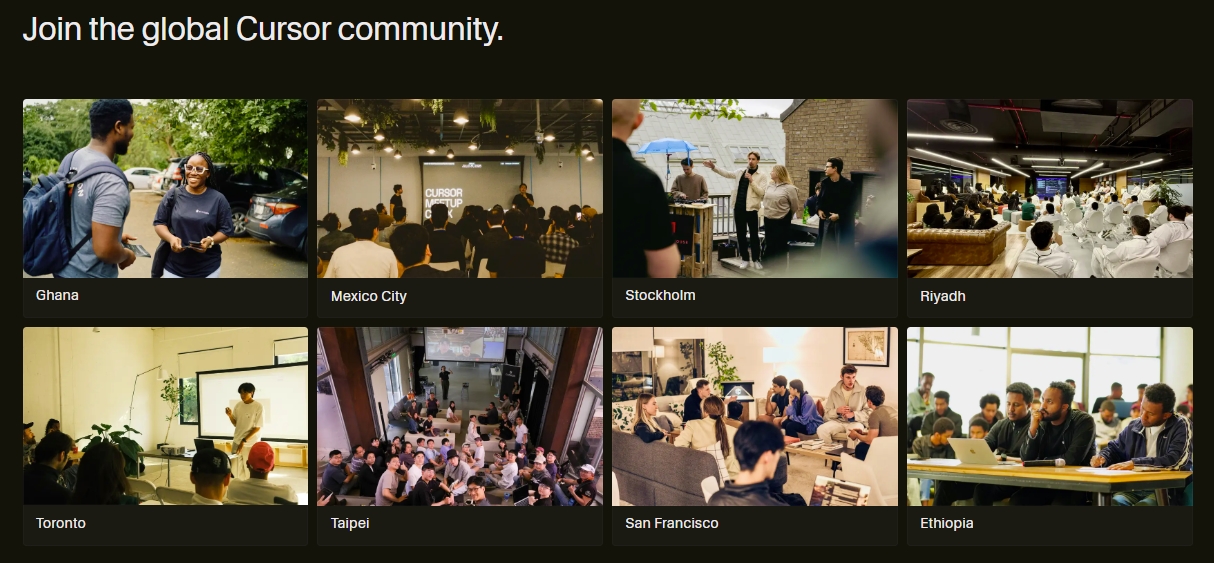
Diese Plattformen hosten oft kuratierte Sammlungen von Cursor-Packs, detaillierte Installations-Tutorials und Fehlerbehebungstipps von erfahrenen Benutzern. Das Engagement in der Community hält Sie auch über die neuesten Trends und aufkommende Dokumentation in der Zeigertechnologie auf dem Laufenden. Treten Sie einem Forum bei, teilen Sie Ihre Leidenschaft und tauchen Sie ein in eine Welt, die der Perfektionierung der digitalen Interaktion durch innovatives Cursor-Design gewidmet ist.
Maximieren Sie Ihren digitalen Arbeitsbereich mit dem richtigen Cursor
Ihr digitaler Arbeitsbereich ist ein Spiegelbild Ihrer Persönlichkeit und ein Kraftwerk Ihrer Produktivität. Die Wahl der richtigen Cursor-Ressourcen ist ein entscheidender Schritt zur Maximierung seines Potenzials. Es geht um mehr als nur Ästhetik; es geht darum, jede Interaktion zu verbessern, Ihren Arbeitsfluss reibungsloser und Ihre Spielzeit immersiver zu gestalten.
Von der Verbesserung der Sichtbarkeit bis zur Bereitstellung kontextbezogener Hinweise wird ein gut gewählter Cursor zu einer Erweiterung Ihrer Absicht. Er reduziert Belastung, steigert die Konzentration und fügt eine einzigartige Note hinzu, die Ihren Computer wirklich zu Ihrem macht. Erkunden Sie die weite Welt der Lernressourcen, experimentieren Sie mit verschiedenen Stilen und geben Sie sich nicht mit der Standardeinstellung zufrieden. Stärken Sie Ihre digitale Reise, indem Sie einen Zeiger auswählen, der nicht nur gut aussieht, sondern auch nahtlos für Sie funktioniert. Verbessern Sie Ihr Erlebnis; der richtige Cursor wartet auf Sie.
Häufig gestellte Fragen
Warum sind benutzerdefinierte Cursor für die digitale Interaktion wichtig?
Benutzerdefinierte Cursor verbessern die Sichtbarkeit und den Fokus, insbesondere bei komplexen oder Multi-Monitor-Setups. Für Profis können sie die Markenidentität stärken oder spezifische visuelle Hinweise für verschiedene Anwendungen geben, wodurch die Intuition verbessert und die kognitive Belastung reduziert wird. Sie sind daher unverzichtbare Werkzeuge und nicht nur dekorative Elemente.
Was sind die Haupttypen von Cursor-Ressourcen?
Die zwei Haupttypen sind statische und animierte Cursor. Statische Cursor sind Einzelbild-Bilder, die Einfachheit und minimalen Ressourcenverbrauch bieten. Animierte Cursor bestehen aus mehreren Bildern, die dynamische Effekte erzeugen, die Persönlichkeit verleihen, aber etwas mehr Systemressourcen verbrauchen können.
Wo finde ich hochwertige Cursor-Packs?
Hochwertige Cursor-Packs finden Sie in renommierten digitalen Kunstgemeinschaften, auf Design-Marktplätzen und auf offiziellen Anpassungsportalen der Betriebssysteme. Spezielle Foren, in denen Enthusiasten Pakete teilen und bewerten, sind ebenfalls hervorragende Quellen. Priorisieren Sie Websites mit klaren Vorschauen, Benutzerbewertungen und Details zu Dateiformaten, um legitime und gut gestaltete Downloads zu gewährleisten.
Wie installiere und ändere ich einen benutzerdefinierten Mauszeiger?
Der allgemeine Prozess umfasst das Herunterladen und Extrahieren eines Cursor-Packs (typischerweise .zip, das .cur- oder .ani-Dateien enthält). Greifen Sie dann auf die Cursor-Einstellungen Ihres Betriebssystems zu (z. B. „Maus“ in Windows, „Erscheinungsbild“ oder „Designs“ in Linux), wählen Sie Ihre heruntergeladenen Dateien für verschiedene Cursor-Rollen aus und speichern Sie Ihr neues Setup als Schema.
Was sind die wichtigsten Zugänglichkeitsüberlegungen für das Cursor-Design?
Für ein zugängliches Cursor-Design ist es entscheidend, Benutzer mit Sehbehinderungen, motorischen Schwierigkeiten oder kognitiven Herausforderungen zu berücksichtigen. Dazu gehören die Verwendung einer erhöhten Cursorgröße, kontrastreicher Farben, deutlicher Umrisse, das Vermeiden schneller oder komplexer Animationen und die Bereitstellung eines größeren „Hot Spot“-Bereichs, um das Anzielen zu erleichtern. Klarheit und vorhersehbare visuelle Hinweise sind von größter Bedeutung.