


Erschließen Sie maximale Produktivität und optimieren Sie Ihren Coding-Prozess. Das Beherrschen Ihrer Cursor-Tab-Einstellungen verändert die Art und Weise, wie Sie mit Code interagieren, und steigert Ihre Effizienz erheblich. Stellen Sie sich vor, Sie navigieren präzise durch komplexe Dateien und platzieren Ihren Cursor immer genau dort, wo Sie ihn benötigen – sofort. Hier geht es nicht nur um Einrückungen; es geht um erweiterte Textnavigation, die Ihnen eine beispiellose Kontrolle über Ihren Arbeitsbereich verleiht. Tauchen Sie ein und entdecken Sie, wie ein gut konfiguriertes Code-Editor-Tab-System Ihr tägliches Coding-Erlebnis neu definieren kann.
Ihr Workflow verdient jeden Vorteil. Lassen Sie uns ihn optimieren.
- Das Konzept des Cursor-Tabs verstehen
- Was genau ist ein Cursor-Tab?
- Cursorbewegung von Einrückung unterscheiden
- Konfiguration des Cursor-Tab-Verhaltens in gängigen IDEs
- Cursor-Tab-Einstellungen in VS Code konfigurieren
- Cursor-Tab in Sublime Text anpassen
- Cursor-Tab in IntelliJ IDEA und anderen Editoren verwalten
- Tastenkombinationen für den effizienten Einsatz von Cursor-Tabs
- Cursor-Tab vs. Leerzeichen: Das Einrückungs-Dilemma
- Best Practices für Code-Konsistenz
- Vorteile der Anpassung Ihrer Cursor-Tab-Einstellungen
- Verbesserung der Code-Lesbarkeit und Wartung mit konsistenten Tabs
- Barrierefreiheit und Tastaturnavigation mit Cursor-Tab
- Fehlerbehebung bei gängigen Cursor-Tab-Problemen
- Fortgeschrittene Cursor-Tab-Techniken für Entwickler
- Essenzielle Plugins und Erweiterungen für erweiterte Tab-Steuerung
- Teamstandards für Cursor-Tabs festlegen
- Die Evolution der Tab-Navigation in Software
- Cursor-Tab in Webbrowsern und Formularfeldern
- Produktivität optimieren mit intelligentem Cursor-Tab-Einsatz
- Zukünftige Trends in der Textbearbeitung und Cursor-Tab-Funktionalität
- Häufig gestellte Fragen
Das Konzept des Cursor-Tabs verstehen
Der Cursor-Tab ist mehr als ein einfacher Tastendruck; er ist ein grundlegender Mechanismus für die strukturelle Navigation innerhalb jedes Texteditors oder jeder Integrierten Entwicklungsumgebung (IDE). Er bestimmt, wie sich Ihr Cursor durch den Text bewegt, insbesondere in Bezug auf Einrückungsebenen und definierte Stopps. Das Verständnis dieses Konzepts ist entscheidend für effizientes Tab-Management und eine reibungslose Interaktion mit Ihrem Code. Es beeinflusst, wie Sie Zeilen, Blöcke und sogar logische Abschnitte Ihrer Arbeit durchqueren.
„Ein gut verstandenes Cursor-Tab-Konzept ist der Grundstein für eine flüssige Arbeitsbereichsnavigation.“
Dieses grundlegende Prinzip gewährleistet eine vorhersehbare und präzise Cursorplatzierung, wodurch repetitive Aufgaben wesentlich weniger aufwendig werden. Es geht um Klarheit und Kontrolle bei jedem Tastendruck.
Was genau ist ein Cursor-Tab?
Im Wesentlichen bezieht sich ein Cursor-Tab auf die Aktion, bei der sich der Cursor beim Drücken der Tab-Taste um eine vordefinierte horizontale Distanz bewegt. Diese Distanz richtet sich typischerweise nach Einrückungsebenen, unterscheidet sich jedoch vom bloßen Einfügen eines Tabulatorzeichens oder einer bestimmten Anzahl von Leerzeichen. Stattdessen handelt es sich um eine intelligente Navigationsaktion, die oft strukturelle Elemente überspringt oder sich an vordefinierten Stopps in Ihrem Editor ausrichtet. Stellen Sie es sich als einen intelligenten Sprung für Ihren Cursor vor, der die Struktur Ihres Codes und die IDE-Funktionen Ihres Editors respektiert.
Es hilft Ihnen dabei:
- Schnell zur nächsten logischen Position zu springen.
- Textspalten effizient auszurichten.
- Visuelle Konsistenz in Ihrer Codebasis zu wahren.
Cursorbewegung von Einrückung unterscheiden
Obwohl oft miteinander verknüpft, dienen die Cursorbewegung über die Tab-Taste und die Code-Einrückung unterschiedlichen Zwecken. Die Einrückung beinhaltet das Einfügen von Zeichen (Leerzeichen oder Tabs), um die hierarchische Struktur Ihres Codes zu definieren. Die Cursor-Tab-Bewegung hingegen konzentriert sich auf das *Navigieren* Ihres Cursors durch den Text, wobei oft die vorhandenen Einrückungsebenen als Anhaltspunkte genutzt werden. Sie drücken möglicherweise Tab, um einen Codeblock zu überspringen, nicht unbedingt, um eine neue Einrückung einzufügen. Es geht darum, die vorhandene Struktur für eine effiziente Arbeitsbereichsnavigation zu nutzen, anstatt eine neue Struktur zu schaffen. Eine schafft; die andere durchquert.
Konfiguration des Cursor-Tab-Verhaltens in gängigen IDEs
Die Anpassung Ihres Cursor-Tab-Verhaltens ist ein wichtiger Schritt hin zu einer personalisierten und hocheffizienten Coding-Umgebung. Jede größere IDE bietet umfangreiche Optionen zur Definition, wie die Tab-Taste sowohl für die Einrückung als auch für die Cursor-Navigation funktioniert. Eine korrekte Konfiguration stellt sicher, dass Ihr Editor perfekt mit Ihrem Coding-Stil und den Teamstandards übereinstimmt, was Ihr Tab-Management dramatisch verbessert. Geben Sie sich nicht mit den Standardeinstellungen zufrieden; lassen Sie Ihren Code-Editor-Tab für sich arbeiten.
Cursor-Tab-Einstellungen in VS Code konfigurieren
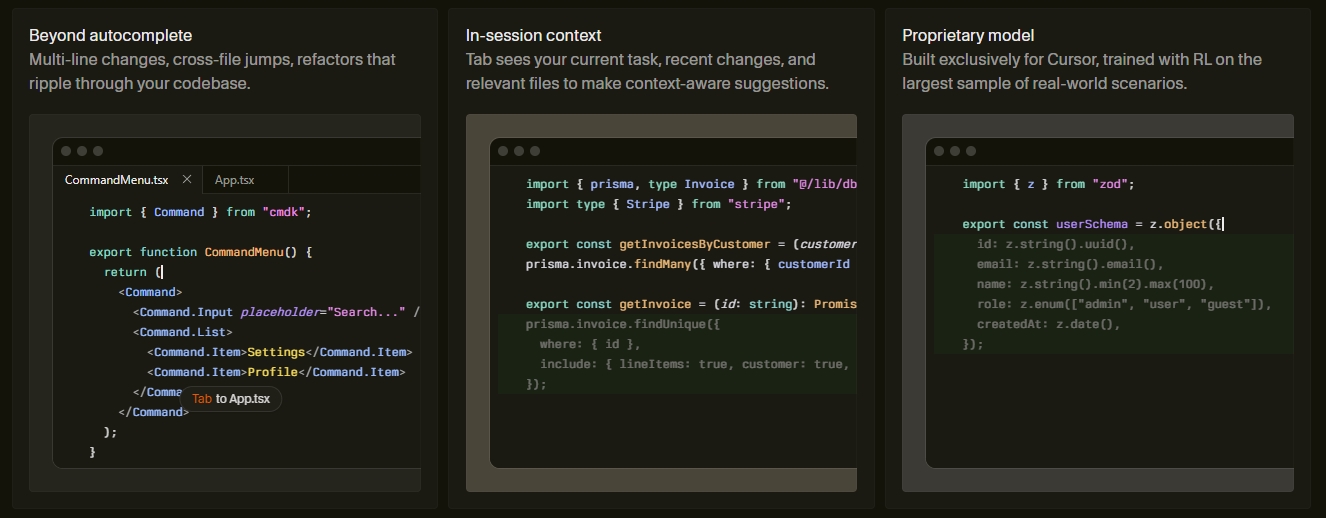
Visual Studio Code bietet robuste Steuerelemente für Ihre Cursor-Tab-Einstellungen. Greifen Sie über die Einstellungen (Strg+, oder Cmd+,) darauf zu. Hier können Sie definieren:
- Tabulatorgröße: Legen Sie die Anzahl der Leerzeichen fest, die ein Tabulatorzeichen darstellt.
- Leerzeichen einfügen: Entscheiden Sie, ob beim Drücken der Tab-Taste Leerzeichen oder tatsächliche Tabulatorzeichen eingefügt werden.
- Einrückung erkennen: VS Code kann die Einrückungsregeln Ihres Projekts intelligent erraten.
- Editor: Tabulatorgröße: Eine spezielle Einstellung speziell für die visuelle Breite eines Tabs.
Diese Einstellungen sind entscheidend, um einen konsistenten Codestil in all Ihren Projekten beizubehalten und Ihr gesamtes IDE-Funktionen-Erlebnis zu verbessern.
Cursor-Tab in Sublime Text anpassen
Sublime Text bietet leistungsstarke Anpassungsmöglichkeiten für Ihren Cursor-Tab über seine Einstellungsdateien. Sie können benutzer- oder syntaxspezifische Einstellungen ändern, um das Tab-Verhalten zu optimieren. Öffnen Sie Preferences > Settings und suchen Sie nach:
"tab_size": N: Bestimmt die Breite eines Tabs."translate_tabs_to_spaces": true/false: Konvertiert Tabulatorzeichen in Leerzeichen."auto_indent": true/false: Rückt neue Zeilen automatisch ein.
Durch die Anpassung dieser Werte erhalten Sie eine detaillierte Kontrolle und stellen sicher, dass Ihr Tab-Management genau Ihren Coding-Gewohnheiten entspricht.
Cursor-Tab in IntelliJ IDEA und anderen Editoren verwalten
IntelliJ IDEA bietet zusammen mit anderen JetBrains-IDEs eine umfassende Reihe von Optionen zur Verwaltung des Cursor-Tab-Verhaltens. Navigieren Sie zu File > Settings > Editor > Code Style. Hier können Sie konfigurieren:
- Tabulatorgröße: Definieren Sie die visuelle Breite.
- Einrückungsgröße: Geben Sie den Einrückungsschritt an.
- Tabulatorzeichen verwenden: Wählen Sie zwischen Tabs oder Leerzeichen für die Einrückung.
- Intelligente Tabs: Ermöglicht intelligente Einrückung basierend auf dem Kontext.
Ähnliche Einstellungen existieren in anderen leistungsstarken Editoren und gewährleisten eine konsistente Arbeitsbereichsnavigation, unabhängig von Ihrer gewählten Plattform. Erkunden Sie die Einstellungen Ihres Editors, um die gesamte Palette seiner IDE-Funktionen zur Tab-Steuerung zu entdecken.
Tastenkombinationen für den effizienten Einsatz von Cursor-Tabs
Das Beherrschen von Tastenkombinationen ist für einen wirklich effizienten Einsatz von Cursor-Tabs von größter Bedeutung. Diese Tastenkombinationen verwandeln mühsame manuelle Navigation in flüssige, sofortige Aktionen und beschleunigen Ihren Coding-Prozess erheblich. Anstatt zu klicken oder mühsam mit den Pfeiltasten zu navigieren, nutzen Sie diese leistungsstarken Befehle für eine schnelle Arbeitsbereichsnavigation.
Gängige essentielle Tastenkombinationen umfassen:
| Aktion | Windows/Linux | macOS | Vorteil |
|---|---|---|---|
| Ausgewählte Zeilen einrücken/tabulieren | Tab | Tab | Mehrere Zeilen nach rechts verschieben. |
| Ausgewählte Zeilen ausrücken/Shift Tab | Shift + Tab | Shift + Tab | Mehrere Zeilen nach links verschieben. |
| Cursor zur nächsten Einrückungsebene bewegen | Tab (in bestimmten Kontexten) | Tab (in bestimmten Kontexten) | Schnelle horizontale Navigation. |
| Bis zur nächsten Einrückungsebene auswählen | Shift + Tab (in bestimmten Kontexten) | Shift + Tab (in bestimmten Kontexten) | Codeblöcke schnell auswählen. |
Integrieren Sie diese in Ihren Arbeitsalltag. Sie werden den Unterschied in Ihrer Coding-Geschwindigkeit und Präzision spüren, wodurch Tab-Management ein intuitiver Teil Ihres Muskelgedächtnisses wird.
Cursor-Tab vs. Leerzeichen: Das Einrückungs-Dilemma
Die Debatte „Tabs versus Leerzeichen“ ist in der Coding-Welt legendär und erstreckt sich direkt auf die Funktionsweise Ihres Cursor-Tabs. Diese Wahl bestimmt nicht nur das visuelle Erscheinungsbild Ihres Codes, sondern beeinflusst auch die Dateigröße, die plattformübergreifende Konsistenz und sogar Merge-Konflikte. Ob Sie das einzelne Tabulatorzeichen oder eine Reihe von Leerzeichen für Ihren Code-Editor-Tab bevorzugen, diese Entscheidung beeinflusst maßgeblich die Lesbarkeit und Wartbarkeit Ihrer Projekte. Jeder Ansatz hat seine Befürworter und gültigen Argumente.
Letztendlich ist die Konsistenz innerhalb eines Projekts oder Teams weitaus wichtiger als die spezifische Wahl selbst. Definieren Sie Ihre Präferenz und halten Sie sich rigoros daran, um ein „Einrückungs-Dilemma“ zu vermeiden, das die Zusammenarbeit beeinträchtigen kann.
Berücksichtigen Sie diese Punkte bei Ihrer Wahl:
- Tabulatorzeichen: Benutzer können ihre bevorzugte Tabulatorbreite einstellen, was eine Personalisierung ermöglicht.
- Leerzeichen: Bieten absolute pixelgenaue Konsistenz über alle Editoren und Betrachter hinweg, wodurch Ausrichtungsprobleme vermieden werden.
Letztendlich ist die Konsistenz innerhalb eines Projekts oder Teams weitaus wichtiger als die spezifische Wahl selbst. Definieren Sie Ihre Präferenz und halten Sie sich rigoros daran, um ein „Einrückungs-Dilemma“ zu vermeiden, das die Zusammenarbeit beeinträchtigen kann.
Best Practices für Code-Konsistenz
Das Erreichen absoluter Code-Konsistenz, insbesondere in Bezug auf die Einrückung, ist eine unverhandelbare Best Practice. Es optimiert die Zusammenarbeit, verbessert die Lesbarkeit und reduziert den mentalen Aufwand für jeden Entwickler, der die Codebasis bearbeitet. Ihr Ansatz zum Tab-Management trägt direkt dazu bei. Legen Sie klare Regeln fest und setzen Sie diese durch, um einen einheitlichen Stil in all Ihren Projekten zu gewährleisten.
Schlüsselstrategien für Konsistenz:
- Team-Vereinbarung: Entscheiden Sie sich als Team für Tabs oder Leerzeichen und die Tabulatorbreite.
- EditorConfig: Verwenden Sie eine
.editorconfig-Datei, um Einrückungsregeln zu definieren, die alle IDEs lesen und respektieren können. - Linter & Formatierer: Integrieren Sie Tools wie ESLint, Prettier oder Black, um Code automatisch zu formatieren und Inkonsistenzen zu kennzeichnen.
- Pre-Commit-Hooks: Automatisieren Sie Formatierungsprüfungen vor dem Committen von Code, um Stilabweichungen am Eindringen in das Repository zu hindern.
Durch die Implementierung dieser Praktiken verwandeln Sie individuelle IDE-Funktionen in einen kohärenten, teamweiten Standard, der allen zugute kommt.
Vorteile der Anpassung Ihrer Cursor-Tab-Einstellungen
Die Anpassung Ihrer Cursor-Tab-Einstellungen bietet eine Vielzahl von Vorteilen, die weit über die bloße Ästhetik hinausgehen. Es ist ein strategischer Schritt zur Optimierung Ihrer persönlichen Coding-Umgebung, der zu spürbaren Verbesserungen bei Komfort, Geschwindigkeit und Genauigkeit führt.
Die Anpassung Ihrer Cursor-Tab-Einstellungen bietet eine Vielzahl von Vorteilen, die weit über die bloße Ästhetik hinausgehen. Es ist ein strategischer Schritt zur Optimierung Ihrer persönlichen Coding-Umgebung, der zu spürbaren Verbesserungen bei Komfort, Geschwindigkeit und Genauigkeit führt. Wenn das Tab-Verhalten Ihres Editors perfekt zu Ihrem mentalen Modell der Code-Struktur passt, erleben Sie einen nahtlosen Fluss, der Reibung reduziert und den Fokus verbessert.
Betrachten Sie diese wichtigen Vorteile:
- Reduzierte Augenbelastung: Richten Sie Code visuell nach Ihren Vorlieben aus, was das Parsen erleichtert.
- Schnellere Navigation: Der Cursor springt präzise, wodurch manuelle Anpassungen minimiert werden.
- Weniger Fehler: Konsistente Einrückung verhindert subtile Fehler, die durch falsch ausgerichtete Codeblöcke verursacht werden.
- Personalisierter Workflow: Passen Sie den Editor an Ihren einzigartigen Coding-Stil und Ihre Gewohnheiten an.
- Verbesserter Fokus: Verbringen Sie weniger Zeit damit, mit Ihrem Editor zu kämpfen, und mehr Zeit damit, Probleme zu lösen.
Investieren Sie ein paar Momente in die Konfiguration. Der Return on Investment in Bezug auf nachhaltige Produktivität und Coding-Zufriedenheit ist immens. Lassen Sie Ihren Code-Editor-Tab für Sie arbeiten.
Verbesserung der Code-Lesbarkeit und Wartung mit konsistenten Tabs
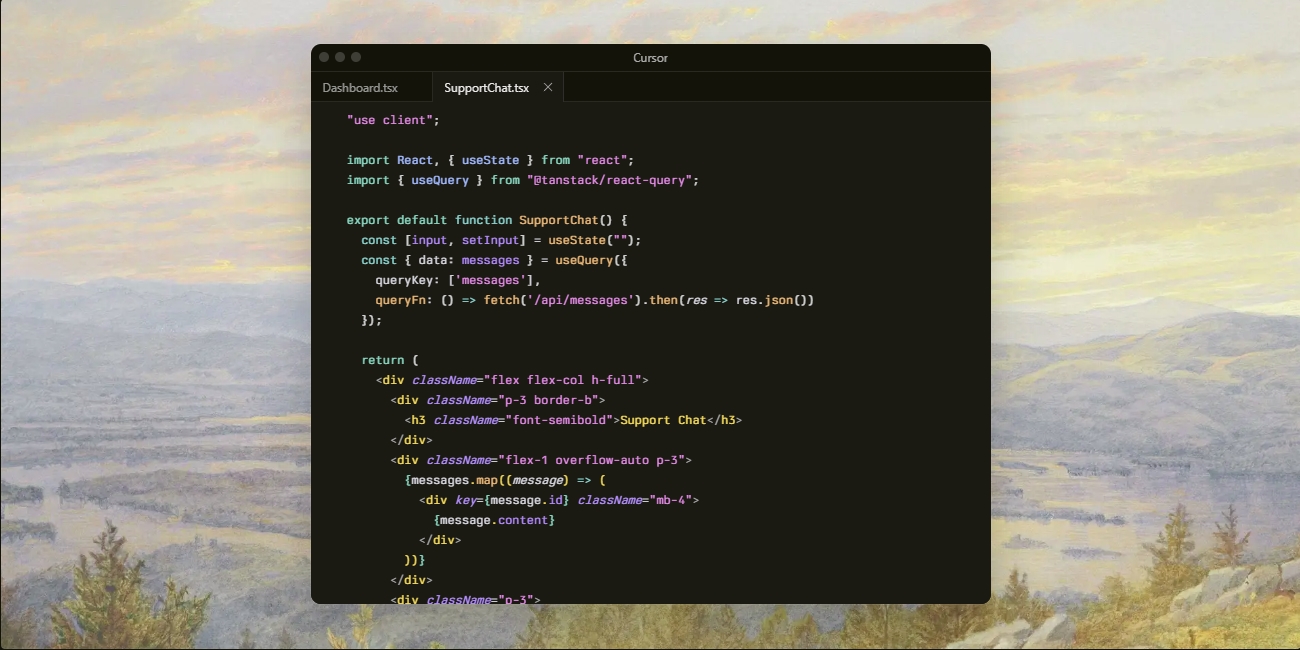
Der Einfluss konsistenter Tabs auf die Code-Lesbarkeit und Wartung kann nicht hoch genug eingeschätzt werden. Ein einheitlicher Ansatz für Ihre Code-Editor-Tab-Einstellungen verwandelt dichten Code in ein visuell strukturiertes, leicht verständliches Format.
Der Einfluss konsistenter Tabs auf die Code-Lesbarkeit und Wartung kann nicht hoch genug eingeschätzt werden. Ein einheitlicher Ansatz für Ihre Code-Editor-Tab-Einstellungen verwandelt dichten Code in ein visuell strukturiertes, leicht verständliches Format. Wenn jeder Block, jede Funktion und jede Anweisung vorhersehbar ausgerichtet ist, verbringen Entwickler weniger Zeit damit, das Layout zu entschlüsseln, und mehr Zeit damit, die Logik zu verstehen. Diese Klarheit ist ein direktes Ergebnis eines akribischen Tab-Managements.
Konsistente Einrückung:
- Visualisiert Blöcke: Schnell Bereiche und Kontrollfluss identifizieren.
- Reduziert kognitive Belastung: Gehirne verarbeiten konsistente Muster schneller.
- Vereinfacht das Debugging: Falsch ausgerichteter Code verbirgt oft Fehler; Konsistenz deckt sie auf.
- Erleichtert die Zusammenarbeit: Teammitglieder erkennen die Struktur sofort, wodurch Merge-Konflikte reduziert werden.
- Verbessert das Onboarding: Neue Teammitglieder erfassen die Codebasis schneller mit einem klaren, einheitlichen Stil.
Letztendlich ist eine Codebasis mit konsistenten Tabs eine Codebasis, die Freude beim Lesen bereitet, leicht zu modifizieren ist und über ihre Lebensdauer hinweg kostengünstiger zu warten ist. Es ist eine Investition in die Langlebigkeit und Qualität Ihrer Software.
Barrierefreiheit und Tastaturnavigation mit Cursor-Tab
Effektive Cursor-Tab-Konfigurationen spielen eine entscheidende Rolle bei der Verbesserung von Barrierefreiheit und Tastaturnavigation. Für Benutzer, die sich hauptsächlich auf die Tastatureingabe verlassen, ist ein klar definiertes Tab-Verhalten unerlässlich. Es bietet eine vorhersehbare und effiziente Möglichkeit, sich durch Code zu bewegen, mit UI-Elementen zu interagieren und Editor-Panels zu verwalten, ohne eine Maus zu benötigen. Eine durchdachte Arbeitsbereichsnavigation durch intelligente Tab-Stopps macht die Entwicklungsumgebung für alle inklusiver und produktiver.
Berücksichtigen Sie, wie der intelligente Einsatz von Tabs unterstützt:
- Bildschirmleser-Benutzer: Konsistente Einrückung ermöglicht es Bildschirmlesern, die Codestruktur präzise zu vermitteln.
- Motorische Beeinträchtigungen: Reduziert die Abhängigkeit von feiner motorischer Kontrolle für Mausbewegungen.
- Power-User: Tastatur-only-Navigation ist für erfahrene Entwickler oft schneller.
- Fokusverwaltung: Die Tab-Taste ist der Standard, um den Fokus zwischen interaktiven Elementen in Anwendungen zu verschieben.
Indem Sie sicherstellen, dass Ihre Code-Editor-Tab-Einstellungen logisch und konsistent sind, schaffen Sie eine zugänglichere und effizientere Umgebung für alle Entwickler und erweitern die Reichweite und Benutzerfreundlichkeit Ihrer Tools.
Fehlerbehebung bei gängigen Cursor-Tab-Problemen
Selbst bei sorgfältiger Konfiguration können gelegentlich Cursor-Tab-Probleme auftreten, die Ihren Workflow stören und Frustration verursachen. Das Erkennen und schnelle Beheben dieser gängigen Probleme ist entscheidend für die Aufrechterhaltung eines reibungslosen Entwicklungserlebnisses und eines effektiven Tab-Managements. Lassen Sie sich nicht von unerwartetem Tab-Verhalten ausbremsen; statten Sie sich mit dem Wissen aus, um effektiv Fehler zu beheben.

Häufige Probleme und ihre Lösungen:
| Problem | Ursache | Lösung |
|---|---|---|
| Gemischte Tabs und Leerzeichen | Inkonsistente Editor-Einstellungen oder Teamstandards. | .editorconfig konfigurieren, einen Linter verwenden oder einen Formatierer ausführen. |
| Unerwartete Cursor-Sprünge | Intelligente Einrückungsfunktionen interpretieren den Kontext falsch. | Überprüfen Sie die „intelligente Tabulator“- oder „Auto-Einrückung“-Einstellungen der IDE für bestimmte Sprachen. |
| Tab-Taste fügt Leerzeichen anstelle von Tabs ein | „Tabs in Leerzeichen umwandeln“ aktiviert. | Deaktivieren Sie diese Einstellung in Ihren Editor-Präferenzen. |
| Inkonsistente Tabulatorbreite | Unterschiedliche Einstellungen zwischen Editor und Projekt. | Stellen Sie sicher, dass die Tabulatorgröße des Editors der .editorconfig oder dem Styleguide des Projekts entspricht. |
Überprüfen Sie immer zuerst die Projekteinstellungen (wie .editorconfig), da diese oft benutzerdefinierte Präferenzen überschreiben. Eine schnelle Überprüfung Ihrer IDE-Funktionen und Projektkonfigurationen identifiziert normalerweise den Übeltäter.
Fortgeschrittene Cursor-Tab-Techniken für Entwickler
Über die grundlegende Einrückung hinaus erschließen fortgeschrittene Cursor-Tab-Techniken neue Präzisions- und Geschwindigkeitsstufen für erfahrene Entwickler. Hier geht es nicht nur darum, den Cursor zu bewegen; es geht darum, die Intelligenz Ihres Editors zu nutzen, um komplexe Textmanipulationen mit einem einzigen Tastendruck durchzuführen. Die Integration dieser Techniken in Ihre Routine kann Wiederholungen drastisch reduzieren und Ihre Code-Editor-Tab-Beherrschung verbessern.
Entdecken Sie diese ausgefeilten Ansätze:
- Blockauswahl mit Tab: Verwenden Sie
Shift + Tab, um ganze Codeblöcke auszuwählen und sie dann neu einzurücken oder zu manipulieren. - Multi-Cursor-Tab-Manipulation: Wenn mehrere Cursor aktiv sind, rückt das Drücken von Tab alle ausgewählten Zeilen gleichzeitig ein, eine leistungsstarke Funktion für die Stapelbearbeitung.
- Kontextsensitive Tab-Stopps: Viele moderne IDEs ermöglichen die Definition benutzerdefinierter Tab-Stopps oder „Soft-Tabs“, die sich an bestimmten Syntaxelementen ausrichten, nicht nur an festen Abständen.
- Intelligente Einrückung über Zeilenanfang hinaus: Konfigurieren Sie Ihre Tab-Taste so, dass sie zum nächsten logischen Ausrichtungspunkt innerhalb einer Zeile springt, nicht nur zum Anfang der nächsten Einrückungsebene.
- Tab zum nächsten Fehler/Warnung: Einige Erweiterungen ermöglichen es, mit Tab den Cursor zum nächsten hervorgehobenen Problem zu springen, was das Debugging optimiert.
Das Beherrschen dieser IDE-Funktionen verwandelt die Tab-Taste von einem einfachen Platzhalter in ein dynamisches Werkzeug für schnelle Code-Transformation und Arbeitsbereichsnavigation.
Essenzielle Plugins und Erweiterungen für erweiterte Tab-Steuerung
Um das Cursor-Tab-Verhalten wirklich zu meistern und Ihr Tab-Management zu verbessern, erkunden Sie das riesige Ökosystem von Plugins und Erweiterungen, die für Ihren bevorzugten Editor verfügbar sind. Diese leistungsstarken Ergänzungen können die Funktionsweise Ihres Code-Editor-Tabs erheblich verbessern, automatisieren und verfeinern und gehen über die standardmäßigen IDE-Funktionen hinaus. Sie bieten spezialisierte Funktionalitäten, die auf bestimmte Workflows zugeschnitten sind oder strengere Codestile durchsetzen.
Suchen Sie nach Plugins, die Folgendes bieten:
- Einrückungsrichtlinien: Visuelle Linien, die Einrückungsebenen anzeigen und die Codestruktur klarer machen.
- Whitespace-Linter: Erkennen und markieren automatisch inkonsistente Tabs, Leerzeichen oder nachgestellte Leerzeichen.
- Erweiterte Tab-Umschalter: Verbessern die Fähigkeit des Editors, schnell zwischen geöffneten Tabs (Dateien) zu navigieren.
- Code-Formatierer: Formatieren ganze Dateien oder Auswahlen automatisch gemäß vordefinierten Styleguides neu, um eine konsistente Einrückung zu gewährleisten.
- Tab-bewusste Navigation: Plugins, die das Verhalten der Pfeiltasten so ändern, dass sie Tab-Stopps respektieren und den Cursor um logische Einrückungsblöcke bewegen.
Die Installation der richtigen Erweiterungen verleiht Ihnen eine beispiellose Kontrolle und Automatisierung und macht Ihren Editor zu einem noch intelligenteren Partner in Ihrem Entwicklungsprozess.
Teamstandards für Cursor-Tabs festlegen
Für jede kollaborative Coding-Umgebung ist die Festlegung von Teamstandards für Cursor-Tabs nicht optional; sie ist fundamental. Inkonsistentes Tab-Management innerhalb eines Teams führt zu frustrierenden Merge-Konflikten, endlosen Stil-Diskussionen und einem erheblichen Produktivitätsverlust. Ein einheitlicher Ansatz stellt sicher, dass jeder im Team dieselben Code-Editor-Tab-Konventionen einhält, was einen harmonischen und effizienten Entwicklungsworkflow fördert.
Schritte zur Erstellung effektiver Teamstandards:
- Diskutieren & Entscheiden: Führen Sie eine Teamdiskussion, um sich auf einen einzigen Stil zu einigen: Tabs oder Leerzeichen und die spezifische Tabulatorbreite.
- Klar dokumentieren: Schreiben Sie Ihre vereinbarten Standards an einem sichtbaren Ort auf (z.B. Projekt-README, Wiki).
.editorconfigimplementieren: Erstellen Sie eine.editorconfig-Datei im Stammverzeichnis Ihres Projekts, um Tab-Einstellungen automatisch über verschiedene IDEs hinweg durchzusetzen.- Linter & Formatierer integrieren: Verwenden Sie automatisierte Tools, die auf Ihre Standards konfiguriert sind (z.B. ESLint, Prettier), um Abweichungen zu beheben oder zu kennzeichnen.
- Neue Mitglieder schulen: Stellen Sie sicher, dass neue Entwickler die Tab-Konventionen des Teams vom ersten Tag an kennen und verstehen.
Eine konsistente Codebasis ist eine saubere Codebasis, die Reibung reduziert und es dem Team ermöglicht, sich auf das Erstellen von Funktionen zu konzentrieren, anstatt Einrückungen zu bekämpfen.
Die Evolution der Tab-Navigation in Software
Das Konzept der Tab-Navigation in Software hat eine faszinierende Entwicklung durchgemacht, von einfachen mechanischen Aktionen zu hochintelligenten, kontextsensitiven Bewegungen. Was als Mittel begann, um auf einer Schreibmaschine schnell zwischen festen Positionen zu wechseln, hat sich zu einem ausgeklügelten Mechanismus für die strukturelle Arbeitsbereichsnavigation in modernen Code-Editoren und Anwendungen entwickelt. Diese Reise unterstreicht den kontinuierlichen Antrieb für Effizienz und benutzerzentriertes Design in digitalen Schnittstellen.
Ein kurzer Blick auf diese Entwicklung:
- Frühe Texteditoren: Die Tab-Taste fügte primär ein wörtliches Tabulatorzeichen ein, was oft zu inkonsistenter Anzeige auf verschiedenen Systemen führte.
- Textverarbeitungsprogramme: Führten das Konzept der benutzerdefinierbaren Tab-Stopps für präzise Textausrichtung ein.
- Programmier-Editoren: Begannen, zwischen tatsächlichen Tabulatorzeichen und „weichen Tabs“ (Leerzeichen) zu unterscheiden, zusammen mit automatischer Einrückung basierend auf der Syntax.
- Moderne IDEs (wie VS Code, IntelliJ IDEA): Integrierten „intelligente Tabs“, die die Codestruktur antizipieren, Multi-Cursor-Tab-Manipulation und tiefgreifend anpassbare IDE-Funktionen für die Navigation.
- Webbrowser: Die Tab-Taste wurde unerlässlich für die Navigation interaktiver Elemente (Links, Formularfelder), entscheidend für die Barrierefreiheit.
Diese fortlaufende Entwicklung zeigt, wie ein scheinbar einfacher Tastendruck sich weiter anpasst und wächst und zunehmend leistungsstärkere Möglichkeiten zur Interaktion mit digitalen Inhalten bietet.
Cursor-Tab in Webbrowsern und Formularfeldern
Der Nutzen des Cursor-Tabs reicht weit über Code-Editoren hinaus und spielt eine entscheidende Rolle in Webbrowsern und Formularfeldern. Hier dient die Tab-Taste primär als leistungsstarkes Werkzeug für Barrierefreiheit und Effizienz zur Navigation interaktiver Elemente. Das Verständnis ihrer Funktion in diesem Kontext ist für Webentwickler, die benutzerfreundliche und barrierefreie Websites erstellen, unerlässlich. Sie ermöglicht eine nahtlose Arbeitsbereichsnavigation für Benutzer, die eine ausschließliche Tastaturinteraktion bevorzugen oder benötigen.
Wie Tab in Browsern funktioniert:
- Fokusverwaltung: Das Drücken der Tab-Taste verschiebt den Tastaturfokus sequenziell durch interaktive Elemente wie Links, Schaltflächen und Eingabefelder.
- Barrierefreiheit: Entscheidend für Benutzer mit motorischen Einschränkungen oder solche, die auf Bildschirmleser angewiesen sind, da es eine vorhersehbare Möglichkeit bietet, mit Webinhalten zu interagieren.
- Formularnavigation: Beschleunigt die Dateneingabe, indem Benutzer schnell zwischen Formularfeldern springen können, ohne eine Maus benutzen zu müssen.
- Shift + Tab: Kehrt die Navigationsreihenfolge um und verschiebt den Fokus auf das vorherige interaktive Element.
Entwickler müssen eine logische Tabulatorreihenfolge (tabindex-Attribut) auf ihren Webseiten sicherstellen, um allen Benutzern ein intuitives und effizientes Erlebnis zu bieten. Es ist ein Eckpfeiler guten User Interface Designs.
Produktivität optimieren mit intelligentem Cursor-Tab-Einsatz
Die Produktivitätsoptimierung durch intelligenten Cursor-Tab-Einsatz umfasst mehr als nur das Wissen, wie man einrückt. Es geht darum, die Code-Editor-Tab-Funktionen Ihres Editors bewusst zu konfigurieren und zu nutzen, um Tastatureingaben zu minimieren, geistige Ermüdung zu reduzieren und Ihren Coding-Workflow zu beschleunigen. Wenn Ihr Tab-Verhalten intelligent angepasst ist, werden repetitive Aufgaben zur zweiten Natur, wodurch Ihr Geist frei wird, sich auf komplexe Problemlösungen zu konzentrieren.
Strategien für den intelligenten Tab-Einsatz:
- Kontextuelles Tab-Verhalten: Konfigurieren Sie Ihren Editor so, dass er automatisch basierend auf der Sprache und dem umgebenden Code einrückt und Ihren nächsten Schritt antizipiert.
- Schnelle Block-Einrückung: Beherrschen Sie das Auswählen mehrerer Zeilen und die Verwendung von Tab/Shift+Tab für schnelle Anpassungen auf Blockebene.
- Integrierte Formatierer: Verwenden Sie Tools, die Ihren Code beim Speichern automatisch neu formatieren und so eine perfekte Einrückung ohne manuellen Aufwand gewährleisten.
- Tab zum Vervollständigen: Nutzen Sie IntelliSense- oder Autovervollständigungsfunktionen, die oft Tab verwenden, um Vorschläge einzufügen, was Tippzeit spart.
- Benutzerdefinierte Tastenkombinationen: Binden Sie Editor-Befehle, die sich auf Tab-Stopps oder Einrückungen beziehen, an leicht erreichbare Tastenkombinationen.
Indem Sie Ihre Tab-Taste zu einem intelligenten Partner anstatt nur zu einem einfachen Einrückungsbutton machen, verwandeln Sie sie in ein leistungsstarkes Werkzeug für unübertroffene Code-Effizienz und überlegenes Tab-Management.
Zukünftige Trends in der Textbearbeitung und Cursor-Tab-Funktionalität
Die Landschaft der Textbearbeitung entwickelt sich ständig weiter, und damit auch die Cursor-Tab-Funktionalität, auf die wir uns verlassen. Zukünftige Trends deuten auf noch intelligentere, kontextsensitivere und personalisiertere Ansätze hin, wie unsere Cursor durch Text navigieren und mit ihm interagieren. Erwarten Sie spannende Fortschritte, die unsere Beziehung zum Code-Editor-Tab neu definieren und die Grenzen dessen, was IDE-Funktionen erreichen können, erweitern werden.
Erwartete Entwicklungen umfassen:
- KI-gestütztes Tab-Verhalten: Algorithmen des maschinellen Lernens könnten Ihren nächsten Tab-Stopp basierend auf Codierungsmustern und semantischem Kontext vorhersagen, nicht nur auf Einrückungsregeln.
- Kontextsensitive Navigation: Die Tab-Taste könnte intelligent zum nächsten logischen Funktionsargument, Klassenelement oder verwandten Definition springen.
- Dynamische Tab-Stopps: Der Editor passt Tabulatorbreiten oder Ausrichtungspunkte dynamisch an Bildschirmgröße, Schriftart oder Codekomplexität an.
- Semantische Tab-Auswahl: Auswahl ganzer logischer Blöcke (z.B. eine „if“-Anweisung, eine Schleife) mit einer einzigen Tab-bezogenen Geste.
- Verbesserte Zusammenarbeit: Echtzeit-Co-Editing-Umgebungen werden wahrscheinlich synchronisierte Tab-Einstellungen und eine intelligentere Konfliktlösung bei Einrückungen aufweisen.
Die Zukunft verspricht ein Textbearbeitungserlebnis, bei dem Ihr Cursor-Tab nicht nur ein Navigationstool, sondern ein intelligenter Assistent ist, tief in Ihren Denkprozess integriert.
Häufig gestellte Fragen
Was ist ein Cursor-Tab und wie unterscheidet er sich von einer Einrückung?
Ein Cursor-Tab bezieht sich darauf, dass sich der Cursor beim Drücken der Tab-Taste um eine vordefinierte horizontale Distanz bewegt, oft ausgerichtet an bestehenden Einrückungsebenen. Obwohl miteinander verknüpft, beinhaltet die Einrückung das Einfügen von Zeichen (Leerzeichen oder Tabs), um die hierarchische Struktur Ihres Codes zu definieren, während sich die Cursor-Tab-Bewegung auf das *Navigieren* des Cursors durch vorhandenen Text und Struktur konzentriert, anstatt eine neue Struktur zu schaffen.
Wie kann ich das Cursor-Tab-Verhalten in gängigen IDEs wie VS Code oder IntelliJ IDEA konfigurieren?
In VS Code können Sie über die Einstellungen (Strg+, oder Cmd+,) die Tabulatorgröße festlegen, entscheiden, ob Leerzeichen eingefügt werden sollen, und die Einrückungserkennung zulassen. Für IntelliJ IDEA und ähnliche JetBrains IDEs navigieren Sie zu File > Settings > Editor > Code Style, wo Sie Tabulatorgröße, Einrückungsgröße, die Verwendung von Tabulatorzeichen und intelligente Tab-Funktionen konfigurieren können.
Warum ist es wichtig, die Cursor-Tab-Einstellungen anzupassen?
Das Anpassen der Cursor-Tab-Einstellungen ist entscheidend für die Optimierung Ihrer persönlichen Coding-Umgebung. Es führt zu spürbaren Verbesserungen wie reduzierter Augenbelastung, schnellerer und präziserer Navigation, weniger Fehlern durch konsistente Einrückung, einem personalisierten Workflow, der auf Ihren einzigartigen Stil zugeschnitten ist, und einem verbesserten Fokus auf Problemlösungen durch Reduzierung der Reibung mit Ihrem Editor.
Was sind Best Practices für die Erzielung von Code-Konsistenz bezüglich Tabs und Leerzeichen innerhalb eines Teams?
Zu den wichtigsten Best Practices gehören die Festlegung einer klaren Teamvereinbarung, ob Tabs oder Leerzeichen verwendet werden sollen und welche spezifische Tabulatorbreite gelten soll, die Implementierung einer .editorconfig-Datei im Projektstammverzeichnis, die Integration automatisierter Linter und Formatierer (wie ESLint oder Prettier) und die Verwendung von Pre-Commit-Hooks, um sicherzustellen, dass der gesamte Code dem definierten Stil entspricht, bevor er committet wird.
Wie trägt die Cursor-Tab-Funktionalität zur Barrierefreiheit in Webbrowsern bei?
In Webbrowsern ist die Tab-Taste von grundlegender Bedeutung für Barrierefreiheit und Effizienz, da sie es Benutzern ermöglicht, interaktive Elemente (wie Links, Schaltflächen und Formularfelder) sequenziell nur mit der Tastatur zu navigieren. Dies ist besonders wichtig für Benutzer mit motorischen Einschränkungen oder solche, die auf Bildschirmleser angewiesen sind, da es eine vorhersehbare und effiziente Möglichkeit bietet, mit Webinhalten zu interagieren, ohne eine Maus zu benötigen.