


- カスタムカーソルの重要性を理解する
- カーソルリソースの種類:静的カーソル vs. アニメーションカーソル
- 静的カーソル
- アニメーションカーソル
- 高品質なカーソルパックを見つける場所
- マウスカーソルをインストールして変更する方法
- 独自のカスタムカーソルリソースを作成する
- カーソルデザインのためのツールとソフトウェア
- カーソル作成のベストプラクティス
- パフォーマンスのためのカーソルリソースの最適化
- 異なるオペレーティングシステム(Windows、macOS、Linux)向けのカーソルリソース
- Windows
- macOS
- Linux
- カーソルデザインにおけるアクセシビリティの考慮事項
- ユーザーエクスペリエンス(UX)におけるカーソルの役割
- 特殊なカーソルで生産性を向上させる
- ゲームおよびクリエイティブワークフロー向けのカーソルリソース
- 一般的なカーソルの問題のトラブルシューティング
- デジタルポインタ技術の将来のトレンド
- カーソル愛好家のためのコミュニティとフォーラム
- 適切なカーソルでデジタルワークスペースを最大化する
- よくある質問
カスタムカーソルの重要性を理解する
デジタルワークスペースがあなたの独自のスタイルを反映できるのに、なぜデフォルトにこだわるのでしょうか?カスタムカーソルは単なる美学を超え、画面とのインタラクションを根本的に変革します。
慎重に選ばれたカーソルは、特に複雑な背景やマルチモニター設定において視認性を向上させます。ポインタを目立たせ、目をより効果的に誘導することで、集中力を高めます。
プロフェッショナルにとって、カスタムポインタはブランドアイデンティティを強化したり、異なるアプリケーションに特定の視覚的合図を提供したりします。たとえば、「編集モード」や「描画ツール選択中」を示すユニークなカーソルを想像してみてください。この subtle な変化は直感を高め、認知負荷を軽減し、適切なカーソルリソースが単なる装飾要素ではなく、不可欠なツールであることを証明します。
カーソルリソースの種類:静的カーソル vs. アニメーションカーソル
広大なカーソルリソースの世界を探求する際、通常は静的カーソルとアニメーションカーソルの2つの主要なカテゴリに遭遇します。それぞれが異なる好みやパフォーマンスのニーズに応え、明確な利点と視覚的魅力を提供します。
静的カーソル
これらは画面上で移動しても変化しない単一フレームの画像です。シンプルさ、信頼性、および最小限のシステムリソース使用量を提供します。静的カーソルは、明瞭さと安定性を重視するユーザーに最適で、気を散らす動きなしに一貫した視覚的参照を提供します。古典的な矢印からユニークなアイコンまで無数のデザインがあり、鮮明で明確なポインタ体験を保証します。
アニメーションカーソル
アニメーションカーソルは、複数のフレームが連続して再生されることで、ダイナミックな効果を生み出します。きらめくポインタ、渦巻く円、またはアクティビティに基づいて形状が変化するカーソルを想像してみてください。これらのカーソルリソースは、デスクトップに個性と魅力を加え、デジタル環境をより生き生きとしたものにします。
視覚的には魅力的ですが、アニメーションはシステムリソースをわずかに多く消費する可能性があることを忘れないでください。
声明を出したいときや、よりダイナミックなインタラクションを楽しみたいときは、アニメーションカーソルを選びましょう。
高品質なカーソルパックを見つける場所
優れたカーソルリソースを探していますか?低解像度で信頼性の低いダウンロードは避けましょう。高品質なカーソルパックは、セキュリティやパフォーマンスを損なうことなく、あなたのセットアップを向上させます。評判の良いデジタルアートコミュニティやデザインマーケットプレイスを探してください。これらのプラットフォームでは、経験豊富なクリエイターがカーソルセットを丹念に作成し、鮮明なビジュアルと適切な機能性を保証しています。
公式のオペレーティングシステムのカスタマイズポータルでも、厳選されたコレクションが提供されており、安全で互換性のあるオプションを見つけることができます。愛好家がパックを共有しレビューする専門フォーラムも探索し、検証済みのソースへのリンクがあることがよくあります。明確なプレビュー、ユーザー評価、ファイル形式の詳細を提供するサイトを優先してください。これにより、デスクトップ用の正規で適切に設計された学習リソースをダウンロードし、潜在的なマルウェアや最適化されていないファイルを避けることができます。
マウスカーソルをインストールして変更する方法
デジタルポインタの変更は簡単なプロセスであり、パーソナライズされたカーソルリソースは誰でも利用できます。新しいデザインへのスムーズな移行を確実にするため、マウスカーソルをインストールして変更するための一般的な手順に従ってください。
- カーソルパックをダウンロードする: 目的のカーソルリソースを入手します。これらは通常、圧縮フォルダー(例:.zipファイル)として提供されます。
- ファイルを抽出する: ダウンロードしたフォルダーを解凍します。通常、個別のカーソルファイル(.cur、.ani)と、場合によっては「インストーラー」ファイル(.inf)が見つかります。
- カーソル設定にアクセスする:
- Windows:「コントロールパネル」>「マウス」>「ポインター」タブに進みます。
- macOS: macOSは同じ方法でカスタムカーソルファイルを直接サポートしていませんが、アクセシビリティオプションでサイズと色の変更が可能です。サードパーティ製ユーティリティを使用すると、より多くのカスタマイズを提供できます。
- Linux: プロセスはデスクトップ環境(GNOME、KDE、XFCE)によって異なります。「システム環境設定」内で「外観」、「テーマ」、または「カーソル」設定を探してください。
- 参照して適用する: 「ポインター」タブ(Windows)または同等の設定で、カーソルロールのリスト(通常選択、ヘルプ選択、バックグラウンドでの作業など)が表示されます。ロールを選択し、「参照」をクリックしてダウンロードした.curまたは.aniファイルを見つけます。
- スキームを保存する: 目的のカーソルをすべて割り当てたら、新しい設定を「スキーム」として保存し、後で簡単にアクセスできるようにします。「適用」をクリックし、「OK」をクリックします。
問題が発生した場合は、オペレーティングシステムまたはデスクトップ環境の特定のドキュメントを参照してください。詳細なOS固有のチュートリアルについては、多くのヘルプガイドがオンラインで利用可能です。
独自のカスタムカーソルリソースを作成する
創造性を解き放ち、真にあなただけのカーソルリソースをデザインしましょう!カスタムカーソルの作成は、比類のないパーソナライゼーションを可能にし、デジタルワークスペースがあなたの美的または機能的ニーズに完全に一致するようにします。あなたのブランドカラーに合わせたポインタ、ゲーム固有のインジケータ、またはアクセシビリティが強化されたアイコンを想像してみてください。カーソル作成のこの旅は、シンプルなシステム要素をユニークなデジタルアート作品に変える、やりがいのあるものです。
このプロセスは、芸術的なビジョンと技術的な精度を兼ね備えています。デザイン、色、アニメーション、さらには「ホットスポット」—クリックを登録する正確なピクセル—まですべてを自分で選びます。ファイル形式の理解からデザイン原則の習得まで、あなたを導く数多くの学習リソースが利用可能です。あなたのアイデアを、日々のデジタルインタラクションを向上させる具体的なドキュメントに変え始めましょう。
カーソルデザインのためのツールとソフトウェア
ユニークなカーソルリソースを作成するには、適切なツールキットが必要です。幸いなことに、シンプルなピクセルエディターから高度なアニメーションスイートまで、さまざまなソフトウェアがカーソルデザインをサポートしています。あなたの選択は、スキルレベルと目的のカーソルの複雑さによって異なります。人気のあるオプションとその機能は次のとおりです。
- 専用カーソルエディター: これらのプログラムはカーソル作成に特化しており、多くの場合、テンプレート、ホットスポット定義ツール、および.CURまたは.ANI形式への直接エクスポート機能を提供します。初心者向けのプロセスを効率化し、経験豊富なデザイナーに効率性をもたらします。
- 画像編集ソフトウェア: Photoshop、GIMP、Paint.NETのような強力なプログラムを使用すると、個々のカーソルフレームをビットマップ画像としてデザインできます。これらのフレームをエクスポートし、別のユーティリティを使用してアニメーション.ANIまたは静的.CURファイルにコンパイルします。これにより、すべてのピクセルに対して最大限のクリエイティブな制御が可能になります。
- ベクターグラフィックソフトウェア: 鮮明でスケーラブルなデザインには、Adobe IllustratorやInkscapeのようなベクターエディターを使用します。カーソルアートを作成した後、適切なサイズでラスタライズしてからカーソルエディターまたは画像エディターにインポートします。これにより、どんな解像度でもカーソルが鮮明に見えるようになります。
- アニメーションソフトウェア: アニメーションカーソルリソースを計画している場合は、フレームごとのアニメーションを処理するソフトウェアを検討してください。多くの画像編集ソフトウェアには基本的なアニメーション機能があり、または個々のカーソルフレームをシーケンスするための特殊なツールを使用することもできます。
各ツールは、カスタムカーソルのビジョンを実現するためのユニークな利点を提供します。あなたのクリエイティブなワークフローと技術的ニーズに最適なものを見つけるために、さまざまなオプションを探索してください。
カーソル作成のベストプラクティス
効果的なカーソルリソースをデザインすることは、単なる美学を超えています。視覚的に魅力的で非常に機能的なポインタを作成するために、以下のベストプラクティスに従ってください。
- 明瞭さが鍵: カーソルの主要な機能がすぐにわかるようにしてください。さまざまな背景に対して過度に邪魔にならずに目立つ必要があります。強いコントラストとクリーンな線を使用してください。
- ホットスポットを正確に定義する: 「ホットスポット」とは、クリックまたは選択を登録する単一のピクセルです。正確に定義され、直感的である必要があります(例:矢印の先端、十字線の中心)。ホットスポットがずれていると、イライラにつながります。
- サイズを最適化する: カーソルは簡単に見えるべきですが、大きすぎてもいけません。さまざまな画面解像度でデザインをテストし、コンテンツを妨げずに判読可能であることを確認してください。
- カラーパレットを考慮する: デスクトップテーマを補完しつつ、十分なコントラストを提供する色を選択してください。似たような背景で消えてしまう可能性のある、明るすぎたり暗すぎたりする色は避けてください。
- アニメーションの管理(該当する場合): アニメーション学習リソースを作成する場合は、アニメーションを繊細で目的に合ったものに保ってください。過度に複雑または速いアニメーションは、気が散る原因になったり、パフォーマンスの問題を引き起こしたりする可能性があります。アニメーションはスムーズにループさせてください。
- 適切なファイル形式を使用する: .CUR(静的)ファイルと.ANI(アニメーション)ファイルの違いを理解してください。作成ソフトウェアがこれらの互換性のある形式にエクスポートすることを確認してください。
これらのガイドラインに従うことで、デジタルワークスペースのユーザビリティを向上させ、ユーザーを喜ばせる高品質なヘルプガイドを作成することができます。
パフォーマンスのためのカーソルリソースの最適化
カスタムカーソルリソースはスタイルを追加しますが、システムパフォーマンスを妨げてはなりません。カーソルファイルを最適化することで、スムーズな動作と応答性の高いデスクトップが保証されます。主な目標は、視覚品質を損なうことなくファイルサイズを最小限に抑えることです。
アニメーションカーソルの場合、可能な限りフレーム数を減らしたり、アニメーションを簡素化したりしてください。各フレームはファイルサイズと処理負荷を増加させます。効率的なカラーパレットを使用し、不要なグラデーションや複雑なエフェクトは避けてください。すべてのカーソルタイプにおいて、オペレーティングシステム用の正しい最適化された形式(.curまたは.ani)でエクスポートすることを確実にしてください。過度に大きい、または最適化されていないカーソルファイルは、特に古いシステムや集中的なタスク中に、わずかな遅延やメモリ使用量の増加を引き起こす可能性があります。パフォーマンスを犠牲にすることなく視覚的なインパクトを提供する、無駄のないクリーンなデザインを優先してください。この実用的なアプローチにより、パーソナライズされたデジタルポインタは、システム全体の効率性にとって負担ではなく、資産であり続けることが保証されます。
異なるオペレーティングシステム(Windows、macOS、Linux)向けのカーソルリソース
さまざまなオペレーティングシステムでカーソルリソースを操作すると、異なるアプローチとファイル形式が見えてきます。これらの違いを理解することは、シームレスなカスタマイズの鍵であり、各プラットフォームのユーザーに貴重なドキュメントを提供します。
Windows
Windowsはカスタムカーソルに対して堅牢なネイティブサポートを提供します。主に、静的カーソルには
.CUR、アニメーションカーソルには.ANIの2種類のファイルを使用します。ユーザーは、コントロールパネルまたは設定アプリのマウス設定を通じて、個々のカーソルロール(例:通常選択、ビジー、テキスト選択)を簡単に変更できます。多くのオンライン学習リソースやパックがWindows向けに特別に設計されており、非常にカスタマイズ可能な環境となっています。macOS
macOSは、デフォルトではポインタ自体の直接的なカスタマイズオプションが少なめです。そのシステムカーソルは、一貫性と美的統合のために設計されています。ただし、アクセシビリティ機能により、ユーザーは視認性向上のためにカーソルのサイズと色を調整できます。より詳細なカスタマイズには、サードパーティアプリケーションが橋渡し役となり、システムファイルの置き換えやバックグラウンドプロセスの実行を伴うカスタムカーソルリソースを適用できるようになります。これには、異なる種類のチュートリアルと注意が必要です。
Linux
Linux環境は非常にモジュール性が高いため、デスクトップ環境(GNOME、KDE Plasma、XFCEなど)によってさまざまなカスタマイズを提供します。ほとんどのLinuxデスクトップ環境は、カーソル画像のコレクションであるXcursorテーマをサポートしています。これらは通常、特定のシステムディレクトリ(例:
/usr/share/icons)またはユーザーディレクトリ(例:~/.icons)にインストールされます。カスタマイズは、選択した環境のシステム環境設定内の「外観」、「テーマ」、または「カーソル」設定を通じて管理されることがよくあります。このオープンソースの柔軟性により、カーソルリソースをパーソナライズするための広範なヘルプガイドが提供されます。
各OSは、好みのプラットフォームに関わらず、パーソナライズされたポインタへの独自の経路を提供し、デジタルインタラクションを豊かにします。
カーソルデザインにおけるアクセシビリティの考慮事項
カーソルリソースのインクルーシブデザインとは、誰もが自分のデジタル環境と効果的に対話できるようにすることです。アクセシビリティは後から考えるものではなく、カーソルデザインの基本的な側面です。ポインタを作成または選択する際には、視覚障害、運動困難、または認知課題を持つユーザーを考慮してください。
カーソルサイズの拡大、高コントラストの色、明確なアウトラインなどのデザイン選択は、低視力を持つユーザーの視認性を大幅に向上させます。急速で複雑なアニメーションを避けることで、動きに敏感なユーザーの注意散漫や潜在的な不快感を防ぎます。微細な運動制御に問題がある個人にとっては、クリック可能な点の周りの「ホットスポット」領域を大きくすることで、ターゲティングが容易になります。アクセシビリティに関する思慮深い学習リソースは、明確で予測可能な視覚的合図を強調し、認知負荷を軽減し、より幅広いユーザーにとっての全体的なユーザビリティを向上させます。機能性と明瞭さを優先し、あなたのカーソルリソースを真に普遍的に有益なものにしてください。
ユーザーエクスペリエンス(UX)におけるカーソルの役割
単なるポインタにとどまらず、控えめなカーソルは、全体的なユーザーエクスペリエンス(UX)を形成する上で、しばしば無意識のうちに極めて重要な役割を果たします。それは、システムの現在の状態と潜在的なインタラクションを常に伝える主要な視覚的フィードバックメカニズムです。適切にデザインされたカーソルは、即座にコンテキストを提供します。リンク上では手に、テキスト上ではIビームに、プロセス中はローディングサークルに変化します。この視覚的な変化は認知負荷を軽減し、明示的な指示を必要とせずにユーザーに次に何ができるかを伝えます。
直感的なカーソルリソースは、ユーザーの目を誘導し、応答性を強化することで、シームレスなフローを生み出します。逆に、混乱を招くカーソルや存在しないカーソルはフローを中断させ、不満やシステム遅延として認識される原因となります。形状、色、アニメーションを慎重に考慮することで、デザイナーはカーソルを活用して予測可能性を高め、エラーを減らし、より魅力的で効率的なインタラクションを促進します。これらは沈黙のコミュニケーションツールであり、ポジティブなデジタルジャーニーに不可欠です。
特殊なカーソルで生産性を向上させる
美学を超えて、特殊なカーソルリソースはあなたの生産性を積極的に向上させます。現在のツールやモードを視覚的に伝えるカーソルを想像してみてください。これにより、ツールバーを見る必要が減ります。グラフィックデザイナーにとっては、絵筆の形をしたカーソルが即座に「ペイントモード」であることを示し、十字線は「精密選択」を示すかもしれません。
開発者は、コードエディタのコンテキストに基づいて色が変わるカスタムカーソルを使用して、微妙に焦点を誘導することができます。
これらの機能的な学習リソースは、認知スイッチングを最小限に抑え、フローを維持し、より効率的に作業するのに役立ちます。それらはあなたのポインタを一般的なインジケータから、インテリジェントで文脈に応じたアシスタントに変え、すべてのクリックをより目的に沿った生産的なものにします。
完了した項目を示すチェックマークのようなシンプルなタスク管理カーソルでさえ、即座の視覚的フィードバックを提供します。それらはあなたのポインタを一般的なインジケータから、インテリジェントで文脈に応じたアシスタントに変え、すべてのクリックをより目的に沿った生産的なものにします。
ゲームおよびクリエイティブワークフロー向けのカーソルリソース
ハイステークスなゲームや複雑なクリエイティブ作業において、特殊なカーソルリソースは単なる美的強化ではなく、不可欠なツールとなります。ゲーマーにとって、カスタムカーソルはペースの速い環境での視認性とターゲット捕捉を大幅に向上させることができます。爆発や複雑な背景に決して埋もれない、明るくユニークな形状のカーソルを想像してみてください。それはあなたの反応時間の延長となり、精度を達成するための重要な要素となります。
アーティストやデザイナーにとって、カーソルはさらに機能的な役割を担います。ブラシサイズを動的に表示したり、特定のブレンドモードを示したり、アクティブなレイヤーを視覚的に確認したりするカーソルは、貴重な時間を節約し、精神的負担を軽減します。これらのコンテキスト認識ポインタは、即座に視覚的フィードバックを提供し、複雑なワークフローを合理化します。適切な学習リソースは、あなたのカーソルをクリエイティブな武器庫の不可欠な一部に変え、没入感と効率性の両方を向上させます。
一般的なカーソルの問題のトラブルシューティング
最高のカーソルリソースを使用していても、時折問題に遭遇することがあります。心配はいりません、多くの一般的なカーソルの問題には簡単な解決策があります。典型的な不具合を解決するのに役立つクイックガイドを以下に示します。
- カーソルが消える、または見えなくなる:
Windowsキー + P(またはOSの同等キー)を押してディスプレイモードを変更し、元に戻してみてください。- グラフィックカードドライバーを更新してください。古いドライバーは表示異常を引き起こす可能性があります。
- コンピューターを再起動してください。多くの場合、簡単な再起動で一時的なソフトウェアの競合が解決します。
- カーソルがラグる、または飛ぶ:
- マウスの物理的な表面を確認してください。汚れたセンサーや平らでないパッドはトラッキングに影響を与える可能性があります。
- マウスソフトウェアでポーリングレート(マウスがサポートしている場合)またはDPI設定を下げてください。
- カスタムアニメーションカーソルを無効にして、静的カーソルに戻してください。複雑なアニメーションは時々ラグを引き起こす可能性があります。
- システムが過負荷になっていないことを確認してください。不要なバックグラウンドアプリケーションを閉じます。
- カスタムカーソルが適用されない、または元に戻る:
- オペレーティングシステムに合ったインストールチュートリアルに正しく従ったことを確認してください。
- カーソルファイル(.cur、.ani)が永続的な場所にあり、削除または移動されていないことを確認してください。
- サードパーティユーティリティを使用している場合は、必要に応じてそれがバックグラウンドで実行されていることを確認してください。
- システムアップデートによってカーソル設定がリセットされることがあります。スキームを再適用してください。
- カーソルが小さすぎる、または大きすぎる:
- オペレーティングシステムのアクセシビリティ設定(例:Windowsのマウスポインタ、macOSのアクセシビリティ)を通じてカーソルサイズを調整してください。
- 一部のカスタムカーソルリソースは異なるサイズバリエーションで提供されています。パックから別のファイルを試してみてください。
これらのヘルプガイドは、スムーズなデジタルインタラクションに迅速に戻ることを目的としています。より詳細な解決策については、お使いのマウスモデルまたはオペレーティングシステムに特化したドキュメントを参照してください。
デジタルポインタ技術の将来のトレンド
カーソルリソースの進化は衰える兆しを見せず、さらに没入型で直感的なデジタルインタラクションを約束します。私たちは単なるカスタマイズを超え、インテリジェントでコンテキスト認識型ポインタへと移行しています。背景に基づいてサイズと色が動的に適応し、常に最高の視認性を確保するカーソルを想像してみてください。クリック可能な要素の上にカーソルを置いたときに微妙な振動を提供する、ポインタと統合されたハプティックフィードバックを考えてみてください。これにより、インタラクションに新たな次元が加わります。
拡張現実(AR)と仮想現実(VR)は、カーソルデザインに大きな影響を与えるでしょう。将来のポインタは3Dオブジェクトとなり、仮想環境とまったく新しい方法で対話するかもしれません。AIはあなたの習慣を学習し、異なるタスクに最適なポインタスタイルを提案することで、カーソル体験をパーソナライズすることも可能です。これらの進歩は、カーソルリソースを高度に反応性の高いインタラクティブな要素へと変え、進化し続けるデジタルランドスケープとシームレスに融合するでしょう。
カーソル愛好家のためのコミュニティとフォーラム
他の愛好家とつながることは、新しいカーソルリソースを発見し、自分の作品を共有し、貴重なヘルプガイドを見つける素晴らしい方法です。オンラインコミュニティやフォーラムは、デザイナー、ゲーマー、カスタマイズファンが集まり、デジタルポインタに関するあらゆることを議論する活気あるハブとして機能します。他人のセットアップから無限のインスピレーションを得たり、高度なカスタマイズ技術を学んだり、自分のデザインに対して建設的なフィードバックを受けたりすることができます。
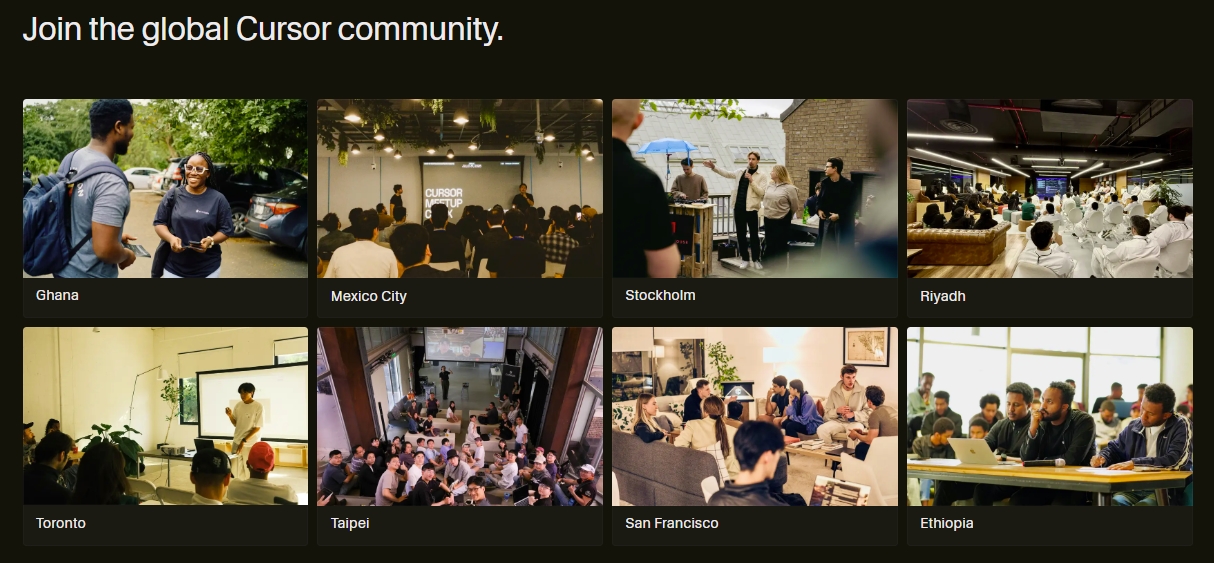
これらのプラットフォームでは、厳選されたカーソルパック、詳細なインストールチュートリアル、経験豊富なユーザーからのトラブルシューティングのヒントが頻繁にホストされています。コミュニティと交流することで、ポインタ技術の最新トレンドや新たなドキュメントについて常に情報を得ることができます。フォーラムに参加し、あなたの情熱を共有し、革新的なカーソルデザインを通じてデジタルインタラクションを完璧にすることに専念する世界に没頭してください。
適切なカーソルでデジタルワークスペースを最大化する
あなたのデジタルワークスペースは、あなたの個性の反映であり、生産性の原動力です。適切なカーソルリソースを選択することは、その可能性を最大化するための重要なステップです。それは単なる美学以上のものです。すべてのインタラクションを強化し、作業フローをよりスムーズにし、遊び時間をより没入感のあるものにすることなのです。
視認性の向上から文脈に沿った合図の提供まで、適切に選ばれたカーソルはあなたの意図の延長となります。それは負担を軽減し、集中力を高め、あなたのコンピュータを真にあなただけのものにするユニークなタッチを加えます。広大な学習リソースの世界を探求し、さまざまなスタイルを試して、デフォルトに甘んじないでください。見栄えが良いだけでなく、あなたにとってシームレスに機能するポインタを選択して、デジタルジャーニーを力強く進めましょう。あなたの体験を向上させましょう。適切なカーソルがあなたを待っています。
よくある質問
カスタムカーソルはデジタルインタラクションにおいてなぜ重要ですか?
カスタムカーソルは、特に複雑な背景やマルチモニター設定において、視認性と集中力を高めます。プロフェッショナルにとっては、ブランドアイデンティティを強化したり、異なるアプリケーションに特定の視覚的合図を提供したりすることができ、直感を向上させ、認知負荷を軽減するため、単なる装飾要素ではなく不可欠なツールとなります。
カーソルリソースの主な種類は何ですか?
主な2つの種類は静的カーソルとアニメーションカーソルです。静的カーソルは単一フレームの画像であり、シンプルさと最小限のリソース使用量を提供します。アニメーションカーソルは複数のフレームで構成され、個性を加えるダイナミックな効果を生み出しますが、システムリソースをわずかに多く消費する可能性があります。
高品質なカーソルパックはどこで見つけられますか?
高品質なカーソルパックは、信頼できるデジタルアートコミュニティ、デザインマーケットプレイス、および公式オペレーティングシステムカスタマイズポータルで見つけることができます。愛好家がパックを共有しレビューする専用フォーラムも優れた情報源です。正規で適切にデザインされたダウンロードを確実にするために、明確なプレビュー、ユーザー評価、ファイル形式の詳細を提供するサイトを優先してください。
カスタムマウスカーソルをインストールして変更する方法は?
一般的なプロセスは、カーソルパック(通常は.zipで、.curまたは.aniファイルを含む)をダウンロードして展開することです。その後、オペレーティングシステムのカーソル設定(例:Windowsの「マウス」、Linuxの「外観」または「テーマ」)にアクセスし、ダウンロードしたファイルを異なるカーソルロールに選択するために参照し、新しい設定をスキームとして保存します。
カーソルデザインにおける主要なアクセシビリティの考慮事項は何ですか?
アクセシブルなカーソルデザインのためには、視覚障害、運動困難、または認知課題を持つユーザーを考慮することが重要です。これには、カーソルサイズの拡大、高コントラストの色、明確なアウトラインの使用、急速または複雑なアニメーションの回避、ターゲティングを容易にするためのより大きな「ホットスポット」領域の提供が含まれます。明瞭さと予測可能な視覚的合図が最も重要です。