


最高の生産性を引き出し、コーディングプロセスを効率化しましょう。カーソルタブの設定をマスターすることで、コードとの対話方法が変化し、効率が大幅に向上します。複雑なファイルを正確にナビゲートし、常にカーソルを必要な場所に瞬時に配置することを想像してみてください。これは単なるインデントの問題ではありません。高度なテキストナビゲーションに関するものであり、ワークスペースを比類なく制御する力を与えます。深く掘り下げて、適切に構成されたコードエディタのタブシステムがあなたの日常のコーディング体験をどのように再定義できるかを発見してください。
あなたのワークフローはあらゆる利点に値します。最適化しましょう。
- カーソルタブの概念を理解する
- カーソルタブとは正確には何ですか?
- カーソル移動とインデントの区別
- 一般的なIDEでのカーソルタブの動作設定
- VS Codeでのカーソルタブ設定
- Sublime Textでのカーソルタブのカスタマイズ
- IntelliJ IDEAおよびその他のエディタでのカーソルタブの管理
- 効率的なカーソルタブ使用のためのキーボードショートカット
- カーソルタブ vs. スペース:インデントのジレンマ
- コードの一貫性のためのベストプラクティス
- カーソルタブ設定をカスタマイズするメリット
- 一貫性のあるタブでコードの可読性と保守性を高める
- カーソルタブによるアクセシビリティとキーボードナビゲーション
- カーソルタブの一般的な問題のトラブルシューティング
- 開発者のための高度なカーソルタブテクニック
- 強化されたタブ制御のための必須プラグインと拡張機能
- カーソルタブのチーム標準の確立
- ソフトウェアにおけるタブナビゲーションの進化
- ウェブブラウザとフォームフィールドでのカーソルタブ
- スマートなカーソルタブの使用で生産性を最適化する
- テキスト編集とカーソルタブ機能の未来のトレンド
- よくある質問
カーソルタブの概念を理解する
カーソルタブは単なるキーストローク以上のものです。あらゆるテキストエディタや統合開発環境 (IDE) における構造的ナビゲーションの基本的なメカニズムです。これにより、カーソルがテキスト内を、特にインデントレベルや定義された停止位置に関して、どのように移動するかが決定されます。この概念を理解することは、効率的なタブ管理とコードとのスムーズな対話にとって非常に重要です。それは、行、ブロック、さらには作業の論理的なセクションをどのように移動するかに影響を与えます。
「適切に理解されたカーソルタブの概念は、スムーズなワークスペースナビゲーションの基礎です。」
この基本原則は、予測可能で正確なカーソル配置を保証し、反復的なタスクをはるかに簡単にします。すべてのキーストロークにおいて明確さと制御が重要です。
カーソルタブとは正確には何ですか?
本質的に、カーソルタブとは、Tabキーを押したときにカーソルが事前に定義された水平距離を移動する動作を指します。この距離は通常、インデントレベルと一致しますが、単にタブ文字や指定された数のスペースを挿入することとは異なります。代わりに、これはインテリジェントなナビゲーションアクションであり、多くの場合、構造要素をスキップしたり、エディタ内で事前に定義された停止位置に合わせたりします。コードの構造とエディタのIDE機能を尊重するように設計された、カーソルのスマートなジャンプと考えてください。
次のことに役立ちます。
- 次の論理的な位置にすばやくジャンプする。
- テキスト列を効率的に揃える。
- コードベース全体で視覚的な一貫性を維持する。
カーソル移動とインデントの区別
Tabキーによるカーソル移動とコードのインデントは密接に関連していますが、それぞれ異なる目的を果たします。インデントには、コードの階層構造を定義するために文字(スペースまたはタブ)を挿入することが含まれます。一方、カーソルタブ移動は、多くの場合、既存のインデントレベルをガイドとして使用して、カーソルをテキスト間をナビゲートすることに焦点を当てています。新しいインデントを挿入するのではなく、コードブロックを通り過ぎるためにTabを押す場合があります。これは、新しい構造を作成するのではなく、効率的なワークスペースナビゲーションのために既存の構造を活用することです。一方は作成し、もう一方は横断します。
一般的なIDEでのカーソルタブの動作設定
カーソルタブの動作を調整することは、パーソナライズされた非常に効率的なコーディング環境を実現するための強力な一歩です。すべての主要なIDEは、Tabキーがインデントとカーソルナビゲーションの両方でどのように機能するかを定義するための広範なオプションを提供しています。適切な設定により、エディタがコーディングスタイルとチーム標準に完全に適合し、タブ管理が劇的に改善されます。デフォルト設定に満足せず、コードエディタのタブをあなたのために機能させましょう。
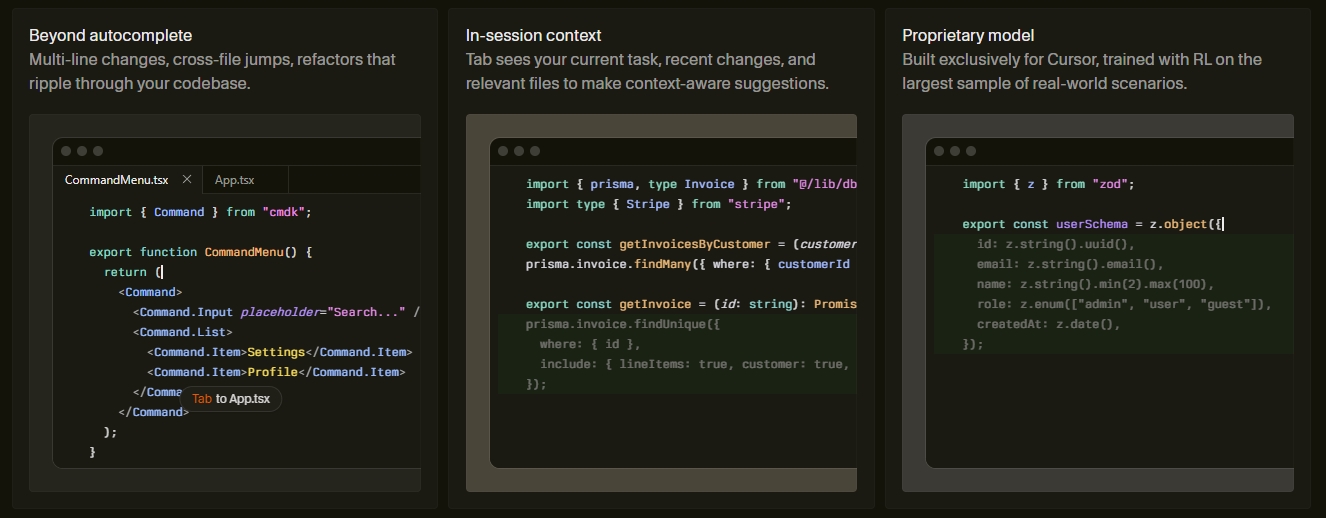
VS Codeでのカーソルタブ設定
Visual Studio Codeは、カーソルタブ設定に対して堅牢な制御機能を提供します。これらは設定 (Ctrl+, または Cmd+,) からアクセスできます。ここで、次のことを定義できます。
- タブサイズ: タブ文字が表すスペースの数を設定します。
- スペースの挿入: Tabを押したときにスペースを挿入するか、実際のタブ文字を挿入するかを決定します。
- インデントの検出: VS Codeはプロジェクトのインデントルールをインテリジェントに推測できます。
- エディタ: タブサイズ: タブの視覚的な幅に特化した設定です。
これらの設定は、プロジェクト全体で一貫したコードスタイルを維持し、全体的なIDE機能エクスペリエンスを向上させるために重要です。
Sublime Textでのカーソルタブのカスタマイズ
Sublime Textは、設定ファイルを通じてカーソルタブの強力なカスタマイズを提供します。ユーザー固有または構文固有の設定を変更して、タブの動作を微調整できます。Preferences > Settings を開き、以下を見つけます。
"tab_size": N: タブの幅を決定します。"translate_tabs_to_spaces": true/false: タブ文字をスペースに変換します。"auto_indent": true/false: 新しい行を自動的にインデントします。
これらの値をカスタマイズすることで、きめ細かい制御が可能になり、タブ管理があなたの正確なコーディング習慣と一致することを保証します。
IntelliJ IDEAおよびその他のエディタでのカーソルタブの管理
IntelliJ IDEAは、他のJetBrains IDEと同様に、カーソルタブの動作を管理するための包括的なオプションスイートを提供します。File > Settings > Editor > Code Style に移動します。ここで次の設定が可能です。
- タブサイズ: 視覚的な幅を定義します。
- インデントサイズ: インデントのステップを指定します。
- タブ文字の使用: インデントにタブまたはスペースを選択します。
- スマートタブ: コンテキストに基づいてインテリジェントなインデントを有効にします。
他の強力なエディタにも同様の設定があり、選択したプラットフォームに関係なく、一貫したワークスペースナビゲーションエクスペリエンスが保証されます。エディタの設定を調べて、タブ制御のための完全なIDE機能を確認してください。
効率的なカーソルタブ使用のためのキーボードショートカット
真に効率的なカーソルタブの使用には、キーボードショートカットの習得が不可欠です。これらのショートカットは、退屈な手動ナビゲーションを流動的で即座のアクションに変え、コーディングプロセスを大幅に高速化します。クリックしたり、苦労して矢印キーを操作したりするのではなく、これらの強力なコマンドを活用して迅速なワークスペースナビゲーションを実現しましょう。
一般的な主要ショートカットは次のとおりです。
| アクション | Windows/Linux | macOS | 利点 |
|---|---|---|---|
| 選択行のインデント/タブ | Tab | Tab | 複数行を右にシフトします。 |
| 選択行のアンインデント/シフトタブ | Shift + Tab | Shift + Tab | 複数行を左にシフトします。 |
| カーソルを次のインデントレベルに移動 | Tab (特定のコンテキストで) | Tab (特定のコンテキストで) | 高速な水平ナビゲーション。 |
| 次のインデントレベルまで選択 | Shift + Tab (特定のコンテキストで) | Shift + Tab (特定のコンテキストで) | コードブロックを素早く選択します。 |
これらを日常のルーティンに組み込みましょう。コーディングの速度と精度に違いを感じ、タブ管理が直感的な筋肉の記憶の一部になるでしょう。
カーソルタブ vs. スペース:インデントのジレンマ
「タブかスペースか」の議論はコーディングの世界では伝説的であり、それはあなたのカーソルタブの機能に直接関係しています。この選択は、コードの見た目だけでなく、ファイルサイズ、クロスプラットフォームの一貫性、さらにはマージの競合にも影響します。コードエディタのタブに単一のタブ文字を好むか、一連のスペースを好むかにかかわらず、この決定はプロジェクトの可読性と保守性に深く影響します。それぞれのアプローチには、その支持者と正当な議論があります。
最終的に、プロジェクトまたはチーム内での一貫性は、具体的な選択そのものよりもはるかに重要です。あなたの好みを定義し、コラボレーションを悩ませる可能性のある「インデントのジレンマ」を避けるために、それを厳格に守りましょう。
選択を行う際には、以下の点を考慮してください。
- タブ文字: ユーザーは好みのタブ幅を設定でき、パーソナライズが可能です。
- スペース: すべてのエディタやビューアで完璧なピクセル精度の一貫性を提供し、アラインメントの問題を防ぎます。
最終的に、プロジェクトまたはチーム内での一貫性は、具体的な選択そのものよりもはるかに重要です。あなたの好みを定義し、コラボレーションを悩ませる可能性のある「インデントのジレンマ」を避けるために、それを厳格に守りましょう。
コードの一貫性のためのベストプラクティス
特にインデントに関する絶対的なコードの一貫性を達成することは、譲れないベストプラクティスです。それはコラボレーションを効率化し、可読性を高め、コードベースに触れるすべての開発者の精神的負担を軽減します。タブ管理へのあなたのアプローチは、これに直接貢献します。明確なルールを確立し、それらを徹底することで、プロジェクト全体で統一されたスタイルを確保しましょう。
一貫性のための主要な戦略:
- チーム合意: タブまたはスペース、およびタブ幅についてチームで決定します。
- EditorConfig:
.editorconfigファイルを使用して、すべてのIDEが読み取り、尊重できるインデントルールを定義します。 - リンター&フォーマッター: ESLint、Prettier、Blackなどのツールを統合して、コードを自動的にフォーマットし、不整合を検出します。
- コミット前フック: コードがコミットされる前にフォーマットチェックを自動化し、スタイルの逸脱がリポジトリに入るのを防ぎます。
これらのプラクティスを実装することで、個々のIDE機能がチーム全体で統一された標準に変わり、全員に利益をもたらします。
カーソルタブ設定をカスタマイズするメリット
カーソルタブ設定をカスタマイズすることで、単なる見た目を超えた数多くの利点が得られます。これは、個人のコーディング環境を最適化するための戦略的な動きであり、快適さ、速度、精度において目に見える改善につながります。
カーソルタブ設定をカスタマイズすることで、単なる見た目を超えた数多くの利点が得られます。これは、個人のコーディング環境を最適化するための戦略的な動きであり、快適さ、速度、精度において目に見える改善につながります。エディタのタブ動作がコード構造のメンタルモデルに完全に一致すると、摩擦が減り、集中力が高まるシームレスな流れを体験できます。
これらの主要な利点を考慮してください。
- 目の疲れを軽減: コードを好みに合わせて視覚的に整列させ、解析しやすくします。
- 高速なナビゲーション: カーソルが正確にジャンプし、手動での調整を最小限に抑えます。
- エラーの減少: 一貫したインデントは、コードブロックのずれによって引き起こされる微妙なバグを防ぎます。
- パーソナライズされたワークフロー: エディタを独自のコーディングスタイルと習慣に合わせて調整します。
- 集中力の向上: エディタとの格闘に費やす時間を減らし、問題解決に多くの時間を費やします。
設定に少し時間を費やしてください。持続的な生産性とコーディングの満足度という点で、投資収益率は莫大です。コードエディタのタブをあなたのために機能させましょう。
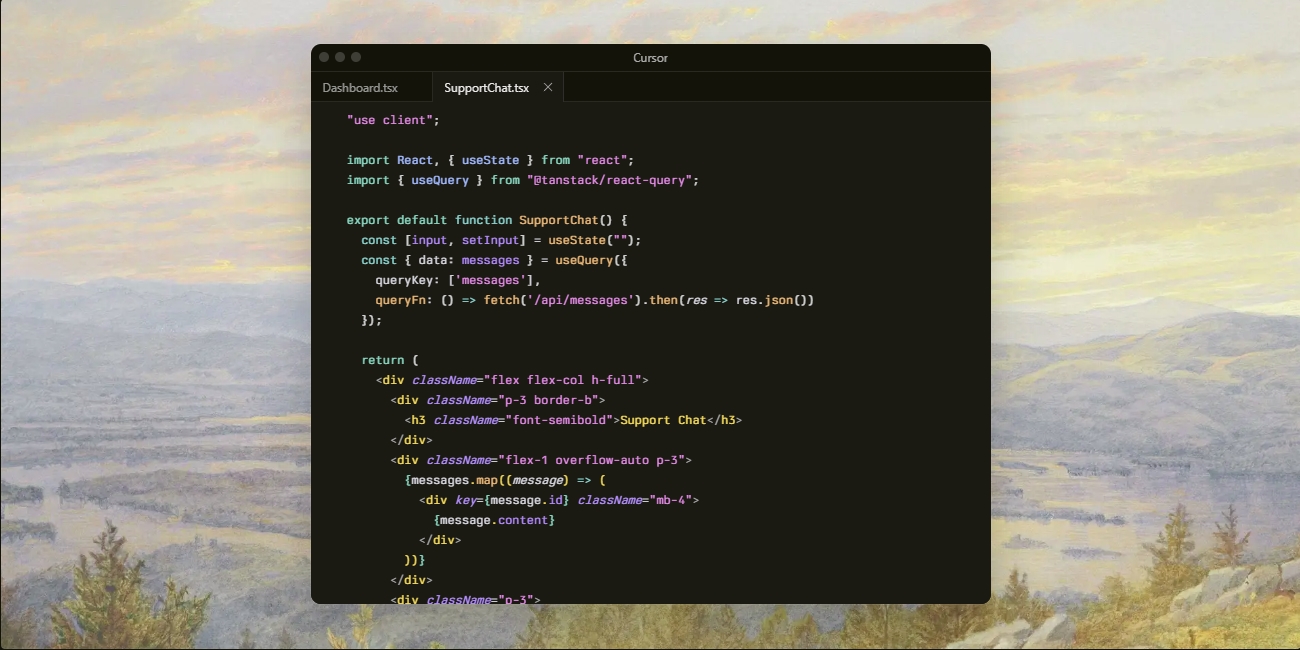
一貫性のあるタブでコードの可読性と保守性を高める
一貫性のあるタブがコードの可読性と保守性に与える影響は、いくら強調してもしすぎることはありません。コードエディタのタブ設定に対する統一されたアプローチは、密なコードを視覚的に構造化され、簡単に理解できる形式に変えます。
一貫性のあるタブがコードの可読性と保守性に与える影響は、いくら強調してもしすぎることはありません。コードエディタのタブ設定に対する統一されたアプローチは、密なコードを視覚的に構造化され、簡単に理解できる形式に変えます。すべてのブロック、関数、ステートメントが予測どおりに整列していると、開発者はレイアウトを解読する時間を減らし、ロジックを理解する時間を増やすことができます。この明確さは、綿密なタブ管理の直接的な結果です。
一貫性のあるインデント:
- ブロックを視覚的に区切る: スコープと制御フローを迅速に識別します。
- 認知負荷を軽減: 脳は一貫したパターンをより速く処理します。
- デバッグを簡素化: ずれたコードはしばしばバグを隠しますが、一貫性はそれらを露出させます。
- コラボレーションを促進: チームメンバーは構造を即座に認識し、マージの競合を減らします。
- オンボーディングを改善: 新しいチームメンバーは、明確で統一されたスタイルでコードベースをより早く理解できます。
最終的に、一貫性のあるタブを持つコードベースは、読みやすく、変更しやすく、そのライフタイム全体で維持するコストが低いコードベースです。それは、ソフトウェアの寿命と品質への投資です。
カーソルタブによるアクセシビリティとキーボードナビゲーション
効果的なカーソルタブの設定は、アクセシビリティとキーボードナビゲーションの両方を向上させる上で重要な役割を果たします。主にキーボード入力に依存するユーザーにとって、適切に定義されたタブの動作は不可欠です。これにより、マウスを必要とせずに、コード内を移動し、UI要素と対話し、エディタパネルを管理するための予測可能で効率的な方法が提供されます。インテリジェントなタブストップを通じた思慮深いワークスペースナビゲーションは、開発環境を誰もがより包括的で生産的なものにします。
スマートなタブの使用がどのようにサポートするかを検討してください。
- スクリーンリーダーユーザー: 一貫したインデントにより、スクリーンリーダーがコード構造を正確に伝えることができます。
- 運動機能障害: マウス操作のための細かい運動制御への依存を減らします。
- パワーユーザー: 熟練した開発者にとっては、キーボードのみのナビゲーションの方が速いことが多いです。
- フォーカス管理: Tabキーは、アプリケーション内のインタラクティブな要素間でフォーカスを移動するための標準です。
コードエディタのタブ設定が論理的で一貫性があることを確認することで、すべての開発者にとってよりアクセスしやすく効率的な環境を作成し、ツールの利用範囲と使いやすさを広げることができます。
カーソルタブの一般的な問題のトラブルシューティング
慎重な設定を行ったとしても、カーソルタブの問題が時折発生し、作業の流れを妨げ、フラストレーションを引き起こすことがあります。これらの一般的な問題を認識し、迅速に解決することは、スムーズな開発体験と効果的なタブ管理を維持するための鍵です。予期せぬタブの動作に悩まされないよう、効果的にトラブルシューティングするための知識を身につけましょう。

頻繁に発生する問題とその解決策:
| 問題 | 原因 | 解決策 |
|---|---|---|
| タブとスペースの混在 | エディタの設定やチームの標準が不統一。 | .editorconfig を構成する、リンターを使用する、またはフォーマッターを実行する。 |
| 予期せぬカーソルジャンプ | スマートインデント機能がコンテキストを誤解釈している。 | 特定の言語について、IDEの「スマートタブ」または「自動インデント」設定を確認する。 |
| Tabキーがタブではなくスペースを挿入する | 「タブをスペースに変換する」が有効になっている。 | エディタの設定でこの設定を無効にする。 |
| タブ幅が不統一 | エディタとプロジェクトの間で設定が異なる。 | エディタのタブサイズがプロジェクトの.editorconfigまたはスタイルガイドと一致していることを確認する。 |
プロジェクトレベルの設定(.editorconfigなど)はユーザーレベルの設定を上書きすることが多いため、常に最初にチェックしてください。IDE機能とプロジェクト設定をすばやく確認することで、通常は原因を特定できます。
開発者のための高度なカーソルタブテクニック
基本的なインデントを超えて、高度なカーソルタブテクニックは、経験豊富な開発者にとって新しいレベルの精度と速度を解き放ちます。これらは単にカーソルを移動させるだけでなく、エディタのインテリジェンスを活用して、単一のキーストロークで複雑なテキスト操作を実行することを含みます。これらを日常のルーチンに統合することで、繰り返し作業を劇的に減らし、コードエディタのタブの習熟度を高めることができます。
これらの洗練されたアプローチを探ってみましょう。
- タブによるブロック選択:
Shift + Tabを使用してコードのブロック全体を選択し、インデントを再調整したり操作したりします。 - マルチカーソルタブ操作: 複数のカーソルがアクティブな状態でTabを押すと、選択されたすべての行が同時にインデントされます。これはバッチ編集のための強力な機能です。
- コンテキスト認識型タブストップ: 多くの最新のIDEでは、固定距離だけでなく、特定の構文要素に合わせてカスタムタブストップまたは「ソフトタブ」を定義できます。
- 行頭を超えたスマートインデント: Tabキーが次のインデントレベルの開始点だけでなく、行内の次の論理的な整列ポイントにジャンプするように設定します。
- 次のエラー/警告へのタブジャンプ: 一部の拡張機能では、Tabを押してカーソルを次にハイライトされた問題にジャンプさせることができ、デバッグを効率化します。
これらのIDE機能をマスターすることで、Tabキーは単純なスペーサーから、迅速なコード変換とワークスペースナビゲーションのための動的なツールへと変貌します。
強化されたタブ制御のための必須プラグインと拡張機能
カーソルタブの動作を真にマスターし、タブ管理を向上させるには、お好みのエディタで利用できるプラグインと拡張機能の広大なエコシステムを探求してください。これらの強力な追加機能は、デフォルトのIDE機能を超えて、コードエディタのタブの動作を大幅に強化、自動化、洗練させることができます。特定のワークフローに対応したり、より厳格なコードスタイルを強制したりする特殊な機能を提供します。
次の機能を提供するプラグインを探してください。
- インデントガイド: インデントレベルを示す視覚的な線で、コード構造をより明確にします。
- ホワイトスペースリンター: 不整合なタブ、スペース、または末尾のホワイトスペースを自動的に検出し、強調表示します。
- 高度なタブスイッチャー: 開いているタブ(ファイル)間を素早く移動するエディタの機能を強化します。
- コードフォーマッター: 定義済みのスタイルガイドに従って、ファイル全体または選択範囲を自動的に再フォーマットし、一貫したインデントを保証します。
- タブ認識ナビゲーション: 矢印キーの動作をタブストップを尊重するように変更し、論理的なインデントブロックごとにカーソルを移動させるプラグイン。
適切な拡張機能をインストールすることで、比類のない制御と自動化が可能になり、エディタは開発プロセスにおいてよりインテリジェントなパートナーとなります。
カーソルタブのチーム標準の確立
共同コーディング環境において、カーソルタブのチーム標準を確立することは、選択肢ではなく、基本的なことです。チーム全体でタブ管理が不整合であると、フラストレーションのたまるマージの競合、スタイルに関する終わりのない議論、そして生産性の著しい低下につながります。統一されたアプローチは、チームの全員が同じコードエディタのタブの慣習に従うことを保証し、調和のとれた効率的な開発ワークフローを促進します。
効果的なチーム標準を作成するためのステップ:
- 議論と決定: タブかスペースか、および具体的なタブ幅について、チームで話し合い、合意します。
- 明確な文書化: 合意された標準を視認できる場所(例:プロジェクトのREADME、Wiki)に書き留めます。
.editorconfigの実装: プロジェクトのルートに.editorconfigファイルを作成し、さまざまなIDEでタブ設定を自動的に強制します。- リンターとフォーマッターの統合: 定義された標準に構成された自動ツール(例:ESLint、Prettier)を使用して、逸脱を修正または警告します。
- 新規メンバーの教育: 新しい開発者が初日からチームのタブ慣習を認識し、理解していることを確認します。
一貫性のあるコードベースはクリーンなコードベースであり、摩擦を減らし、チームがインデントの問題と戦うのではなく、機能構築に集中できるようにします。
ソフトウェアにおけるタブナビゲーションの進化
ソフトウェアにおけるタブナビゲーションの概念は、単純な機械的アクションから、高度にインテリジェントでコンテキスト認識型の動きへと、興味深い進化を遂げてきました。タイプライター上で固定された位置間を素早く移動する手段として始まったものが、現代のコードエディタやアプリケーション内で構造的なワークスペースナビゲーションを行うための洗練されたメカニズムへと変貌しました。この道のりは、デジタルインターフェースにおける効率性とユーザー中心設計への継続的な推進力を示しています。
この進化を簡単に見てみましょう。
- 初期のテキストエディタ: Tabキーは主にリテラルのタブ文字を挿入し、異なるシステム間で表示に一貫性がないことがよくありました。
- ワープロ: 正確なテキスト配置のために、ユーザーが定義可能なタブストップの概念が導入されました。
- プログラミングエディタ: 実際のタブ文字と「ソフトタブ」(スペース)を区別し始め、構文に基づいた自動インデントも導入されました。
- 現代のIDE(VS Code、IntelliJ IDEAなど): コード構造を予測する「スマートタブ」、マルチカーソルタブ操作、ナビゲーションのための深くカスタマイズ可能なIDE機能が統合されました。
- ウェブブラウザ: Tabキーはインタラクティブな要素(リンク、フォームフィールド)をナビゲートするために不可欠になり、アクセシビリティにとって重要になりました。
この進行中の進化は、一見単純なキープレスがどのように適応し成長し続け、デジタルコンテンツと対話するためのますます強力な方法を提供しているかを示しています。
ウェブブラウザとフォームフィールドでのカーソルタブ
カーソルタブの有用性はコードエディタをはるかに超え、ウェブブラウザとフォームフィールドで重要な役割を果たします。ここでは、Tabキーは主に、インタラクティブな要素をナビゲートするための強力なアクセシビリティおよび効率ツールとして機能します。このコンテキストでのその機能を理解することは、ユーザーフレンドリーでアクセスしやすいウェブサイトを構築するウェブ開発者にとって不可欠です。これにより、キーボードのみの操作を好む、または必要とするユーザーのために、シームレスなワークスペースナビゲーションが可能になります。
ブラウザでのタブの機能:
- フォーカス管理: Tabを押すと、キーボードフォーカスがリンク、ボタン、入力フィールドなどのインタラクティブな要素を順次移動します。
- アクセシビリティ: 運動機能障害のあるユーザーやスクリーンリーダーに頼っているユーザーにとって非常に重要であり、ウェブコンテンツと対話するための予測可能な方法を提供します。
- フォームナビゲーション: マウスに手を伸ばす必要なく、ユーザーがフォームフィールド間をすばやく移動できるようにすることで、データ入力が高速化されます。
- Shift + Tab: ナビゲーション順序を逆転させ、フォーカスを前のインタラクティブな要素に移動します。
開発者は、すべてのユーザーに直感的で効率的な体験を提供するために、ウェブページで論理的なタブ順序(tabindex属性)を確保する必要があります。これは優れたユーザーインターフェース設計の基礎です。
スマートなカーソルタブの使用で生産性を最適化する
真にスマートなカーソルタブの使用で生産性を最適化することは、インデントの仕方を知っているだけではありません。それは、キーストロークを最小限に抑え、精神的疲労を軽減し、コーディングワークフローを加速するために、エディタのコードエディタタブ機能を意識的に設定し、活用することです。タブの動作がインテリジェントに調整されている場合、反復的なタスクは第2の天性となり、複雑な問題解決に集中できるようになります。
スマートなタブ使用のための戦略:
- 状況に応じたタブの動作: 言語や周囲のコードに基づいてエディタを自動インデントするように設定し、次の動きを予測します。
- クイックブロックインデント: 複数の行を選択し、Tab/Shift+Tabを使用して迅速なブロックレベルの調整を行うことをマスターします。
- 統合フォーマッター: 保存時にコードを自動的に再フォーマットするツールを使用して、手動での労力なしに完璧なインデントを保証します。
- タブによる補完: IntelliSenseまたはオートコンプリート機能を活用し、タブを使用して提案を挿入し、入力時間を節約します。
- カスタムショートカット: タブストップまたはインデントに関連するエディタコマンドを、簡単にアクセスできるキーボードショートカットに割り当てます。
Tabキーを単なるインデントボタンではなく、インテリジェントなパートナーにすることで、比類のないコーディング効率と優れたタブ管理のための強力なツールに変えることができます。
テキスト編集とカーソルタブ機能の未来のトレンド
テキスト編集の状況は絶えず進化しており、それに伴い、私たちが reliance するカーソルタブ機能も進化しています。将来のトレンドは、カーソルがテキスト内をどのようにナビゲートし、対話するかについて、さらにインテリジェントで、コンテキスト認識型で、パーソナライズされたアプローチを指しています。コードエディタのタブとの関係を再定義し、IDE機能が達成できることの限界を押し広げる、エキサイティングな進歩が期待されます。
予想される開発には次のものが含まれます。
- AIアシストによるタブの動作: 機械学習アルゴリズムは、インデントルールだけでなく、コーディングパターンや意味的コンテキストに基づいて次のタブストップを予測する可能性があります。
- コンテキスト認識型ナビゲーション: Tabキーが、次の論理的な関数引数、クラスメンバー、または関連する定義にインテリジェントにジャンプする可能性があります。
- 動的タブストップ: 画面サイズ、フォント、またはコードの複雑さに基づいて、エディタがタブ幅または配置ポイントを動的に調整します。
- セマンティックタブ選択: 単一のタブ関連ジェスチャーで、論理ブロック全体(例:「if」文、ループ)を選択します。
- 強化されたコラボレーション: リアルタイムの共同編集環境では、同期されたタブ設定と、インデントに関するよりインテリジェントな競合解決が特徴となるでしょう。
未来は、カーソルタブが単なるナビゲーションツールではなく、思考プロセスに深く統合されたインテリジェントなアシスタントとなるテキスト編集体験を約束します。
よくある質問
カーソルタブとは何ですか?また、インデントとどのように異なりますか?
カーソルタブとは、Tabキーを押したときにカーソルが事前に定義された水平距離を移動することを指し、多くの場合、既存のインデントレベルと一致します。密接に関連していますが、インデントはコードの階層構造を定義するために文字(スペースまたはタブ)を挿入することを含みます。一方、カーソルタブ移動は、新しい構造を作成するのではなく、既存のテキストと構造を横断してカーソルをナビゲートすることに焦点を当てています。
VS CodeやIntelliJ IDEAのような一般的なIDEでカーソルタブの動作を設定するにはどうすればよいですか?
VS Codeでは、設定(Ctrl+, または Cmd+,)にアクセスして、タブサイズ、スペースを挿入するかどうか、インデント検出を許可するかどうかを定義できます。IntelliJ IDEAおよび同様のJetBrains IDEでは、ファイル > 設定 > エディタ > コードスタイルに移動し、そこでタブサイズ、インデントサイズ、タブ文字の使用、スマートタブ機能を設定できます。
カーソルタブ設定をカスタマイズすることがなぜ重要なのですか?
カーソルタブ設定のカスタマイズは、個人のコーディング環境を最適化するために非常に重要です。目の疲れの軽減、より速く正確なナビゲーション、一貫したインデントによるエラーの減少、独自のスタイルに合わせたパーソナライズされたワークフロー、およびエディタとの摩擦を減らすことによる問題解決への集中力向上など、具体的な改善につながります。
チーム内でタブとスペースに関してコードの一貫性を実現するためのベストプラクティスは何ですか?
主要なベストプラクティスには、タブとスペースのどちらを使用するか、および特定のタブ幅について明確なチーム合意を確立すること、プロジェクトのルートに.editorconfigファイルを作成すること、自動リンターとフォーマッター(ESLintやPrettierなど)を統合すること、およびすべてのコードがコミットされる前に定義されたスタイルに準拠していることを確認するためのプリコミットフックを使用することが含まれます。
ウェブブラウザでカーソルタブ機能はアクセシビリティにどのように貢献しますか?
ウェブブラウザでは、Tabキーはアクセシビリティと効率性のために不可欠であり、ユーザーはキーボードのみを使用してインタラクティブな要素(リンク、ボタン、フォームフィールドなど)を順次移動できます。これは、運動機能障害のあるユーザーやスクリーンリーダーに頼っているユーザーにとって特に重要であり、マウスを必要とせずにウェブコンテンツと対話するための予測可能で効率的な方法を提供します。