


Desbloquea la máxima productividad y optimiza tu proceso de codificación. Dominar tus ajustes de Tabulador del Cursor transforma la forma en que interactúas con el código, aumentando significativamente tu eficiencia. Imagina navegar archivos complejos con precisión, colocando siempre tu cursor exactamente donde lo necesitas, al instante. Esto no es solo cuestión de indentación; se trata de una navegación de texto avanzada, que te empodera con un control sin igual sobre tu espacio de trabajo. Sumérgete y descubre cómo un sistema de tabulador en el editor de código bien configurado puede redefinir tu experiencia diaria de codificación.
Tu flujo de trabajo merece todas las ventajas. Vamos a optimizarlo.
- Comprendiendo el Concepto del Tabulador del Cursor
- ¿Qué es Exactamente un Tabulador del Cursor?
- Diferenciando el Movimiento del Cursor de la Indentación
- Configurando el Comportamiento del Tabulador del Cursor en IDEs Populares
- Estableciendo Preferencias del Tabulador del Cursor en VS Code
- Personalizando el Tabulador del Cursor en Sublime Text
- Gestionando el Tabulador del Cursor en IntelliJ IDEA y Otros Editores
- Atajos de Teclado para un Uso Eficiente del Tabulador del Cursor
- Tabulador del Cursor vs. Espacios: El Dilema de la Indentación
- Mejores Prácticas para la Consistencia del Código
- Beneficios de Personalizar la Configuración de Tu Tabulador del Cursor
- Mejorando la Legibilidad y el Mantenimiento del Código con Tabuladores Consistentes
- Accesibilidad y Navegación con Teclado con el Tabulador del Cursor
- Resolución de Problemas Comunes del Tabulador del Cursor
- Técnicas Avanzadas del Tabulador del Cursor para Desarrolladores
- Plugins y Extensiones Esenciales para un Control de Tabulación Mejorado
- Estableciendo Estándares de Equipo para los Tabuladores del Cursor
- La Evolución de la Navegación por Tabulación en el Software
- Tabulador del Cursor en Navegadores Web y Campos de Formulario
- Optimizando la Productividad con el Uso Inteligente del Tabulador del Cursor
- Futuras Tendencias en Edición de Texto y Funcionalidad del Tabulador del Cursor
- Preguntas Frecuentes
Comprendiendo el Concepto del Tabulador del Cursor
El Tabulador del Cursor es más que una simple pulsación de tecla; es un mecanismo fundamental para la navegación estructural dentro de cualquier editor de texto o Entorno de Desarrollo Integrado (IDE). Dicta cómo se mueve el cursor a través del texto, especialmente en relación con los niveles de indentación y las paradas definidas. Comprender este concepto es crucial para una gestión de tabuladores eficiente y una interacción fluida con tu código. Influye en cómo atraviesas líneas, bloques e incluso secciones lógicas de tu trabajo.
«Un concepto de Tabulador del Cursor bien entendido es la base de una navegación fluida en el espacio de trabajo.»
Este principio subyacente asegura una colocación del cursor predecible y precisa, haciendo que las tareas repetitivas sean mucho menos engorrosas. Se trata de claridad y control en cada pulsación de tecla.
¿Qué es Exactamente un Tabulador del Cursor?
En su esencia, un Tabulador del Cursor se refiere a la acción del cursor moviéndose una distancia horizontal predefinida cuando presionas la tecla Tab. Esta distancia típicamente se alinea con los niveles de indentación, pero es distinta de simplemente insertar un carácter de tabulación o un número fijo de espacios. En su lugar, es una acción de navegación inteligente, a menudo saltando elementos estructurales o alineándose con paradas predefinidas dentro de tu editor. Piensa en ello como un salto inteligente para tu cursor, diseñado para respetar la estructura de tu código y las características del IDE de tu editor.
Te ayuda a:
- Saltar rápidamente a la siguiente posición lógica.
- Alinear columnas de texto de manera eficiente.
- Mantener la consistencia visual en toda tu base de código.
Diferenciando el Movimiento del Cursor de la Indentación
Aunque a menudo entrelazados, el movimiento del cursor a través de la tecla Tab y la indentación del código tienen propósitos distintos. La indentación implica insertar caracteres (espacios o tabuladores) para definir la estructura jerárquica de tu código. El movimiento del tabulador del cursor, sin embargo, se centra en *navegar* tu cursor a través del texto, a menudo usando esos niveles de indentación existentes como guía. Podrías presionar Tab para moverte más allá de un bloque de código, no necesariamente para insertar nueva indentación. Se trata de aprovechar la estructura existente para una navegación del espacio de trabajo eficiente en lugar de crear una nueva estructura. Uno crea; el otro atraviesa.
Configurando el Comportamiento del Tabulador del Cursor en IDEs Populares
Ajustar el comportamiento de tu Tabulador del Cursor es un paso poderoso hacia un entorno de codificación personalizado y altamente eficiente. Cada IDE importante ofrece amplias opciones para definir cómo funciona la tecla Tab tanto para la indentación como para la navegación del cursor. Una configuración adecuada asegura que tu editor se alinee perfectamente con tu estilo de codificación y los estándares del equipo, mejorando drásticamente tu gestión de tabuladores. No te conformes con los ajustes predeterminados; haz que tu tabulador en el editor de código trabaje para ti.
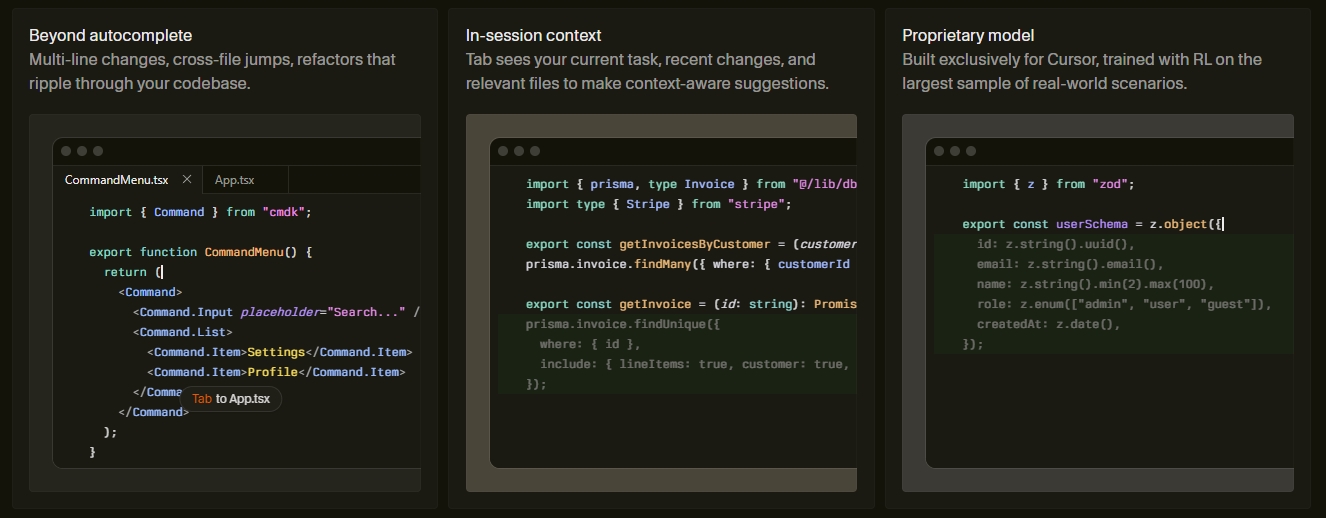
Estableciendo Preferencias del Tabulador del Cursor en VS Code
Visual Studio Code proporciona controles robustos para tus preferencias de Tabulador del Cursor. Accede a ellas a través de la Configuración (Ctrl+, o Cmd+,). Aquí, puedes definir:
- Tamaño del tabulador: Establece el número de espacios que representa un carácter de tabulación.
- Insertar espacios: Decide si al presionar Tab se insertan espacios o caracteres de tabulación reales.
- Detectar indentación: VS Code puede adivinar inteligentemente las reglas de indentación de tu proyecto.
- Editor: Tab Size: Una configuración dedicada específicamente para el ancho visual de un tabulador.
Estas configuraciones son cruciales para mantener un estilo de código consistente en tus proyectos y mejorar tu experiencia general con las características del IDE.
Personalizando el Tabulador del Cursor en Sublime Text
Sublime Text ofrece una potente personalización para tu Tabulador del Cursor a través de sus archivos de preferencias. Puedes modificar configuraciones específicas de usuario o de sintaxis para ajustar finamente el comportamiento del tabulador. Abre Preferences > Settings y busca:
"tab_size": N: Determina el ancho de un tabulador."translate_tabs_to_spaces": true/false: Convierte los caracteres de tabulación en espacios."auto_indent": true/false: Indenta automáticamente las nuevas líneas.
Al personalizar estos valores, obtienes un control granular, asegurando que tu gestión de tabuladores se alinee con tus hábitos de codificación exactos.
Gestionando el Tabulador del Cursor en IntelliJ IDEA y Otros Editores
IntelliJ IDEA, junto con otros IDEs de JetBrains, proporciona un conjunto completo de opciones para gestionar el comportamiento del Tabulador del Cursor. Navega a File > Settings > Editor > Code Style. Aquí puedes configurar:
- Tamaño del tabulador: Define el ancho visual.
- Tamaño de indentación: Especifica el paso de indentación.
- Usar carácter de tabulación: Elige entre tabuladores o espacios para la indentación.
- Tabuladores inteligentes: Habilita la indentación inteligente basada en el contexto.
Existen configuraciones similares en otros editores potentes, asegurando una experiencia de navegación del espacio de trabajo consistente independientemente de la plataforma elegida. Explora la configuración de tu editor para descubrir toda la gama de características del IDE para el control del tabulador.
Atajos de Teclado para un Uso Eficiente del Tabulador del Cursor
Dominar los atajos de teclado es primordial para un uso verdaderamente eficiente del Tabulador del Cursor. Estos atajos transforman la tediosa navegación manual en acciones fluidas e instantáneas, acelerando significativamente tu proceso de codificación. En lugar de hacer clic o usar laboriosamente las teclas de flecha, aprovecha estos potentes comandos para una navegación rápida del espacio de trabajo.
Los atajos esenciales comunes incluyen:
| Acción | Windows/Linux | macOS | Beneficio |
|---|---|---|---|
| Indentar/Tabular Líneas Seleccionadas | Tab | Tab | Mueve varias líneas a la derecha. |
| Desindentar/Shift Tab Líneas Seleccionadas | Shift + Tab | Shift + Tab | Mueve varias líneas a la izquierda. |
| Mover Cursor al Siguiente Nivel de Indentación | Tab (en contextos específicos) | Tab (en contextos específicos) | Navegación horizontal rápida. |
| Seleccionar hasta el Siguiente Nivel de Indentación | Shift + Tab (en contextos específicos) | Shift + Tab (en contextos específicos) | Selecciona rápidamente bloques de código. |
Integra esto en tu rutina diaria. Sentirás la diferencia en tu velocidad y precisión de codificación, haciendo de la gestión de tabuladores una parte intuitiva de tu memoria muscular.
Tabulador del Cursor vs. Espacios: El Dilema de la Indentación
El debate «tabuladores versus espacios» es legendario en el mundo de la codificación, extendiéndose directamente a cómo funciona tu Tabulador del Cursor. Esta elección dicta no solo la apariencia visual de tu código, sino que también impacta el tamaño del archivo, la consistencia multiplataforma e incluso los conflictos de fusión. Ya sea que prefieras el carácter de tabulación único o una serie de espacios para tu tabulador en el editor de código, esta decisión influye profundamente en la legibilidad y mantenibilidad de tus proyectos. Cada enfoque tiene sus defensores y argumentos válidos.
En última instancia, la consistencia dentro de un proyecto o equipo importa mucho más que la elección específica en sí misma. Define tu preferencia y adhiérete a ella rigurosamente para evitar un «dilema de indentación» que puede afectar la colaboración.
Considera estos puntos al hacer tu elección:
- Caracteres de tabulación: Los usuarios pueden establecer su ancho de tabulación preferido, ofreciendo personalización.
- Espacios: Proporcionan una consistencia absoluta perfecta en píxeles en todos los editores y visores, evitando problemas de alineación.
En última instancia, la consistencia dentro de un proyecto o equipo importa mucho más que la elección específica en sí misma. Define tu preferencia y adhiérete a ella rigurosamente para evitar un «dilema de indentación» que puede afectar la colaboración.
Mejores Prácticas para la Consistencia del Código
Lograr una consistencia del código absoluta, especialmente en lo que respecta a la indentación, es una mejor práctica innegociable. Agiliza la colaboración, mejora la legibilidad y reduce la carga mental para cada desarrollador que trabaja con la base de código. Tu enfoque de la gestión de tabuladores contribuye directamente a esto. Establece reglas claras y hazlas cumplir para asegurar un estilo unificado en todos tus proyectos.
Estrategias clave para la consistencia:
- Acuerdo del Equipo: Decidan en equipo si usar tabuladores o espacios, y el ancho del tabulador.
- EditorConfig: Utiliza un archivo
.editorconfigpara definir reglas de indentación que todos los IDEs puedan leer y respetar. - Linters y Formateadores: Integra herramientas como ESLint, Prettier o Black para formatear automáticamente el código y señalar inconsistencias.
- Hooks de Pre-commit: Automatiza las verificaciones de formato antes de que el código sea confirmado para evitar que las desviaciones de estilo entren en el repositorio.
Al implementar estas prácticas, transformas las características individuales del IDE en un estándar cohesivo para todo el equipo, beneficiando a todos.
Beneficios de Personalizar la Configuración de Tu Tabulador del Cursor
Personalizar la configuración de tu Tabulador del Cursor ofrece una multitud de beneficios que se extienden mucho más allá de la mera estética. Es una jugada estratégica para optimizar tu entorno de codificación personal, lo que lleva a mejoras tangibles en comodidad, velocidad y precisión.
Personalizar la configuración de tu Tabulador del Cursor ofrece una multitud de beneficios que se extienden mucho más allá de la mera estética. Es una jugada estratégica para optimizar tu entorno de codificación personal, lo que lleva a mejoras tangibles en comodidad, velocidad y precisión. Cuando el comportamiento del tabulador de tu editor coincide perfectamente con tu modelo mental de la estructura del código, experimentas un flujo ininterrumpido que reduce la fricción y mejora el enfoque.
Considera estas ventajas clave:
- Menos Fatiga Visual: Alinea visualmente el código a tu preferencia, facilitando su análisis.
- Navegación Más Rápida: El cursor salta con precisión, minimizando los ajustes manuales.
- Menos Errores: La indentación consistente previene errores sutiles causados por bloques de código desalineados.
- Flujo de Trabajo Personalizado: Adapta el editor a tu estilo y hábitos de codificación únicos.
- Enfoque Mejorado: Dedica menos tiempo a luchar con tu editor y más tiempo a resolver problemas.
Invierte unos minutos en la configuración. El retorno de la inversión en términos de productividad sostenida y satisfacción al codificar es inmenso. Haz que tu tabulador del editor de código trabaje para ti.
Mejorando la Legibilidad y el Mantenimiento del Código con Tabuladores Consistentes
El impacto de los tabuladores consistentes en la legibilidad y el mantenimiento del código no puede subestimarse. Un enfoque uniforme en la configuración del tabulador de tu editor de código transforma el código denso en un formato visualmente estructurado y fácilmente digerible.
El impacto de los tabuladores consistentes en la legibilidad y el mantenimiento del código no puede subestimarse. Un enfoque uniforme en la configuración del tabulador de tu editor de código transforma el código denso en un formato visualmente estructurado y fácilmente digerible. Cuando cada bloque, función y declaración se alinean de manera predecible, los desarrolladores dedican menos tiempo a descifrar el diseño y más tiempo a comprender la lógica. Esta claridad es un resultado directo de una meticulosa gestión de tabuladores.
Indentación consistente:
- Delimita visualmente los bloques: Identifica rápidamente ámbitos y flujos de control.
- Reduce la carga cognitiva: El cerebro procesa patrones consistentes más rápido.
- Simplifica la depuración: El código desalineado a menudo oculta errores; la consistencia los expone.
- Facilita la colaboración: Los miembros del equipo reconocen instantáneamente la estructura, reduciendo los conflictos de fusión.
- Mejora la incorporación: Los nuevos miembros del equipo comprenden la base de código más rápidamente con un estilo claro y uniforme.
En última instancia, una base de código con tabuladores consistentes es una base de código que es un placer leer, fácil de modificar y más barata de mantener durante su vida útil. Es una inversión en la longevidad y calidad de tu software.
Accesibilidad y Navegación con Teclado con el Tabulador del Cursor
Las configuraciones efectivas del Tabulador del Cursor juegan un papel crucial en la mejora tanto de la accesibilidad como de la navegación con teclado. Para los usuarios que dependen principalmente de la entrada por teclado, un comportamiento de tabulación bien definido es indispensable. Proporciona una forma predecible y eficiente de moverse por el código, interactuar con elementos de la interfaz de usuario y gestionar paneles del editor sin necesidad de un ratón. Una navegación del espacio de trabajo cuidadosa a través de paradas de tabulación inteligentes hace que el entorno de desarrollo sea más inclusivo y productivo para todos.
Considera cómo el uso inteligente de la tabulación apoya a:
- Usuarios de lectores de pantalla: La indentación consistente permite a los lectores de pantalla transmitir la estructura del código con precisión.
- Discapacidades motoras: Reduciendo la dependencia del control motor fino para los movimientos del ratón.
- Usuarios avanzados: La navegación solo con teclado suele ser más rápida para desarrolladores experimentados.
- Gestión del enfoque: La tecla Tab es el estándar para mover el enfoque entre elementos interactivos en aplicaciones.
Al asegurar que la configuración del tabulador de tu editor de código sea lógica y consistente, creas un entorno más accesible y eficiente para todos los desarrolladores, ampliando el alcance y la usabilidad de tus herramientas.
Resolución de Problemas Comunes del Tabulador del Cursor
Incluso con una configuración cuidadosa, ocasionalmente pueden surgir problemas con el Tabulador del Cursor, interrumpiendo tu flujo y causando frustración. Reconocer y resolver rápidamente estos problemas comunes es clave para mantener una experiencia de desarrollo fluida y una gestión de tabuladores efectiva. No dejes que un comportamiento inesperado del tabulador te ralentice; equípate con el conocimiento para solucionar problemas de manera efectiva.

Problemas frecuentes y sus soluciones:
| Problema | Causa | Solución |
|---|---|---|
| Mezcla de tabuladores y espacios | Configuración del editor o estándares del equipo inconsistentes. | Configura .editorconfig, usa un linter o ejecuta un formateador. |
| Saltos de cursor inesperados | Funciones de indentación inteligente que malinterpretan el contexto. | Revisa las configuraciones de «tabulador inteligente» o «auto-indentación» del IDE para lenguajes específicos. |
| La tecla Tab inserta espacios en lugar de tabuladores | «Traducir tabuladores a espacios» habilitado. | Deshabilita esta configuración en las preferencias de tu editor. |
| Ancho de tabulador inconsistente | Diferentes configuraciones entre el editor y el proyecto. | Asegúrate de que el tamaño del tabulador del editor coincida con el .editorconfig o la guía de estilo del proyecto. |
Siempre verifica primero las configuraciones a nivel de proyecto (como .editorconfig), ya que a menudo anulan las preferencias a nivel de usuario. Una revisión rápida de las características de tu IDE y las configuraciones del proyecto suele identificar al culpable.
Técnicas Avanzadas del Tabulador del Cursor para Desarrolladores
Más allá de la indentación básica, las técnicas avanzadas del Tabulador del Cursor desbloquean nuevos niveles de precisión y velocidad para desarrolladores experimentados. No se trata solo de mover el cursor; implican aprovechar la inteligencia de tu editor para realizar manipulaciones de texto complejas con una sola pulsación de tecla. Integrar estas técnicas en tu rutina puede reducir drásticamente la repetición y elevar tu maestría en el tabulador del editor de código.
Explora estos enfoques sofisticados:
- Selección de Bloques con Tabulador: Usa
Shift + Tabpara seleccionar bloques enteros de código, luego reindentarlos o manipularlos. - Manipulación del Tabulador con Multi-Cursor: Con múltiples cursores activos, presionar Tab indenta todas las líneas seleccionadas simultáneamente, una característica poderosa para la edición por lotes.
- Paradas de Tabulación Sensibles al Contexto: Muchos IDEs modernos permiten definir paradas de tabulación personalizadas o «tabuladores suaves» que se alinean con elementos de sintaxis específicos, no solo distancias fijas.
- Indentación Inteligente Más Allá del Inicio de Línea: Configura tu tecla Tab para saltar al siguiente punto de alineación lógica dentro de una línea, no solo al inicio del siguiente nivel de indentación.
- Tabular al Siguiente Error/Advertencia: Algunas extensiones permiten que Tab salte tu cursor al siguiente problema resaltado, agilizando la depuración.
Dominar estas características del IDE transforma la tecla Tab de un simple espaciador en una herramienta dinámica para la transformación rápida del código y la navegación del espacio de trabajo.
Plugins y Extensiones Esenciales para un Control de Tabulación Mejorado
Para dominar verdaderamente el comportamiento del Tabulador del Cursor y elevar tu gestión de tabuladores, explora el vasto ecosistema de plugins y extensiones disponibles para tu editor preferido. Estas potentes adiciones pueden mejorar, automatizar y refinar significativamente cómo opera el tabulador de tu editor de código, yendo más allá de las características predeterminadas del IDE. Proporcionan funcionalidades especializadas que se adaptan a flujos de trabajo específicos o imponen estilos de código más estrictos.
Busca plugins que ofrezcan:
- Guías de indentación: Líneas visuales que indican los niveles de indentación, haciendo la estructura del código más clara.
- Linters de espacios en blanco: Detectan y resaltan automáticamente tabulaciones, espacios o espacios finales inconsistentes.
- Cambiadores de tabulación avanzados: Mejoran la capacidad del editor para navegar rápidamente entre pestañas (archivos) abiertas.
- Formateadores de código: Reformatean automáticamente archivos enteros o selecciones de acuerdo con guías de estilo predefinidas, asegurando una indentación consistente.
- Navegación sensible a tabuladores: Plugins que modifican el comportamiento de las teclas de flecha para respetar las paradas de tabulación, moviendo el cursor por bloques de indentación lógicos.
Instalar las extensiones adecuadas te empodera con un control y automatización inigualables, haciendo de tu editor un compañero aún más inteligente en tu proceso de desarrollo.
Estableciendo Estándares de Equipo para los Tabuladores del Cursor
Para cualquier entorno de codificación colaborativo, establecer estándares de equipo para los Tabuladores del Cursor no es opcional; es fundamental. Una gestión de tabuladores inconsistente en un equipo conduce a frustrantes conflictos de fusión, interminables discusiones sobre el estilo y una significativa pérdida de productividad. Un enfoque unificado asegura que todos los miembros del equipo se adhieran a las mismas convenciones del tabulador del editor de código, fomentando un flujo de trabajo de desarrollo armonioso y eficiente.
Pasos para crear estándares de equipo efectivos:
- Discutir y Decidir: Realicen una discusión en equipo para acordar un único estilo: tabuladores o espacios, y el ancho específico del tabulador.
- Documentar Claramente: Escriban los estándares acordados en un lugar visible (por ejemplo, README del proyecto, wiki).
- Implementar
.editorconfig: Creen un archivo.editorconfigen la raíz de su proyecto para aplicar automáticamente la configuración de tabuladores en varios IDEs. - Integrar Linters y Formateadores: Utilicen herramientas automatizadas configuradas según sus estándares (por ejemplo, ESLint, Prettier) para corregir o señalar desviaciones.
- Educar a Nuevos Miembros: Asegúrense de que los nuevos desarrolladores conozcan y comprendan las convenciones de tabulación del equipo desde el primer día.
Una base de código consistente es una base de código limpia, que reduce la fricción y permite al equipo centrarse en construir características, no en luchar contra la indentación.
La Evolución de la Navegación por Tabulación en el Software
El concepto de navegación por tabulación en el software ha experimentado una fascinante evolución, desde simples acciones mecánicas hasta movimientos altamente inteligentes y conscientes del contexto. Lo que comenzó como un medio para moverse rápidamente entre posiciones fijas en una máquina de escribir se ha transformado en un mecanismo sofisticado para la navegación del espacio de trabajo estructural dentro de los editores de código y aplicaciones modernas. Este viaje destaca el impulso continuo por la eficiencia y el diseño centrado en el usuario en las interfaces digitales.
Una breve mirada a esta evolución:
- Primeros Editores de Texto: La tecla Tab insertaba principalmente un carácter de tabulación literal, lo que a menudo llevaba a una visualización inconsistente en diferentes sistemas.
- Procesadores de Texto: Introdujeron el concepto de paradas de tabulación definibles por el usuario para una alineación precisa del texto.
- Editores de Programación: Comenzaron a diferenciar entre caracteres de tabulación reales y «tabuladores suaves» (espacios), junto con la auto-indentación basada en la sintaxis.
- IDEs Modernos (como VS Code, IntelliJ IDEA): Integraron «tabuladores inteligentes» que anticipan la estructura del código, la manipulación de tabuladores con múltiples cursores y características del IDE profundamente personalizables para la navegación.
- Navegadores Web: La tecla Tab se volvió esencial para navegar elementos interactivos (enlaces, campos de formulario), crucial para la accesibilidad.
Esta evolución continua demuestra cómo una pulsación de tecla aparentemente simple sigue adaptándose y creciendo, ofreciendo formas cada vez más potentes de interactuar con el contenido digital.
Tabulador del Cursor en Navegadores Web y Campos de Formulario
La utilidad del Tabulador del Cursor se extiende mucho más allá de los editores de código, desempeñando un papel crítico en los navegadores web y los campos de formulario. Aquí, la tecla Tab sirve principalmente como una potente herramienta de accesibilidad y eficiencia para navegar por elementos interactivos. Comprender su función en este contexto es esencial para los desarrolladores web que construyen sitios web fáciles de usar y accesibles. Permite una navegación fluida del espacio de trabajo para los usuarios que prefieren o requieren interacción solo con teclado.
Cómo funciona el Tabulador en los navegadores:
- Gestión del Enfoque: Al presionar Tab, el enfoque del teclado se mueve secuencialmente a través de elementos interactivos como enlaces, botones y campos de entrada.
- Accesibilidad: Crucial para usuarios con discapacidades motoras o aquellos que dependen de lectores de pantalla, proporcionando una forma predecible de interactuar con el contenido web.
- Navegación de Formularios: Acelera la entrada de datos al permitir a los usuarios saltar rápidamente entre campos de formulario sin necesidad de usar un ratón.
- Shift + Tab: Invierte el orden de navegación, moviendo el enfoque al elemento interactivo anterior.
Los desarrolladores deben asegurar un orden de tabulación lógico (atributo tabindex) en sus páginas web para proporcionar una experiencia intuitiva y eficiente para todos los usuarios. Es una piedra angular del buen diseño de la interfaz de usuario.
Optimizando la Productividad con el Uso Inteligente del Tabulador del Cursor
Realmente optimizar la productividad con el uso inteligente del Tabulador del Cursor implica más que solo saber cómo indentar. Se trata de configurar y aprovechar conscientemente las capacidades del tabulador del editor de código para minimizar las pulsaciones de teclas, reducir la fatiga mental y acelerar tu flujo de trabajo de codificación. Cuando el comportamiento de tu tabulador se adapta de forma inteligente, las tareas repetitivas se vuelven automáticas, liberando tu mente para concentrarse en la resolución de problemas complejos.
Estrategias para un uso inteligente de la tabulación:
- Comportamiento contextual del tabulador: Configura tu editor para autoindentar basándose en el lenguaje y el código circundante, anticipando tu próximo movimiento.
- Indentación rápida de bloques: Domina la selección de múltiples líneas y el uso de Tab/Shift+Tab para ajustes rápidos a nivel de bloque.
- Formateadores integrados: Utiliza herramientas que reformatean automáticamente tu código al guardar, asegurando una indentación perfecta sin esfuerzo manual.
- Tabular para completar: Aprovecha las funciones de IntelliSense o autocompletado que a menudo usan Tab para insertar sugerencias, ahorrando tiempo de escritura.
- Atajos personalizados: Asigna comandos del editor relacionados con paradas de tabulación o indentación a atajos de teclado fáciles de alcanzar.
Al hacer de tu tecla Tab un compañero inteligente en lugar de solo un simple botón de indentación, la transformas en una poderosa herramienta para una eficiencia de codificación inigualable y una gestión de tabuladores superior.
Futuras Tendencias en Edición de Texto y Funcionalidad del Tabulador del Cursor
El panorama de la edición de texto está en continua evolución, y con él, la funcionalidad del Tabulador del Cursor en la que confiamos. Las futuras tendencias apuntan hacia enfoques aún más inteligentes, conscientes del contexto y personalizados sobre cómo nuestros cursores navegan e interactúan con el texto. Espera avances emocionantes que redefinirán nuestra relación con el tabulador del editor de código, empujando los límites de lo que las características del IDE pueden lograr.
Los desarrollos anticipados incluyen:
- Comportamiento del Tabulador Asistido por IA: Los algoritmos de aprendizaje automático podrían predecir tu próxima parada de tabulación basándose en patrones de codificación y contexto semántico, no solo en reglas de indentación.
- Navegación Sensible al Contexto: La tecla Tab podría saltar inteligentemente al siguiente argumento lógico de función, miembro de clase o definición relacionada.
- Paradas de Tabulación Dinámicas: El editor adapta los anchos de tabulación o los puntos de alineación dinámicamente según el tamaño de la pantalla, la fuente o la complejidad del código.
- Selección Semántica de Tabuladores: Seleccionar bloques lógicos enteros (por ejemplo, una declaración «if», un bucle) con un solo gesto relacionado con la tabulación.
- Colaboración Mejorada: Los entornos de coedición en tiempo real probablemente contarán con configuraciones de tabulación sincronizadas y una resolución de conflictos más inteligente en torno a la indentación.
El futuro promete una experiencia de edición de texto donde tu Tabulador del Cursor no es solo una herramienta para la navegación, sino un asistente inteligente, profundamente integrado en tu proceso de pensamiento.
Preguntas Frecuentes
¿Qué es un Tabulador del Cursor y en qué se diferencia de la indentación?
Un Tabulador del Cursor se refiere al movimiento horizontal predefinido del cursor cuando se presiona la tecla Tab, a menudo alineándose con los niveles de indentación existentes. Aunque están entrelazados, la indentación implica insertar caracteres (espacios o tabuladores) para definir la estructura jerárquica de tu código, mientras que el movimiento del Tabulador del Cursor se enfoca en *navegar* el cursor a través del texto y la estructura existente, en lugar de crear una nueva estructura.
¿Cómo puedo configurar el comportamiento del Tabulador del Cursor en IDEs populares como VS Code o IntelliJ IDEA?
En VS Code, puedes acceder a la Configuración (Ctrl+, o Cmd+,) para definir el tamaño del tabulador, si insertar espacios y permitir la detección de indentación. Para IntelliJ IDEA y IDEs JetBrains similares, navega a File > Settings > Editor > Code Style donde puedes configurar el tamaño del tabulador, el tamaño de indentación, el uso de caracteres de tabulación y las funciones de tabulación inteligente.
¿Por qué es importante personalizar la configuración del Tabulador del Cursor?
Personalizar la configuración del Tabulador del Cursor es crucial para optimizar tu entorno de codificación personal. Conduce a mejoras tangibles como una menor fatiga visual, una navegación más rápida y precisa, menos errores debido a una indentación consistente, un flujo de trabajo personalizado adaptado a tu estilo único y un mayor enfoque en la resolución de problemas al reducir la fricción con tu editor.
¿Cuáles son algunas de las mejores prácticas para lograr la consistencia del código en cuanto a tabuladores y espacios dentro de un equipo?
Las mejores prácticas clave incluyen establecer un acuerdo claro del equipo sobre si usar tabuladores o espacios y el ancho específico del tabulador, implementar un archivo .editorconfig en la raíz del proyecto, integrar linters y formateadores automatizados (como ESLint o Prettier), y usar hooks de pre-commit para asegurar que todo el código se adhiera al estilo definido antes de ser confirmado.
¿Cómo contribuye la funcionalidad del Tabulador del Cursor a la accesibilidad en los navegadores web?
En los navegadores web, la tecla Tab es fundamental para la accesibilidad y la eficiencia, permitiendo a los usuarios navegar por elementos interactivos (como enlaces, botones y campos de formulario) secuencialmente usando solo el teclado. Esto es especialmente vital para usuarios con discapacidades motoras o aquellos que dependen de lectores de pantalla, proporcionando una forma predecible y eficiente de interactuar con el contenido web sin necesidad de un ratón.