


Desbloqueie a produtividade máxima e otimize o seu processo de codificação. Dominar as configurações do seu Cursor Tab transforma a forma como interage com o código, aumentando significativamente a sua eficiência. Imagine navegar por ficheiros complexos com precisão, sempre colocando o cursor exatamente onde precisa, instantaneamente. Isto não é apenas sobre indentação; é sobre navegação avançada de texto, capacitando-o com um controlo inigualável sobre o seu espaço de trabalho. Mergulhe e descubra como um sistema de tabulação de editor de código bem configurado pode redefinir a sua experiência diária de codificação.
O seu fluxo de trabalho merece todas as vantagens. Vamos otimizá-lo.
- Compreender o Conceito de Tabulação do Cursor
- O Que É Exatamente uma Tabulação do Cursor?
- Diferenciar Movimento do Cursor de Indentação
- Configurar o Comportamento da Tabulação do Cursor em IDEs Populares
- Definir Preferências de Tabulação do Cursor no VS Code
- Personalizar a Tabulação do Cursor no Sublime Text
- Gerir a Tabulação do Cursor no IntelliJ IDEA e Outros Editores
- Atalhos de Teclado para Uso Eficiente da Tabulação do Cursor
- Tabulação do Cursor vs. Espaços: O Dilema da Indentação
- Melhores Práticas para Consistência de Código
- Benefícios de Personalizar as Suas Configurações de Tabulação do Cursor
- Melhorar a Legibilidade e Manutenção do Código com Tabulações Consistentes
- Acessibilidade e Navegação por Teclado com a Tabulação do Cursor
- Resolução de Problemas Comuns da Tabulação do Cursor
- Técnicas Avançadas de Tabulação do Cursor para Programadores
- Plugins e Extensões Essenciais para Controlo Avançado da Tabulação
- Estabelecer Padrões de Equipa para a Tabulação do Cursor
- A Evolução da Navegação por Tabulação em Software
- Tabulação do Cursor em Navegadores Web e Campos de Formulário
- Otimizar a Produtividade com Uso Inteligente da Tabulação do Cursor
- Tendências Futuras na Edição de Texto e Funcionalidade da Tabulação do Cursor
- Perguntas Frequentes
Compreender o Conceito de Tabulação do Cursor
O Cursor Tab é mais do que um simples pressionar de tecla; é um mecanismo fundamental para a navegação estrutural dentro de qualquer editor de texto ou Ambiente de Desenvolvimento Integrado (IDE). Ele dita como o seu cursor se move através do texto, especialmente em relação aos níveis de indentação e paragens definidas. Compreender este conceito é crucial para uma gestão de tabulação eficiente e uma interação suave com o seu código. Influencia a forma como percorre linhas, blocos e até secções lógicas do seu trabalho.
“Um conceito de Tabulação do Cursor bem compreendido é a base da navegação fluida no espaço de trabalho.”
Este princípio subjacente garante um posicionamento previsível e preciso do cursor, tornando as tarefas repetitivas muito menos complicadas. É sobre clareza e controlo em cada pressionar de tecla.
O Que É Exatamente uma Tabulação do Cursor?
Na sua essência, uma Tabulação do Cursor refere-se à ação do cursor mover-se uma distância horizontal predefinida quando se prime a tecla Tab. Esta distância alinha-se tipicamente com os níveis de indentação, mas é distinta de simplesmente inserir um caractere de tabulação ou um número definido de espaços. Em vez disso, é uma ação de navegação inteligente, muitas vezes saltando elementos estruturais ou alinhando-se com paragens predefinidas dentro do seu editor. Pense nisso como um salto inteligente para o seu cursor, concebido para respeitar a estrutura do seu código e as funcionalidades do IDE do seu editor.
Ajuda-o a:
- Saltar rapidamente para a próxima posição lógica.
- Alinhar colunas de texto de forma eficiente.
- Manter a consistência visual em toda a sua base de código.
Diferenciar Movimento do Cursor de Indentação
Embora frequentemente interligados, o movimento do cursor através da tecla Tab e a indentação do código servem propósitos distintos. A indentação envolve a inserção de caracteres (espaços ou tabulações) para definir a estrutura hierárquica do seu código. O movimento da tabulação do cursor, no entanto, foca-se em *navegar* o seu cursor através do texto, muitas vezes usando esses níveis de indentação existentes como guias. Poderá premir Tab para passar um bloco de código, não necessariamente para inserir nova indentação. Trata-se de alavancar a estrutura existente para uma navegação eficiente no espaço de trabalho, em vez de criar uma nova estrutura. Um cria; o outro atravessa.
Configurar o Comportamento da Tabulação do Cursor em IDEs Populares
Personalizar o comportamento da sua Tabulação do Cursor é um passo poderoso para um ambiente de codificação personalizado e altamente eficiente. Cada IDE principal oferece opções extensas para definir como a tecla Tab funciona tanto para indentação quanto para navegação do cursor. Uma configuração adequada garante que o seu editor se alinha perfeitamente com o seu estilo de codificação e os padrões da equipa, melhorando drasticamente a sua gestão de tabulação. Não se contente com as configurações predefinidas; faça a sua tabulação do editor de código trabalhar para si.
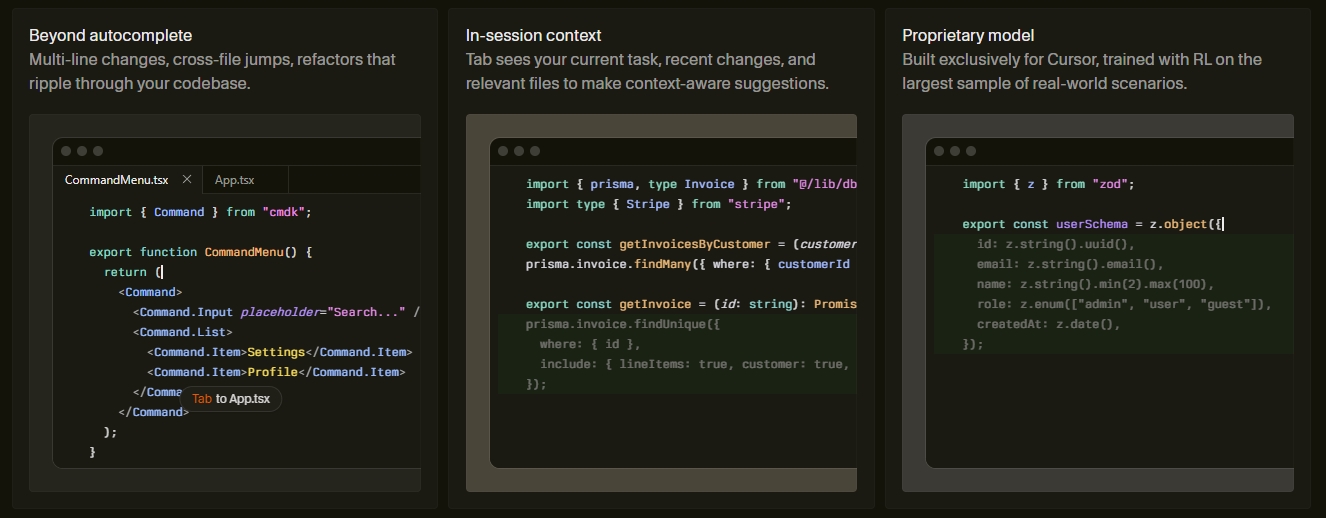
Definir Preferências de Tabulação do Cursor no VS Code
O Visual Studio Code oferece controlos robustos para as suas preferências de Tabulação do Cursor. Aceda a estas através das Definições (Ctrl+, ou Cmd+,). Aqui, pode definir:
- Tamanho da Tabulação: Defina o número de espaços que um caractere de tabulação representa.
- Inserir Espaços: Decida se premir Tab insere espaços ou caracteres de tabulação reais.
- Detetar Indentação: O VS Code pode adivinhar inteligentemente as regras de indentação do seu projeto.
- Editor: Tamanho da Tabulação: Uma configuração dedicada especificamente para a largura visual de uma tabulação.
Estas configurações são cruciais para manter um estilo de código consistente em todos os seus projetos e melhorar a sua experiência geral com as funcionalidades do IDE.
Personalizar a Tabulação do Cursor no Sublime Text
O Sublime Text oferece personalização poderosa para a sua Tabulação do Cursor através dos seus ficheiros de preferências. Pode modificar as configurações específicas do utilizador ou da sintaxe para ajustar o comportamento da tabulação. Abra Preferências > Definições e localize:
"tab_size": N: Determina a largura de uma tabulação."translate_tabs_to_spaces": true/false: Converte caracteres de tabulação em espaços."auto_indent": true/false: Indenta automaticamente novas linhas.
Ao personalizar estes valores, obtém um controlo granular, garantindo que a sua gestão de tabulação se alinha com os seus hábitos de codificação exatos.
Gerir a Tabulação do Cursor no IntelliJ IDEA e Outros Editores
O IntelliJ IDEA, juntamente com outros IDEs da JetBrains, oferece um conjunto abrangente de opções para gerir o comportamento da Tabulação do Cursor. Navegue para Ficheiro > Definições > Editor > Estilo de Código. Aqui pode configurar:
- Tamanho da tabulação: Defina a largura visual.
- Tamanho da indentação: Especifique o passo da indentação.
- Usar caractere de tabulação: Escolha entre tabulações ou espaços para indentação.
- Tabulações inteligentes: Ativa a indentação inteligente baseada no contexto.
Configurações semelhantes existem em outros editores poderosos, garantindo uma experiência de navegação no espaço de trabalho consistente, independentemente da plataforma escolhida. Explore as configurações do seu editor para descobrir toda a gama de funcionalidades do IDE para controlo da tabulação.
Atalhos de Teclado para Uso Eficiente da Tabulação do Cursor
Dominar os atalhos de teclado é fundamental para um uso verdadeiramente eficiente da Tabulação do Cursor. Estes atalhos transformam a navegação manual tediosa em ações fluidas e instantâneas, acelerando significativamente o seu processo de codificação. Em vez de clicar ou usar laboriosamente as teclas de seta, aproveite estes comandos poderosos para uma navegação rápida no espaço de trabalho.
Os atalhos essenciais comuns incluem:
| Ação | Windows/Linux | macOS | Benefício |
|---|---|---|---|
| Indentar/Tabular Linhas Selecionadas | Tab | Tab | Desloca múltiplas linhas para a direita. |
| Desindentar/Shift Tabular Linhas Selecionadas | Shift + Tab | Shift + Tab | Desloca múltiplas linhas para a esquerda. |
| Mover Cursor para o Próximo Nível de Indentação | Tab (em contextos específicos) | Tab (em contextos específicos) | Navegação horizontal rápida. |
| Selecionar até o Próximo Nível de Indentação | Shift + Tab (em contextos específicos) | Shift + Tab (em contextos específicos) | Seleciona rapidamente blocos de código. |
Integre estes na sua rotina diária. Sentirá a diferença na sua velocidade e precisão de codificação, tornando a gestão de tabulação uma parte intuitiva da sua memória muscular.
Tabulação do Cursor vs. Espaços: O Dilema da Indentação
O debate “tabulações versus espaços” é lendário no mundo da programação, estendendo-se diretamente à forma como a sua Tabulação do Cursor funciona. Esta escolha dita não apenas a aparência visual do seu código, mas também impacta o tamanho do ficheiro, a consistência entre plataformas e até conflitos de fusão. Quer prefira o caractere de tabulação único ou uma série de espaços para a sua tabulação do editor de código, esta decisão influencia profundamente a legibilidade e a manutenibilidade dos seus projetos. Cada abordagem tem os seus defensores e argumentos válidos.
Em última análise, a consistência dentro de um projeto ou equipa importa muito mais do que a escolha específica em si. Defina a sua preferência e mantenha-a rigorosamente para evitar um “dilema de indentação” que pode assolar a colaboração.
Considere estes pontos ao fazer a sua escolha:
- Caracteres de Tabulação: Os utilizadores podem definir a sua largura de tabulação preferida, oferecendo personalização.
- Espaços: Proporcionam uma consistência pixel a pixel absoluta em todos os editores e visualizadores, prevenindo problemas de alinhamento.
Em última análise, a consistência dentro de um projeto ou equipa importa muito mais do que a escolha específica em si. Defina a sua preferência e mantenha-a rigorosamente para evitar um “dilema de indentação” que pode assolar a colaboração.
Melhores Práticas para Consistência de Código
Alcançar uma consistência de código absoluta, especialmente no que diz respeito à indentação, é uma melhor prática inegociável. Simplifica a colaboração, melhora a legibilidade e reduz a carga mental para cada programador que trabalha na base de código. A sua abordagem à gestão de tabulação contribui diretamente para isso. Estabeleça regras claras e faça-as cumprir para garantir um estilo unificado em todos os seus projetos.
Estratégias chave para a consistência:
- Acordo de Equipa: Decidam, em equipa, se usarão tabulações ou espaços, e a largura da tabulação.
- EditorConfig: Use um ficheiro
.editorconfigpara definir regras de indentação que todos os IDEs possam ler e respeitar. - Linters & Formatadores: Integre ferramentas como ESLint, Prettier ou Black para formatar automaticamente o código e sinalizar inconsistências.
- Ganchos de Pré-commit: Automatize as verificações de formatação antes que o código seja submetido para evitar que desvios de estilo entrem no repositório.
Ao implementar estas práticas, transforma as funcionalidades individuais do IDE num padrão coeso e de toda a equipa, beneficiando a todos.
Benefícios de Personalizar as Suas Configurações de Tabulação do Cursor
Personalizar as suas configurações de Tabulação do Cursor oferece uma infinidade de benefícios que vão muito além da mera estética. É um movimento estratégico para otimizar o seu ambiente pessoal de codificação, levando a melhorias tangíveis em conforto, velocidade e precisão.
Personalizar as suas configurações de Tabulação do Cursor oferece uma infinidade de benefícios que vão muito além da mera estética. É um movimento estratégico para otimizar o seu ambiente pessoal de codificação, levando a melhorias tangíveis em conforto, velocidade e precisão. Quando o comportamento da tabulação do seu editor corresponde perfeitamente ao seu modelo mental de estrutura de código, experimenta um fluxo contínuo que reduz o atrito e melhora o foco.
Considere estas vantagens chave:
- Redução da Fadiga Ocular: Alinhe visualmente o código à sua preferência, tornando-o mais fácil de analisar.
- Navegação Mais Rápida: O cursor salta com precisão, minimizando ajustes manuais.
- Menos Erros: A indentação consistente previne bugs subtis causados por blocos de código desalinhados.
- Fluxo de Trabalho Personalizado: Adapte o editor ao seu estilo e hábitos de codificação únicos.
- Foco Aprimorado: Gaste menos tempo a lutar com o seu editor e mais tempo a resolver problemas.
Invista alguns momentos na configuração. O retorno do investimento em termos de produtividade sustentada e satisfação na codificação é imenso. Faça a sua tabulação do editor de código trabalhar para si.
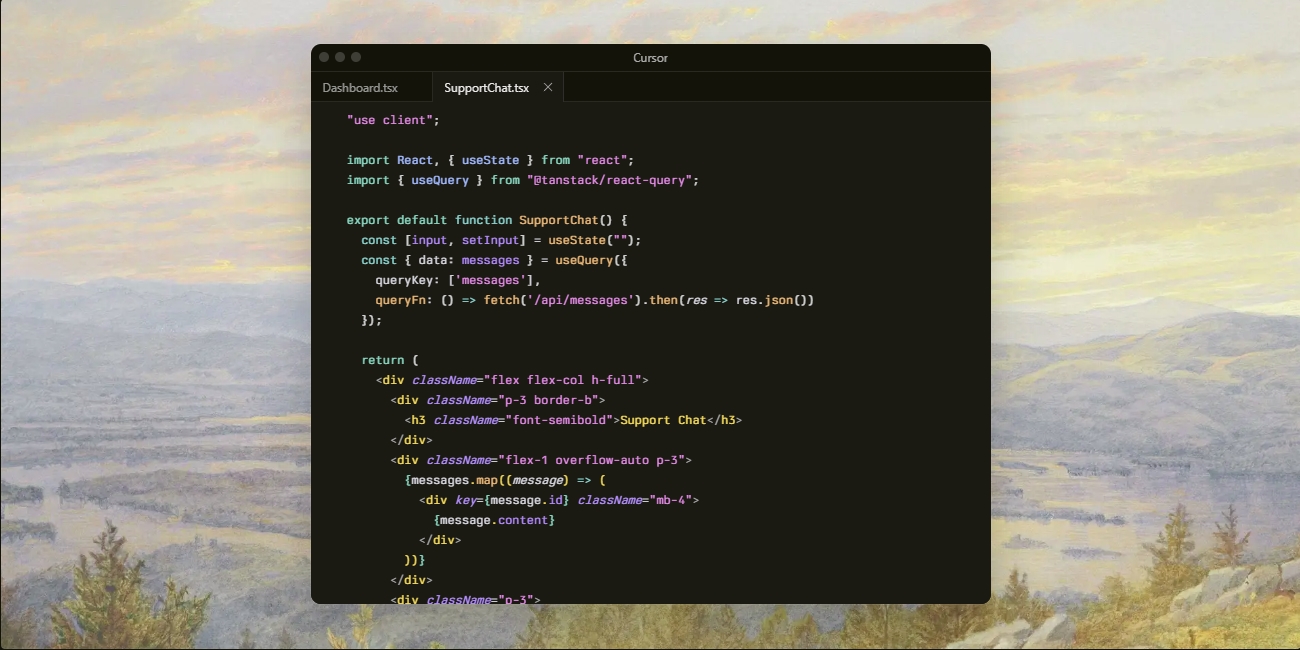
Melhorar a Legibilidade e Manutenção do Código com Tabulações Consistentes
O impacto das tabulações consistentes na legibilidade e manutenção do código não pode ser subestimado. Uma abordagem uniforme às suas configurações de tabulação do editor de código transforma o código denso num formato visualmente estruturado e facilmente digerível.
O impacto das tabulações consistentes na legibilidade e manutenção do código não pode ser subestimado. Uma abordagem uniforme às suas configurações de tabulação do editor de código transforma o código denso num formato visualmente estruturado e facilmente digerível. Quando cada bloco, função e instrução se alinha de forma previsível, os programadores gastam menos tempo a decifrar o layout e mais tempo a compreender a lógica. Esta clareza é um resultado direto de uma gestão meticulosa de tabulação.
Indetação consistente:
- Delineia Visualmente Blocos: Identifique rapidamente âmbitos e fluxo de controlo.
- Reduz a Carga Cognitiva: Os cérebros processam padrões consistentes mais rapidamente.
- Simplifica a Depuração: O código desalinhado muitas vezes esconde erros; a consistência expõe-nos.
- Facilita a Colaboração: Os membros da equipa reconhecem instantaneamente a estrutura, reduzindo conflitos de fusão.
- Melhora a Integração: Novos membros da equipa compreendem a base de código mais rapidamente com um estilo claro e uniforme.
Em última análise, uma base de código com tabulações consistentes é uma base de código que é um prazer de ler, fácil de modificar e mais barata de manter ao longo da sua vida útil. É um investimento na longevidade e qualidade do seu software.
Acessibilidade e Navegação por Teclado com a Tabulação do Cursor
Configurações eficazes da Tabulação do Cursor desempenham um papel crucial na melhoria tanto da acessibilidade quanto da navegação por teclado. Para utilizadores que dependem principalmente da entrada por teclado, um comportamento de tabulação bem definido é indispensável. Proporciona uma forma previsível e eficiente de se mover através do código, interagir com elementos da UI e gerir painéis do editor sem precisar de um rato. Uma navegação pensada no espaço de trabalho através de paragens de tabulação inteligentes torna o ambiente de desenvolvimento mais inclusivo e produtivo para todos.
Considere como o uso inteligente da tabulação apoia:
- Utilizadores de Leitores de Ecrã: A indentação consistente permite que os leitores de ecrã transmitam a estrutura do código com precisão.
- Deficiências Motoras: Reduzindo a dependência do controlo motor fino para movimentos do rato.
- Utilizadores Avançados: A navegação apenas por teclado é frequentemente mais rápida para programadores experientes.
- Gestão de Foco: A tecla tab é o padrão para mover o foco entre elementos interativos em aplicações.
Ao garantir que as configurações da sua tabulação do editor de código são lógicas e consistentes, cria um ambiente mais acessível e eficiente para todos os programadores, ampliando o alcance e a usabilidade das suas ferramentas.
Resolução de Problemas Comuns da Tabulação do Cursor
Mesmo com uma configuração cuidadosa, problemas de Tabulação do Cursor podem ocasionalmente surgir, interrompendo o seu fluxo e causando frustração. Reconhecer e resolver rapidamente estas questões comuns é fundamental para manter uma experiência de desenvolvimento suave e uma gestão de tabulação eficaz. Não deixe que um comportamento inesperado da tabulação o abrande; equipe-se com o conhecimento para resolver problemas eficazmente.

Problemas frequentes e as suas soluções:
| Problema | Causa | Solução |
|---|---|---|
| Tabulações e Espaços Misturados | Configurações do editor ou padrões de equipa inconsistentes. | Configure o .editorconfig, use um linter ou execute um formatador. |
| Saltos Inesperados do Cursor | Funcionalidades de indentação inteligente a interpretar mal o contexto. | Reveja as configurações de “tabulação inteligente” ou “auto-indentação” do IDE para linguagens específicas. |
| Tecla Tab Insere Espaços em Vez de Tabulações | “Traduzir tabulações para espaços” ativado. | Desative esta configuração nas preferências do seu editor. |
| Largura da Tabulação Inconsistente | Diferentes configurações entre editor e projeto. | Certifique-se de que o tamanho da tabulação do editor corresponde ao .editorconfig ou guia de estilo do projeto. |
Verifique sempre as configurações ao nível do projeto (como o .editorconfig) primeiro, pois estas muitas vezes substituem as preferências ao nível do utilizador. Uma verificação rápida das funcionalidades do seu IDE e das configurações do projeto geralmente aponta o culpado.
Técnicas Avançadas de Tabulação do Cursor para Programadores
Além da indentação básica, técnicas avançadas de Tabulação do Cursor desbloqueiam novos níveis de precisão e velocidade para programadores experientes. Não se trata apenas de mover o cursor; envolvem alavancar a inteligência do seu editor para realizar manipulações complexas de texto com um único pressionar de tecla. Integrar estas técnicas na sua rotina pode reduzir drasticamente a repetição e elevar o seu domínio da tabulação do editor de código.
Explore estas abordagens sofisticadas:
- Seleção de Bloco com Tabulação: Use
Shift + Tabpara selecionar blocos inteiros de código, e depois re-indentá-los ou manipulá-los. - Manipulação de Tabulação Multi-Cursor: Com múltiplos cursores ativos, premir Tab indenta todas as linhas selecionadas simultaneamente, uma funcionalidade poderosa para edição em lote.
- Paragens de Tabulação Conscientes do Contexto: Muitos IDEs modernos permitem definir paragens de tabulação personalizadas ou “tabulações suaves” que se alinham a elementos de sintaxe específicos, não apenas a distâncias fixas.
- Indentação Inteligente Além do Início da Linha: Configure a sua tecla Tab para saltar para o próximo ponto de alinhamento lógico dentro de uma linha, não apenas para o início do próximo nível de indentação.
- Tabular para o Próximo Erro/Aviso: Algumas extensões permitem que a tecla Tab salte o cursor para o próximo problema destacado, agilizando a depuração.
Dominar estas funcionalidades do IDE transforma a tecla Tab de um simples espaçador numa ferramenta dinâmica para rápida transformação de código e navegação no espaço de trabalho.
Plugins e Extensões Essenciais para Controlo Avançado da Tabulação
Para dominar verdadeiramente o comportamento da Tabulação do Cursor e elevar a sua gestão de tabulação, explore o vasto ecossistema de plugins e extensões disponíveis para o seu editor preferido. Estas adições poderosas podem melhorar, automatizar e refinar significativamente a forma como a sua tabulação do editor de código opera, indo além das funcionalidades predefinidas do IDE. Elas fornecem funcionalidades especializadas que atendem a fluxos de trabalho específicos ou impõem estilos de código mais rigorosos.
Procure por plugins que ofereçam:
- Guias de Indentação: Linhas visuais que indicam os níveis de indentação, tornando a estrutura do código mais clara.
- Linters de Espaços em Branco: Detetam e destacam automaticamente tabulações, espaços ou espaços em branco finais inconsistentes.
- Trocas de Tabulação Avançadas: Melhoram a capacidade do editor de navegar rapidamente entre as abas (ficheiros) abertas.
- Formatadores de Código: Reformatam automaticamente ficheiros inteiros ou seleções de acordo com guias de estilo predefinidos, garantindo uma indentação consistente.
- Navegação Consciente da Tabulação: Plugins que modificam o comportamento das teclas de seta para respeitar as paragens de tabulação, movendo o cursor por blocos de indentação lógicos.
Instalar as extensões certas capacita-o com um controlo e automação incomparáveis, tornando o seu editor um parceiro ainda mais inteligente no seu processo de desenvolvimento.
Estabelecer Padrões de Equipa para a Tabulação do Cursor
Para qualquer ambiente de codificação colaborativa, estabelecer padrões de equipa para a Tabulação do Cursor não é opcional; é fundamental. A gestão inconsistente de tabulação numa equipa leva a conflitos de fusão frustrantes, discussões intermináveis sobre estilo e uma drenagem significativa na produtividade. Uma abordagem unificada garante que todos na equipa adiram às mesmas convenções de tabulação do editor de código, promovendo um fluxo de trabalho de desenvolvimento harmonioso e eficiente.
Passos para criar padrões de equipa eficazes:
- Discutir & Decidir: Realize uma discussão em equipa para concordar com um único estilo: tabulações ou espaços, e a largura específica da tabulação.
- Documentar Claramente: Escreva os seus padrões acordados num local visível (por exemplo, README do projeto, wiki).
- Implementar
.editorconfig: Crie um ficheiro.editorconfigna raiz do seu projeto para impor automaticamente as configurações de tabulação em vários IDEs. - Integrar Linters & Formatadores: Use ferramentas automatizadas configuradas de acordo com os seus padrões (por exemplo, ESLint, Prettier) para corrigir ou sinalizar desvios.
- Educar Novos Membros: Garanta que os novos programadores estão cientes e compreendem as convenções de tabulação da equipa desde o primeiro dia.
Uma base de código consistente é uma base de código limpa, reduzindo o atrito e permitindo que a equipa se concentre na construção de funcionalidades, em vez de lutar contra a indentação.
A Evolução da Navegação por Tabulação em Software
O conceito de navegação por tabulação em software passou por uma evolução fascinante, desde ações mecânicas simples a movimentos altamente inteligentes e conscientes do contexto. O que começou como um meio para mover-se rapidamente entre posições fixas numa máquina de escrever transformou-se num mecanismo sofisticado para navegação estrutural no espaço de trabalho dentro de editores de código e aplicações modernas. Esta jornada destaca o impulso contínuo pela eficiência e design centrado no utilizador em interfaces digitais.
Uma breve perspetiva sobre esta evolução:
- Editores de Texto Iniciais: A tecla Tab inseria principalmente um caractere de tabulação literal, muitas vezes levando a uma exibição inconsistente em diferentes sistemas.
- Processadores de Texto: Introduziram o conceito de paragens de tabulação definíveis pelo utilizador para um alinhamento preciso do texto.
- Editores de Programação: Começaram a diferenciar entre caracteres de tabulação reais e “tabulações suaves” (espaços), juntamente com a auto-indentação baseada na sintaxe.
- IDEs Modernos (como VS Code, IntelliJ IDEA): Integraram “tabulações inteligentes” que antecipam a estrutura do código, manipulação de tabulação multi-cursor e funcionalidades do IDE profundamente personalizáveis para navegação.
- Navegadores Web: A tecla Tab tornou-se essencial para navegar em elementos interativos (links, campos de formulário), crucial para a acessibilidade.
Esta evolução contínua demonstra como um pressionar de tecla aparentemente simples continua a adaptar-se e a crescer, oferecendo formas cada vez mais poderosas de interagir com o conteúdo digital.
Tabulação do Cursor em Navegadores Web e Campos de Formulário
A utilidade da Tabulação do Cursor estende-se muito além dos editores de código, desempenhando um papel crítico em navegadores web e campos de formulário. Aqui, a tecla Tab serve principalmente como uma poderosa ferramenta de acessibilidade e eficiência para navegar em elementos interativos. Compreender a sua função neste contexto é essencial para os programadores web que constroem websites amigáveis e acessíveis. Permite uma navegação contínua no espaço de trabalho para utilizadores que preferem ou necessitam de interação apenas por teclado.
Como a Tab funciona nos navegadores:
- Gestão de Foco: Premir Tab move o foco do teclado sequencialmente através de elementos interativos como links, botões e campos de entrada.
- Acessibilidade: Crucial para utilizadores com deficiências motoras ou aqueles que dependem de leitores de ecrã, proporcionando uma forma previsível de interagir com o conteúdo web.
- Navegação em Formulários: Acelera a entrada de dados, permitindo que os utilizadores saltem rapidamente entre os campos de formulário sem precisar de usar o rato.
- Shift + Tab: Inverte a ordem de navegação, movendo o foco para o elemento interativo anterior.
Os programadores devem garantir uma ordem de tabulação lógica (atributo tabindex) nas suas páginas web para proporcionar uma experiência intuitiva e eficiente para todos os utilizadores. É uma pedra angular do bom design de interface de utilizador.
Otimizar a Produtividade com Uso Inteligente da Tabulação do Cursor
Verdadeiramente otimizar a produtividade com o uso inteligente da Tabulação do Cursor envolve mais do que apenas saber como indentar. Trata-se de configurar e alavancar conscientemente as capacidades de tabulação do editor de código para minimizar pressionamentos de tecla, reduzir a fadiga mental e acelerar o seu fluxo de trabalho de codificação. Quando o comportamento da sua tabulação é inteligentemente adaptado, as tarefas repetitivas tornam-se uma segunda natureza, libertando a sua mente para se concentrar na resolução de problemas complexos.
Estratégias para uso inteligente da tabulação:
- Comportamento de Tabulação Contextual: Configure o seu editor para auto-indenter com base na linguagem e no código circundante, antecipando o seu próximo movimento.
- Indentação Rápida de Blocos: Domine a seleção de múltiplas linhas e o uso de Tab/Shift+Tab para ajustes rápidos ao nível de bloco.
- Formatadores Integrados: Use ferramentas que reformatam automaticamente o seu código ao guardar, garantindo uma indentação perfeita sem esforço manual.
- Tabular para Completar: Aproveite as funcionalidades de IntelliSense ou autocompletar que frequentemente usam Tab para inserir sugestões, poupando tempo de digitação.
- Atalhos Personalizados: Associe comandos do editor relacionados com paragens de tabulação ou indentação a atalhos de teclado de fácil acesso.
Ao tornar a sua tecla Tab um parceiro inteligente em vez de apenas um simples botão de indentação, transforma-a numa ferramenta poderosa para uma eficiência de codificação inigualável e uma gestão de tabulação superior.
Tendências Futuras na Edição de Texto e Funcionalidade da Tabulação do Cursor
O panorama da edição de texto está em contínua evolução, e com ele, a funcionalidade da Tabulação do Cursor na qual confiamos. As tendências futuras apontam para abordagens ainda mais inteligentes, conscientes do contexto e personalizadas sobre como os nossos cursores navegam e interagem com o texto. Espere avanços empolgantes que redefinirão a nossa relação com a tabulação do editor de código, expandindo os limites do que as funcionalidades do IDE podem alcançar.
Os desenvolvimentos antecipados incluem:
- Comportamento de Tabulação Assistido por IA: Algoritmos de aprendizagem de máquina podem prever a sua próxima paragem de tabulação com base em padrões de codificação e contexto semântico, não apenas regras de indentação.
- Navegação Consciente do Contexto: A tecla Tab poderia saltar inteligentemente para o próximo argumento lógico de função, membro de classe ou definição relacionada.
- Paragens de Tabulação Dinâmicas: O editor adapta as larguras de tabulação ou pontos de alinhamento dinamicamente com base no tamanho do ecrã, tipo de letra ou complexidade do código.
- Seleção de Tabulação Semântica: Selecionar blocos lógicos inteiros (por exemplo, uma instrução “if”, um ciclo) com um único gesto relacionado com a tabulação.
- Colaboração Aprimorada: Ambientes de co-edição em tempo real provavelmente apresentarão configurações de tabulação sincronizadas e uma resolução de conflitos mais inteligente em torno da indentação.
O futuro promete uma experiência de edição de texto onde a sua Tabulação do Cursor não é apenas uma ferramenta de navegação, mas um assistente inteligente, profundamente integrado no seu processo de pensamento.
Perguntas Frequentes
O que é uma Tabulação do Cursor e como difere da indentação?
Uma Tabulação do Cursor refere-se ao cursor mover-se uma distância horizontal predefinida quando a tecla Tab é premida, muitas vezes alinhando-se com os níveis de indentação existentes. Embora interligadas, a indentação envolve a inserção de caracteres (espaços ou tabulações) para definir a estrutura hierárquica do seu código, enquanto o movimento da Tabulação do Cursor se foca em *navegar* o cursor através do texto e estrutura existentes, em vez de criar uma nova estrutura.
Como posso configurar o comportamento da Tabulação do Cursor em IDEs populares como o VS Code ou o IntelliJ IDEA?
No VS Code, pode aceder às Definições (Ctrl+, ou Cmd+,) para definir o tamanho da tabulação, se deve inserir espaços e permitir a deteção de indentação. Para o IntelliJ IDEA e IDEs JetBrains semelhantes, navegue para Ficheiro > Definições > Editor > Estilo de Código onde pode configurar o tamanho da tabulação, tamanho da indentação, o uso de caracteres de tabulação e funcionalidades de tabulação inteligente.
Porque é importante personalizar as configurações da Tabulação do Cursor?
Personalizar as configurações da Tabulação do Cursor é crucial para otimizar o seu ambiente pessoal de codificação. Leva a melhorias tangíveis como redução da fadiga ocular, navegação mais rápida e precisa, menos erros devido à indentação consistente, um fluxo de trabalho personalizado adaptado ao seu estilo único e um foco aprimorado na resolução de problemas, reduzindo o atrito com o seu editor.
Quais são algumas das melhores práticas para alcançar a consistência de código relativamente a tabulações e espaços dentro de uma equipa?
As principais melhores práticas incluem estabelecer um acordo claro da equipa sobre se devem usar tabulações ou espaços e a largura específica da tabulação, implementar um ficheiro .editorconfig na raiz do projeto, integrar linters e formatadores automatizados (como ESLint ou Prettier) e usar ganchos de pré-commit para garantir que todo o código adere ao estilo definido antes de ser submetido.
Como a funcionalidade da Tabulação do Cursor contribui para a acessibilidade em navegadores web?
Em navegadores web, a tecla Tab é fundamental para a acessibilidade e eficiência, permitindo que os utilizadores naveguem por elementos interativos (como links, botões e campos de formulário) sequencialmente usando apenas o teclado. Isto é especialmente vital para utilizadores com deficiências motoras ou aqueles que dependem de leitores de ecrã, proporcionando uma forma previsível e eficiente de interagir com o conteúdo web sem precisar de um rato.