


Atteignez une productivité maximale et rationalisez votre processus de codage. Maîtriser les paramètres de votre Tabulation du Curseur transforme la façon dont vous interagissez avec le code, augmentant considérablement votre efficacité. Imaginez naviguer dans des fichiers complexes avec précision, plaçant toujours votre curseur exactement là où vous en avez besoin, instantanément. Il ne s’agit pas seulement d’indentation ; il s’agit d’une navigation textuelle avancée, vous offrant un contrôle inégalé sur votre espace de travail. Plongez et découvrez comment un système de tabulation d’éditeur de code bien configuré peut redéfinir votre expérience de codage quotidienne.
Votre flux de travail mérite chaque avantage. Optimisons-le.
- Comprendre le Concept de la Tabulation du Curseur
- Qu’est-ce Exactement une Tabulation du Curseur ?
- Différencier le Mouvement du Curseur de l’Indentation
- Configuration du Comportement de la Tabulation du Curseur dans les IDE Populaires
- Définir les Préférences de Tabulation du Curseur dans VS Code
- Personnalisation de la Tabulation du Curseur dans Sublime Text
- Gestion de la Tabulation du Curseur dans IntelliJ IDEA et Autres Éditeurs
- Raccourcis Clavier pour une Utilisation Efficace de la Tabulation du Curseur
- Tabulation du Curseur ou Espaces : Le Dilemme de l’Indentation
- Bonnes Pratiques pour la Cohérence du Code
- Avantages de la Personnalisation de vos Paramètres de Tabulation du Curseur
- Améliorer la Lisibilité et la Maintenance du Code avec des Tabulations Cohérentes
- Accessibilité et Navigation au Clavier avec la Tabulation du Curseur
- Dépannage des Problèmes Courants de Tabulation du Curseur
- Techniques Avancées de Tabulation du Curseur pour les Développeurs
- Plugins et Extensions Essentiels pour un Contrôle Amélioré des Tabulations
- Établir des Normes d’Équipe pour les Tabulations du Curseur
- L’Évolution de la Navigation par Tabulation dans les Logiciels
- Tabulation du Curseur dans les Navigateurs Web et les Champs de Formulaire
- Optimiser la Productivité avec une Utilisation Intelligente de la Tabulation du Curseur
- Tendances Futures en Édition de Texte et Fonctionnalités de Tabulation du Curseur
- Foire Aux Questions
Comprendre le Concept de la Tabulation du Curseur
La Tabulation du Curseur est plus qu’une simple frappe ; c’est un mécanisme fondamental pour la navigation structurelle au sein de tout éditeur de texte ou Environnement de Développement Intégré (IDE). Elle dicte la manière dont votre curseur se déplace dans le texte, en particulier par rapport aux niveaux d’indentation et aux arrêts définis. Comprendre ce concept est crucial pour une gestion des tabulations efficace et une interaction fluide avec votre code. Cela influence la façon dont vous parcourez les lignes, les blocs et même les sections logiques de votre travail.
« Un concept de Tabulation du Curseur bien compris est la pierre angulaire d’une navigation fluide dans l’espace de travail. »
Ce principe sous-jacent assure un placement prévisible et précis du curseur, rendant les tâches répétitives beaucoup moins contraignantes. Il s’agit de clarté et de contrôle à chaque frappe.
Qu’est-ce Exactement une Tabulation du Curseur ?
À la base, une Tabulation du Curseur fait référence à l’action du curseur se déplaçant sur une distance horizontale prédéfinie lorsque vous appuyez sur la touche Tab. Cette distance s’aligne généralement avec les niveaux d’indentation, mais elle est distincte de la simple insertion d’un caractère de tabulation ou d’un nombre défini d’espaces. Au lieu de cela, c’est une action de navigation intelligente, souvent en sautant des éléments structurels ou en s’alignant sur des arrêts prédéfinis dans votre éditeur. Considérez cela comme un saut intelligent pour votre curseur, conçu pour respecter la structure de votre code et les fonctionnalités de l’IDE de votre éditeur.
Cela vous aide à :
- Sauter rapidement à la prochaine position logique.
- Aligner efficacement les colonnes de texte.
- Maintenir la cohérence visuelle dans l’ensemble de votre codebase.
Différencier le Mouvement du Curseur de l’Indentation
Bien que souvent entrelacés, le mouvement du curseur via la touche Tab et l’indentation du code servent des objectifs distincts. L’indentation implique l’insertion de caractères (espaces ou tabulations) pour définir la structure hiérarchique de votre code. Le mouvement de tabulation du curseur, cependant, se concentre sur la *navigation* de votre curseur à travers le texte, utilisant souvent ces niveaux d’indentation existants comme guides. Vous pouvez appuyer sur Tab pour dépasser un bloc de code, pas nécessairement pour insérer une nouvelle indentation. Il s’agit de tirer parti de la structure existante pour une navigation efficace dans l’espace de travail plutôt que de créer une nouvelle structure. L’un crée ; l’autre traverse.
Configuration du Comportement de la Tabulation du Curseur dans les IDE Populaires
Personnaliser le comportement de votre Tabulation du Curseur est une étape puissante vers un environnement de codage personnalisé et très efficace. Chaque IDE majeur offre de nombreuses options pour définir la manière dont la touche Tab fonctionne pour l’indentation et la navigation du curseur. Une configuration appropriée garantit que votre éditeur s’aligne parfaitement avec votre style de codage et les normes de votre équipe, améliorant considérablement votre gestion des tabulations. Ne vous contentez pas des paramètres par défaut ; faites en sorte que la tabulation de votre éditeur de code fonctionne pour vous.
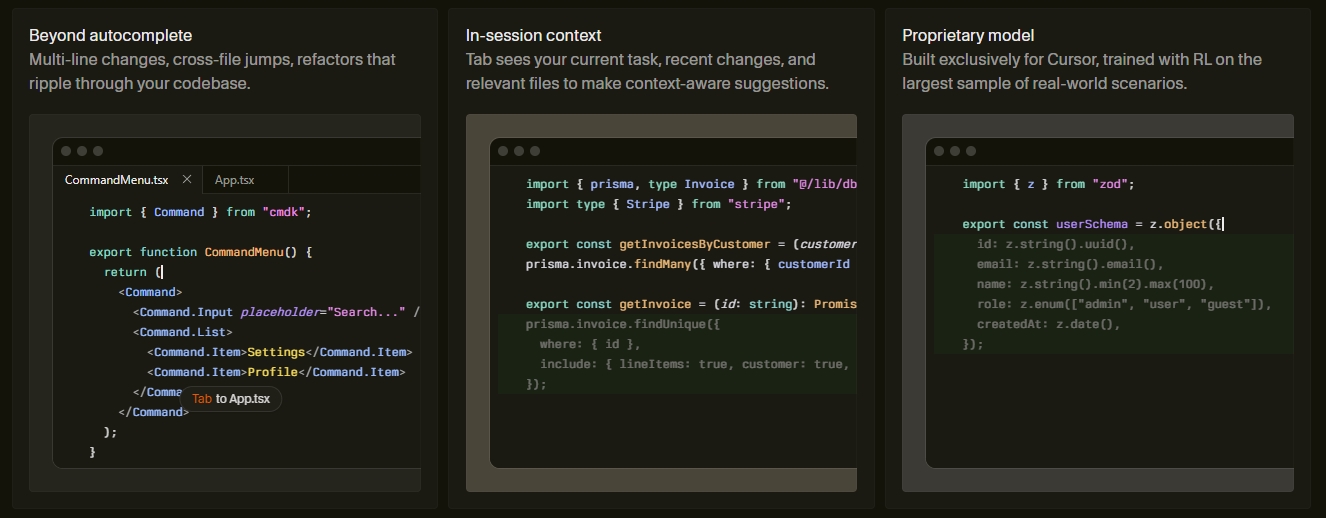
Définir les Préférences de Tabulation du Curseur dans VS Code
Visual Studio Code offre des contrôles robustes pour vos préférences de Tabulation du Curseur. Accédez-y via les Paramètres (Ctrl+, ou Cmd+,). Ici, vous pouvez définir :
- Taille de tabulation : Définissez le nombre d’espaces qu’un caractère de tabulation représente.
- Insérer des espaces : Décidez si appuyer sur Tab insère des espaces ou des caractères de tabulation réels.
- Détecter l’indentation : VS Code peut deviner intelligemment les règles d’indentation de votre projet.
- Éditeur : Taille de tabulation : Un paramètre dédié spécifiquement à la largeur visuelle d’une tabulation.
Ces paramètres sont cruciaux pour maintenir un style de code cohérent dans vos projets et améliorer votre expérience globale des fonctionnalités de l’IDE.
Personnalisation de la Tabulation du Curseur dans Sublime Text
Sublime Text offre une personnalisation puissante de votre Tabulation du Curseur via ses fichiers de préférences. Vous pouvez modifier les paramètres spécifiques à l’utilisateur ou à la syntaxe pour affiner le comportement de la tabulation. Ouvrez Préférences > Paramètres et localisez :
"tab_size": N: Détermine la largeur d’une tabulation."translate_tabs_to_spaces": true/false: Convertit les caractères de tabulation en espaces."auto_indent": true/false: Indente automatiquement les nouvelles lignes.
En personnalisant ces valeurs, vous obtenez un contrôle granulaire, garantissant que votre gestion des tabulations s’aligne sur vos habitudes de codage exactes.
Gestion de la Tabulation du Curseur dans IntelliJ IDEA et Autres Éditeurs
IntelliJ IDEA, ainsi que les autres IDE de JetBrains, offre une suite complète d’options pour la gestion du comportement de la Tabulation du Curseur. Naviguez vers Fichier > Paramètres > Éditeur > Style de Code. Ici, vous pouvez configurer :
- Taille de tabulation : Définissez la largeur visuelle.
- Taille d’indentation : Spécifiez le pas d’indentation.
- Utiliser le caractère de tabulation : Choisissez entre les tabulations ou les espaces pour l’indentation.
- Tabulations intelligentes : Active l’indentation intelligente basée sur le contexte.
Des paramètres similaires existent dans d’autres éditeurs puissants, assurant une expérience de navigation dans l’espace de travail cohérente quelle que soit votre plateforme choisie. Explorez les paramètres de votre éditeur pour découvrir toute l’étendue de ses fonctionnalités d’IDE pour le contrôle des tabulations.
Raccourcis Clavier pour une Utilisation Efficace de la Tabulation du Curseur
La maîtrise des raccourcis clavier est primordiale pour une utilisation véritablement efficace de la Tabulation du Curseur. Ces raccourcis transforment une navigation manuelle fastidieuse en actions fluides et instantanées, accélérant considérablement votre processus de codage. Plutôt que de cliquer ou d’utiliser laborieusement les touches fléchées, tirez parti de ces commandes puissantes pour une navigation rapide dans l’espace de travail.
Les raccourcis essentiels courants incluent :
| Action | Windows/Linux | macOS | Avantage |
|---|---|---|---|
| Indenter/Tabuler les lignes sélectionnées | Tab | Tab | Déplace plusieurs lignes vers la droite. |
| Désindenter/Détabuler les lignes sélectionnées | Maj + Tab | Maj + Tab | Déplace plusieurs lignes vers la gauche. |
| Déplacer le curseur au prochain niveau d’indentation | Tab (dans des contextes spécifiques) | Tab (dans des contextes spécifiques) | Navigation horizontale rapide. |
| Sélectionner jusqu’au prochain niveau d’indentation | Maj + Tab (dans des contextes spécifiques) | Maj + Tab (dans des contextes spécifiques) | Sélectionne rapidement des blocs de code. |
Intégrez-les à votre routine quotidienne. Vous sentirez la différence dans votre vitesse et votre précision de codage, faisant de la gestion des tabulations une partie intuitive de votre mémoire musculaire.
Tabulation du Curseur ou Espaces : Le Dilemme de l’Indentation
Le débat « tabulations versus espaces » est légendaire dans le monde du codage, s’étendant directement à la façon dont votre Tabulation du Curseur fonctionne. Ce choix dicte non seulement l’apparence visuelle de votre code, mais a également un impact sur la taille des fichiers, la cohérence multiplateforme et même les conflits de fusion. Que vous préfériez le caractère de tabulation unique ou une série d’espaces pour la tabulation de votre éditeur de code, cette décision influence profondément la lisibilité et la maintenabilité de vos projets. Chaque approche a ses défenseurs et ses arguments valables.
En fin de compte, la cohérence au sein d’un projet ou d’une équipe importe bien plus que le choix spécifique lui-même. Définissez votre préférence et respectez-la rigoureusement pour éviter un « dilemme d’indentation » qui peut nuire à la collaboration.
Tenez compte de ces points lors de votre choix :
- Caractères de tabulation : Les utilisateurs peuvent définir la largeur de tabulation qu’ils préfèrent, offrant ainsi une personnalisation.
- Espaces : Offrent une cohérence absolue au pixel près sur tous les éditeurs et visualiseurs, évitant les problèmes d’alignement.
En fin de compte, la cohérence au sein d’un projet ou d’une équipe importe bien plus que le choix spécifique lui-même. Définissez votre préférence et respectez-la rigoureusement pour éviter un « dilemme d’indentation » qui peut nuire à la collaboration.
Bonnes Pratiques pour la Cohérence du Code
Atteindre une cohérence de code absolue, en particulier en ce qui concerne l’indentation, est une bonne pratique non négociable. Cela rationalise la collaboration, améliore la lisibilité et réduit la charge mentale pour chaque développeur travaillant sur le codebase. Votre approche de la gestion des tabulations y contribue directement. Établissez des règles claires et appliquez-les pour assurer un style unifié dans tous vos projets.
Stratégies clés pour la cohérence :
- Accord d’équipe : Décidez en équipe d’utiliser des tabulations ou des espaces, ainsi que la largeur de tabulation.
- EditorConfig : Utilisez un fichier
.editorconfigpour définir des règles d’indentation que tous les IDE peuvent lire et respecter. - Linters & Formatteurs : Intégrez des outils comme ESLint, Prettier ou Black pour formater automatiquement le code et signaler les incohérences.
- Hooks de pré-commit : Automatisez les vérifications de formatage avant que le code ne soit commis pour éviter que des déviations de style n’entrent dans le dépôt.
En mettant en œuvre ces pratiques, vous transformez les fonctionnalités individuelles de l’IDE en une norme cohérente à l’échelle de l’équipe, bénéficiant à tous.
Avantages de la Personnalisation de vos Paramètres de Tabulation du Curseur
La personnalisation des paramètres de votre Tabulation du Curseur offre une multitude d’avantages qui vont bien au-delà de la simple esthétique. C’est une démarche stratégique pour optimiser votre environnement de codage personnel, conduisant à des améliorations tangibles en termes de confort, de vitesse et de précision.
La personnalisation des paramètres de votre Tabulation du Curseur offre une multitude d’avantages qui vont bien au-delà de la simple esthétique. C’est une démarche stratégique pour optimiser votre environnement de codage personnel, conduisant à des améliorations tangibles en termes de confort, de vitesse et de précision. Lorsque le comportement de tabulation de votre éditeur correspond parfaitement à votre modèle mental de structure de code, vous expérimentez un flux transparent qui réduit les frictions et améliore la concentration.
Considérez ces avantages clés :
- Réduction de la fatigue oculaire : Alignez visuellement le code selon vos préférences, le rendant plus facile à analyser.
- Navigation plus rapide : Le curseur saute précisément, minimisant les ajustements manuels.
- Moins d’erreurs : Une indentation cohérente prévient les bugs subtils causés par des blocs de code mal alignés.
- Flux de travail personnalisé : Adaptez l’éditeur à votre style de codage et à vos habitudes uniques.
- Concentration améliorée : Passez moins de temps à vous battre avec votre éditeur et plus de temps à résoudre des problèmes.
Investissez quelques instants dans la configuration. Le retour sur investissement en termes de productivité soutenue et de satisfaction de codage est immense. Faites en sorte que la tabulation de votre éditeur de code travaille pour vous.
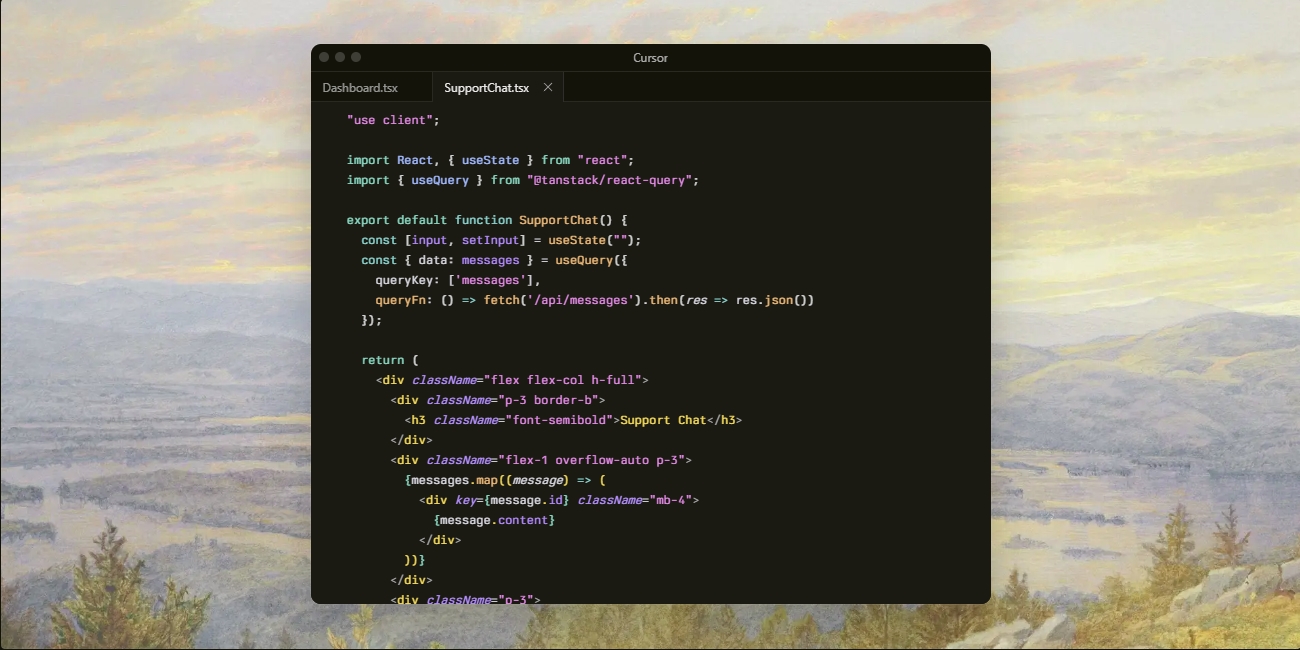
Améliorer la Lisibilité et la Maintenance du Code avec des Tabulations Cohérentes
L’impact des tabulations cohérentes sur la lisibilité et la maintenance du code ne peut être sous-estimé. Une approche uniforme des paramètres de tabulation de votre éditeur de code transforme le code dense en un format visuellement structuré, facilement digérable.
L’impact des tabulations cohérentes sur la lisibilité et la maintenance du code ne peut être sous-estimé. Une approche uniforme des paramètres de tabulation de votre éditeur de code transforme le code dense en un format visuellement structuré, facilement digérable. Lorsque chaque bloc, fonction et instruction s’aligne de manière prévisible, les développeurs passent moins de temps à déchiffrer la mise en page et plus de temps à comprendre la logique. Cette clarté est le résultat direct d’une gestion méticuleuse des tabulations.
Une indentation cohérente :
- Délimite visuellement les blocs : Identifiez rapidement les scopes et le flux de contrôle.
- Réduit la charge cognitive : Les cerveaux traitent les schémas cohérents plus rapidement.
- Simplifie le débogage : Un code mal aligné cache souvent des bugs ; la cohérence les expose.
- Facilite la collaboration : Les membres de l’équipe reconnaissent instantanément la structure, réduisant les conflits de fusion.
- Améliore l’intégration : Les nouveaux membres de l’équipe appréhendent plus rapidement la base de code avec un style clair et uniforme.
En fin de compte, une base de code avec des tabulations cohérentes est une base de code agréable à lire, facile à modifier et moins coûteuse à maintenir tout au long de sa vie. C’est un investissement dans la longévité et la qualité de votre logiciel.
Accessibilité et Navigation au Clavier avec la Tabulation du Curseur
Des configurations efficaces de la Tabulation du Curseur jouent un rôle crucial dans l’amélioration de l’accessibilité et de la navigation au clavier. Pour les utilisateurs qui dépendent principalement de la saisie au clavier, un comportement de tabulation bien défini est indispensable. Il offre un moyen prévisible et efficace de parcourir le code, d’interagir avec les éléments de l’interface utilisateur et de gérer les panneaux de l’éditeur sans avoir besoin d’une souris. Une navigation réfléchie dans l’espace de travail grâce à des arrêts de tabulation intelligents rend l’environnement de développement plus inclusif et productif pour tous.
Considérez comment l’utilisation intelligente de la tabulation soutient :
- Les utilisateurs de lecteurs d’écran : Une indentation cohérente permet aux lecteurs d’écran de transmettre la structure du code avec précision.
- Les déficiences motrices : Réduire la dépendance à la motricité fine pour les mouvements de souris.
- Les utilisateurs expérimentés : La navigation uniquement au clavier est souvent plus rapide pour les développeurs expérimentés.
- La gestion du focus : La touche Tab est la norme pour déplacer le focus entre les éléments interactifs des applications.
En vous assurant que les paramètres de tabulation de votre éditeur de code sont logiques et cohérents, vous créez un environnement plus accessible et efficace pour tous les développeurs, élargissant la portée et la convivialité de vos outils.
Dépannage des Problèmes Courants de Tabulation du Curseur
Même avec une configuration minutieuse, des problèmes de Tabulation du Curseur peuvent occasionnellement survenir, perturbant votre flux et causant de la frustration. Reconnaître et résoudre rapidement ces problèmes courants est essentiel pour maintenir une expérience de développement fluide et une gestion des tabulations efficace. Ne laissez pas un comportement de tabulation inattendu vous ralentir ; équipez-vous des connaissances nécessaires pour dépanner efficacement.

Problèmes fréquents et leurs solutions :
| Problème | Cause | Solution |
|---|---|---|
| Tabulations et espaces mélangés | Paramètres d’éditeur ou normes d’équipe incohérents. | Configurez .editorconfig, utilisez un linter ou exécutez un formateur. |
| Sauts de curseur inattendus | Fonctionnalités d’indentation intelligente interprétant mal le contexte. | Vérifiez les paramètres « smart tab » ou « auto-indent » de l’IDE pour des langages spécifiques. |
| La touche Tab insère des espaces au lieu de tabulations | Option « Traduire les tabulations en espaces » activée. | Désactivez ce paramètre dans les préférences de votre éditeur. |
| Largeur de tabulation incohérente | Paramètres différents entre l’éditeur et le projet. | Assurez-vous que la taille de tabulation de l’éditeur correspond au .editorconfig ou au guide de style du projet. |
Vérifiez toujours d’abord les paramètres au niveau du projet (comme .editorconfig), car ils outrepassent souvent les préférences de l’utilisateur. Une vérification rapide de vos fonctionnalités de l’IDE et des configurations de projet permet généralement d’identifier le coupable.
Techniques Avancées de Tabulation du Curseur pour les Développeurs
Au-delà de l’indentation de base, les techniques avancées de Tabulation du Curseur débloquent de nouveaux niveaux de précision et de vitesse pour les développeurs expérimentés. Il ne s’agit pas seulement de déplacer le curseur ; elles impliquent de tirer parti de l’intelligence de votre éditeur pour effectuer des manipulations de texte complexes avec une seule frappe. L’intégration de celles-ci dans votre routine peut réduire drastiquement la répétition et élever votre maîtrise de la tabulation de l’éditeur de code.
Explorez ces approches sophistiquées :
- Sélection de blocs avec Tab : Utilisez
Maj + Tabpour sélectionner des blocs entiers de code, puis les réindenter ou les manipuler. - Manipulation multi-curseurs avec Tab : Avec plusieurs curseurs actifs, appuyer sur Tab indente toutes les lignes sélectionnées simultanément, une fonctionnalité puissante pour l’édition par lots.
- Arrêts de tabulation sensibles au contexte : De nombreux IDE modernes permettent de définir des arrêts de tabulation personnalisés ou des « soft tabs » qui s’alignent sur des éléments de syntaxe spécifiques, et non seulement sur des distances fixes.
- Indentation intelligente au-delà du début de ligne : Configurez votre touche Tab pour sauter au prochain point d’alignement logique à l’intérieur d’une ligne, et non seulement au début du prochain niveau d’indentation.
- Tabuler vers la prochaine erreur/avertissement : Certaines extensions permettent à Tab de faire sauter votre curseur au prochain problème surligné, rationalisant le débogage.
La maîtrise de ces fonctionnalités de l’IDE transforme la touche Tab d’un simple séparateur en un outil dynamique pour la transformation rapide du code et la navigation dans l’espace de travail.
Plugins et Extensions Essentiels pour un Contrôle Amélioré des Tabulations
Pour véritablement maîtriser le comportement de la Tabulation du Curseur et améliorer votre gestion des tabulations, explorez le vaste écosystème de plugins et d’extensions disponibles pour votre éditeur préféré. Ces puissants ajouts peuvent considérablement améliorer, automatiser et affiner le fonctionnement de la tabulation de votre éditeur de code, allant au-delà des fonctionnalités d’IDE par défaut. Ils fournissent des fonctionnalités spécialisées qui répondent à des flux de travail spécifiques ou imposent des styles de code plus stricts.
Recherchez des plugins qui offrent :
- Guides d’indentation : Lignes visuelles indiquant les niveaux d’indentation, rendant la structure du code plus claire.
- Linters d’espaces blancs : Détectent et mettent en évidence automatiquement les tabulations, les espaces ou les espaces de fin de ligne incohérents.
- Commutateurs d’onglets avancés : Améliorent la capacité de l’éditeur à naviguer rapidement entre les onglets (fichiers) ouverts.
- Formatteurs de code : Reformate automatiquement des fichiers entiers ou des sélections selon des guides de style prédéfinis, assurant une indentation cohérente.
- Navigation consciente des tabulations : Des plugins qui modifient le comportement des touches fléchées pour respecter les arrêts de tabulation, déplaçant le curseur par blocs d’indentation logiques.
L’installation des bonnes extensions vous confère un contrôle et une automatisation inégalés, faisant de votre éditeur un partenaire encore plus intelligent dans votre processus de développement.
Établir des Normes d’Équipe pour les Tabulations du Curseur
Pour tout environnement de codage collaboratif, l’établissement de normes d’équipe pour les Tabulations du Curseur n’est pas facultatif ; c’est fondamental. Une gestion des tabulations incohérente au sein d’une équipe entraîne des conflits de fusion frustrants, des arguments sans fin sur le style et une perte significative de productivité. Une approche unifiée garantit que tous les membres de l’équipe adhèrent aux mêmes conventions de tabulation de l’éditeur de code, favorisant un flux de travail de développement harmonieux et efficace.
Étapes pour créer des normes d’équipe efficaces :
- Discuter et Décider : Organisez une discussion d’équipe pour convenir d’un style unique : tabulations ou espaces, et la largeur de tabulation spécifique.
- Documenter Clairement : Notez vos normes convenues dans un endroit visible (par exemple, README du projet, wiki).
- Implémenter
.editorconfig: Créez un fichier.editorconfigà la racine de votre projet pour appliquer automatiquement les paramètres de tabulation sur divers IDE. - Intégrer les Linters & Formatteurs : Utilisez des outils automatisés configurés selon vos normes (par exemple, ESLint, Prettier) pour corriger ou signaler les écarts.
- Éduquer les Nouveaux Membres : Assurez-vous que les nouveaux développeurs connaissent et comprennent les conventions de tabulation de l’équipe dès le premier jour.
Une base de code cohérente est une base de code propre, réduisant les frictions et permettant à l’équipe de se concentrer sur la création de fonctionnalités, et non sur des conflits d’indentation.
L’Évolution de la Navigation par Tabulation dans les Logiciels
Le concept de la navigation par tabulation dans les logiciels a connu une évolution fascinante, passant de simples actions mécaniques à des mouvements hautement intelligents et sensibles au contexte. Ce qui a commencé comme un moyen de se déplacer rapidement entre des positions fixes sur une machine à écrire s’est transformé en un mécanisme sophistiqué de navigation dans l’espace de travail structurel au sein des éditeurs de code et applications modernes. Ce parcours met en lumière la quête continue d’efficacité et de conception centrée sur l’utilisateur dans les interfaces numériques.
Un bref aperçu de cette évolution :
- Premiers éditeurs de texte : La touche Tab insérait principalement un caractère de tabulation littéral, conduisant souvent à un affichage incohérent sur différents systèmes.
- Traitement de texte : A introduit le concept d’arrêts de tabulation définissables par l’utilisateur pour un alignement précis du texte.
- Éditeurs de programmation : Ont commencé à différencier les caractères de tabulation réels des « soft tabs » (espaces), ainsi que l’auto-indentation basée sur la syntaxe.
- IDE modernes (comme VS Code, IntelliJ IDEA) : Ont intégré des « smart tabs » qui anticipent la structure du code, la manipulation de tabulation multi-curseurs et des fonctionnalités d’IDE profondément personnalisables pour la navigation.
- Navigateurs web : La touche Tab est devenue essentielle pour naviguer entre les éléments interactifs (liens, champs de formulaire), crucial pour l’accessibilité.
Cette évolution continue démontre comment une simple pression de touche continue de s’adapter et de croître, offrant des moyens de plus en plus puissants d’interagir avec le contenu numérique.
Tabulation du Curseur dans les Navigateurs Web et les Champs de Formulaire
L’utilité de la Tabulation du Curseur s’étend bien au-delà des éditeurs de code, jouant un rôle essentiel dans les navigateurs web et les champs de formulaire. Ici, la touche Tab sert principalement d’outil puissant d’accessibilité et d’efficacité pour naviguer entre les éléments interactifs. Comprendre sa fonction dans ce contexte est essentiel pour les développeurs web qui créent des sites web conviviaux et accessibles. Elle permet une navigation fluide dans l’espace de travail pour les utilisateurs qui préfèrent ou nécessitent une interaction uniquement au clavier.
Comment la touche Tab fonctionne dans les navigateurs :
- Gestion du focus : Appuyer sur Tab déplace le focus du clavier séquentiellement à travers les éléments interactifs comme les liens, les boutons et les champs de saisie.
- Accessibilité : Crucial pour les utilisateurs ayant des déficiences motrices ou ceux qui dépendent de lecteurs d’écran, offrant un moyen prévisible d’interagir avec le contenu web.
- Navigation dans les formulaires : Accélère la saisie de données en permettant aux utilisateurs de sauter rapidement entre les champs de formulaire sans avoir à utiliser une souris.
- Maj + Tab : Inverse l’ordre de navigation, déplaçant le focus vers l’élément interactif précédent.
Les développeurs doivent s’assurer d’un ordre de tabulation logique (tabindex attribut) sur leurs pages web pour offrir une expérience intuitive et efficace à tous les utilisateurs. C’est une pierre angulaire d’une bonne conception d’interface utilisateur.
Optimiser la Productivité avec une Utilisation Intelligente de la Tabulation du Curseur
Optimiser véritablement la productivité avec une utilisation intelligente de la Tabulation du Curseur implique plus que de simplement savoir comment indenter. Il s’agit de configurer et d’exploiter consciemment les capacités de tabulation de votre éditeur de code pour minimiser les frappes, réduire la fatigue mentale et accélérer votre flux de travail de codage. Lorsque le comportement de tabulation est intelligemment adapté, les tâches répétitives deviennent une seconde nature, libérant votre esprit pour se concentrer sur la résolution de problèmes complexes.
Stratégies pour une utilisation intelligente de la tabulation :
- Comportement de tabulation contextuel : Configurez votre éditeur pour auto-indenter en fonction du langage et du code environnant, anticipant votre prochain mouvement.
- Indentation rapide de blocs : Maîtrisez la sélection de plusieurs lignes et l’utilisation de Tab/Maj+Tab pour des ajustements rapides au niveau des blocs.
- Formatteurs intégrés : Utilisez des outils qui reforment automatiquement votre code à l’enregistrement, assurant une indentation parfaite sans effort manuel.
- Tabulation pour compléter : Tirez parti des fonctionnalités IntelliSense ou d’autocomplétion qui utilisent souvent Tab pour insérer des suggestions, économisant ainsi du temps de saisie.
- Raccourcis personnalisés : Liez les commandes de l’éditeur liées aux arrêts de tabulation ou à l’indentation à des raccourcis clavier faciles d’accès.
En faisant de votre touche Tab un partenaire intelligent plutôt qu’un simple bouton d’indentation, vous la transformez en un outil puissant pour une efficacité de codage inégalée et une gestion des tabulations supérieure.
Tendances Futures en Édition de Texte et Fonctionnalités de Tabulation du Curseur
Le paysage de l’édition de texte est en constante évolution, et avec lui, la fonctionnalité de Tabulation du Curseur sur laquelle nous comptons. Les tendances futures s’orientent vers des approches encore plus intelligentes, sensibles au contexte et personnalisées de la manière dont nos curseurs naviguent et interagissent avec le texte. Attendez-vous à des avancées passionnantes qui redéfiniront notre relation avec la tabulation de l’éditeur de code, repoussant les limites de ce que les fonctionnalités d’IDE peuvent accomplir.
Les développements anticipés incluent :
- Comportement de tabulation assisté par l’IA : Des algorithmes d’apprentissage automatique pourraient prédire votre prochain arrêt de tabulation en fonction des schémas de codage et du contexte sémantique, et non seulement des règles d’indentation.
- Navigation consciente du contexte : La touche Tab pourrait sauter intelligemment vers le prochain argument de fonction logique, membre de classe ou définition associée.
- Arrêts de tabulation dynamiques : L’éditeur adapte dynamiquement les largeurs de tabulation ou les points d’alignement en fonction de la taille de l’écran, de la police ou de la complexité du code.
- Sélection sémantique par tabulation : Sélectionner des blocs logiques entiers (par exemple, une instruction « if », une boucle) avec un seul geste lié à la tabulation.
- Collaboration améliorée : Les environnements de coédition en temps réel comporteront probablement des paramètres de tabulation synchronisés et une résolution de conflits plus intelligente concernant l’indentation.
L’avenir promet une expérience d’édition de texte où votre Tabulation du Curseur n’est pas seulement un outil de navigation, mais un assistant intelligent, profondément intégré à votre processus de pensée.
Foire Aux Questions
Qu’est-ce qu’une Tabulation du Curseur et en quoi diffère-t-elle de l’indentation ?
Une Tabulation du Curseur fait référence au mouvement du curseur sur une distance horizontale prédéfinie lorsque la touche Tab est enfoncée, s’alignant souvent avec les niveaux d’indentation existants. Bien qu’entrelacées, l’indentation implique l’insertion de caractères (espaces ou tabulations) pour définir la structure hiérarchique de votre code, tandis que le mouvement de la Tabulation du Curseur se concentre sur la *navigation* du curseur à travers le texte et la structure existants, plutôt que de créer une nouvelle structure.
Comment puis-je configurer le comportement de la Tabulation du Curseur dans les IDE populaires comme VS Code ou IntelliJ IDEA ?
Dans VS Code, vous pouvez accéder aux Paramètres (Ctrl+, ou Cmd+,) pour définir la taille de tabulation, si vous souhaitez insérer des espaces, et activer la détection d’indentation. Pour IntelliJ IDEA et les IDE JetBrains similaires, naviguez vers Fichier > Paramètres > Éditeur > Style de Code où vous pouvez configurer la taille de tabulation, la taille d’indentation, l’utilisation des caractères de tabulation et les fonctionnalités de tabulation intelligente.
Pourquoi est-il important de personnaliser les paramètres de la Tabulation du Curseur ?
La personnalisation des paramètres de la Tabulation du Curseur est cruciale pour optimiser votre environnement de codage personnel. Cela conduit à des améliorations tangibles telles qu’une réduction de la fatigue oculaire, une navigation plus rapide et plus précise, moins d’erreurs dues à une indentation cohérente, un flux de travail personnalisé adapté à votre style unique, et une concentration accrue sur la résolution de problèmes en réduisant les frictions avec votre éditeur.
Quelles sont les meilleures pratiques pour atteindre une cohérence de code concernant les tabulations et les espaces au sein d’une équipe ?
Les meilleures pratiques clés incluent l’établissement d’un accord clair au sein de l’équipe sur l’utilisation des tabulations ou des espaces et la largeur spécifique de la tabulation, la mise en œuvre d’un fichier .editorconfig à la racine du projet, l’intégration de linters et de formatteurs automatisés (comme ESLint ou Prettier), et l’utilisation de hooks de pré-commit pour s’assurer que tout le code adhère au style défini avant d’être commis.
Comment la fonctionnalité de Tabulation du Curseur contribue-t-elle à l’accessibilité dans les navigateurs web ?
Dans les navigateurs web, la touche Tab est fondamentale pour l’accessibilité et l’efficacité, permettant aux utilisateurs de naviguer séquentiellement entre les éléments interactifs (comme les liens, les boutons et les champs de formulaire) en utilisant uniquement le clavier. C’est particulièrement vital pour les utilisateurs ayant des déficiences motrices ou ceux qui dépendent de lecteurs d’écran, offrant un moyen prévisible et efficace d’interagir avec le contenu web sans avoir besoin d’une souris.