


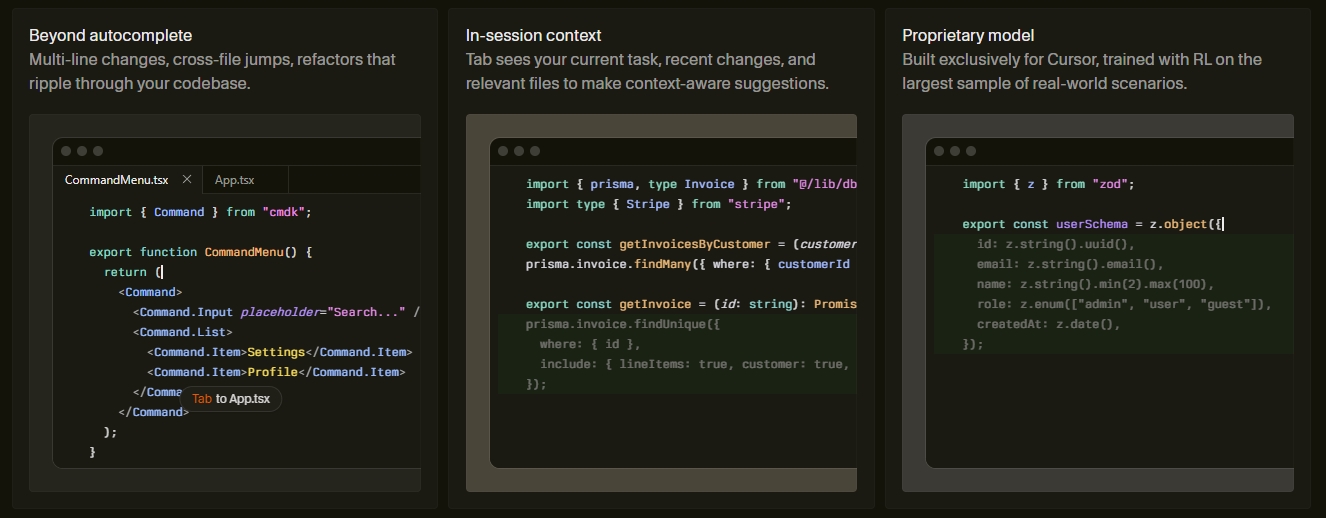
Розблокуйте максимальну продуктивність і оптимізуйте свій процес кодування. Опанування налаштувань вкладки курсору (Cursor Tab) змінює спосіб взаємодії з кодом, значно підвищуючи вашу ефективність. Уявіть, як ви точно переміщуєтеся складними файлами, миттєво розміщуючи курсор саме там, де вам потрібно. Це не просто про відступи; це про розширену навігацію текстом, що надає вам безпрецедентний контроль над вашим робочим простором. Зануртеся та дізнайтеся, як добре налаштована система вкладок редактора коду може переосмислити ваш щоденний досвід кодування.
Ваш робочий процес заслуговує на кожну перевагу. Оптимізуймо його.
- Розуміння концепції вкладки курсору
- Що таке вкладка курсору?
- Розрізнення руху курсору від відступу
- Налаштування поведінки вкладки курсору в популярних IDE
- Встановлення налаштувань вкладки курсору в VS Code
- Налаштування вкладки курсору в Sublime Text
- Керування вкладкою курсору в IntelliJ IDEA та інших редакторах
- Гарячі клавіші для ефективного використання вкладки курсору
- Вкладка курсору проти пробілів: Дилема відступів
- Найкращі практики для узгодженості коду
- Переваги налаштування параметрів вкладки курсору
- Покращення читабельності та супроводу коду за допомогою послідовних вкладок
- Доступність та навігація за допомогою клавіатури з вкладкою курсору
- Вирішення поширених проблем з вкладкою курсору
- Розширені техніки вкладки курсору для розробників
- Основні плагіни та розширення для розширеного керування вкладками
- Встановлення командних стандартів для вкладок курсору
- Еволюція навігації за допомогою табуляції у програмному забезпеченні
- Вкладка курсору у веб-браузерах та полях форм
- Оптимізація продуктивності за допомогою розумного використання вкладки курсору
- Майбутні тенденції в редагуванні тексту та функціональності вкладки курсору
- Часто задавані питання
Розуміння концепції вкладки курсору
Вкладка курсору — це більше, ніж просте натискання клавіші; це фундаментальний механізм для структурної навігації в будь-якому текстовому редакторі чи інтегрованому середовищі розробки (IDE). Вона диктує, як ваш курсор переміщується текстом, особливо стосовно рівнів відступів та визначених зупинок. Розуміння цієї концепції є вирішальним для ефективного керування вкладками та плавної взаємодії з вашим кодом. Вона впливає на те, як ви проходите рядки, блоки та навіть логічні розділи вашої роботи.
“Добре зрозуміла концепція вкладки курсору є основою плавної навігації в робочому просторі.”
Цей основний принцип забезпечує передбачуване та точне розміщення курсору, роблячи повторювані завдання набагато менш обтяжливими. Йдеться про ясність і контроль при кожному натисканні клавіші.
Що таке вкладка курсору?
По суті, вкладка курсору (Cursor Tab) стосується дії курсору, який переміщується на задану горизонтальну відстань при натисканні клавіші Tab. Ця відстань зазвичай відповідає рівням відступів, але вона відрізняється від простого вставлення символу табуляції або певної кількості пробілів. Замість цього, це інтелектуальна дія навігації, яка часто пропускає структурні елементи або вирівнюється з попередньо визначеними зупинками у вашому редакторі. Думайте про це як про розумний стрибок для вашого курсору, розроблений для дотримання структури вашого коду та функцій IDE вашого редактора.
Це допоможе вам:
- Швидко переходити до наступної логічної позиції.
- Ефективно вирівнювати стовпці тексту.
- Підтримувати візуальну узгодженість у всій кодовій базі.
Розрізнення руху курсору від відступу
Хоча часто взаємопов’язані, рух курсору за допомогою клавіші Tab і відступи в коді служать різним цілям. Відступи передбачають вставлення символів (пробілів або табуляції) для визначення ієрархічної структури вашого коду. Рух вкладки курсору, однак, зосереджується на *навігації* курсору по тексту, часто використовуючи ці існуючі рівні відступів як орієнтири. Ви можете натиснути Tab, щоб перейти повз блок коду, а не обов’язково для вставлення нового відступу. Йдеться про використання існуючої структури для ефективної навігації в робочому просторі, а не про створення нової структури. Один створює; інший переміщується.
Налаштування поведінки вкладки курсору в популярних IDE
Налаштування поведінки вкладки курсору (Cursor Tab) — це потужний крок до персоналізованого та високоефективного середовища кодування. Кожна велика IDE пропонує широкі можливості для визначення того, як клавіша Tab функціонує як для відступів, так і для навігації курсором. Правильна конфігурація гарантує, що ваш редактор ідеально відповідає вашому стилю кодування та командним стандартам, значно покращуючи ваше керування вкладками. Не погоджуйтесь на налаштування за замовчуванням; змусьте вкладку редактора коду працювати на вас.
Встановлення налаштувань вкладки курсору в VS Code
Visual Studio Code надає надійні елементи керування для ваших налаштувань вкладки курсору. Отримайте доступ до них через Налаштування (Ctrl+, або Cmd+,). Тут ви можете визначити:
- Розмір вкладки: Встановіть кількість пробілів, які представляє символ табуляції.
- Вставляти пробіли: Вирішіть, чи натискання Tab вставляє пробіли, чи фактичні символи табуляції.
- Визначати відступ: VS Code може інтелектуально вгадувати правила відступу вашого проекту.
- Редактор: Розмір вкладки: Спеціальне налаштування саме для візуальної ширини вкладки.
Ці налаштування є вирішальними для підтримки послідовного стилю коду у всіх ваших проектах та покращення вашого загального досвіду використання функцій IDE.
Налаштування вкладки курсору в Sublime Text
Sublime Text пропонує потужні налаштування для вашої вкладки курсору через файли налаштувань. Ви можете змінювати налаштування для конкретного користувача або для конкретного синтаксису, щоб точно налаштувати поведінку вкладки. Відкрийте Preferences > Settings і знайдіть:
"tab_size": N: Визначає ширину вкладки."translate_tabs_to_spaces": true/false: Перетворює символи табуляції на пробіли."auto_indent": true/false: Автоматично робить відступи для нових рядків.
Налаштовуючи ці значення, ви отримуєте детальний контроль, гарантуючи, що ваше керування вкладками відповідає вашим точним звичкам кодування.
Керування вкладкою курсору в IntelliJ IDEA та інших редакторах
IntelliJ IDEA, разом з іншими IDE від JetBrains, надає комплексний набір опцій для керування поведінкою вкладки курсору. Перейдіть до File > Settings > Editor > Code Style. Тут ви можете налаштувати:
- Розмір вкладки: Визначте візуальну ширину.
- Розмір відступу: Вкажіть крок відступу.
- Використовувати символ табуляції: Виберіть між табуляцією або пробілами для відступу.
- Розумні вкладки: Дозволяє інтелектуальний відступ на основі контексту.
Подібні налаштування існують в інших потужних редакторах, забезпечуючи послідовний досвід навігації в робочому просторі незалежно від обраної платформи. Дослідіть налаштування вашого редактора, щоб відкрити весь спектр його функцій IDE для керування вкладками.
Гарячі клавіші для ефективного використання вкладки курсору
Опанування гарячих клавіш є надзвичайно важливим для дійсно ефективного використання вкладки курсору. Ці комбінації перетворюють виснажливу ручну навігацію на плавні, миттєві дії, значно прискорюючи процес кодування. Замість клацання мишею або виснажливого натискання клавіш зі стрілками, використовуйте ці потужні команди для швидкої навігації в робочому просторі.
Поширені важливі комбінації клавіш включають:
| Дія | Windows/Linux | macOS | Перевага |
|---|---|---|---|
| Зробити відступ/Табуляція вибраних рядків | Tab | Tab | Змістити кілька рядків вправо. |
| Скасувати відступ/Shift Tab вибраних рядків | Shift + Tab | Shift + Tab | Змістити кілька рядків вліво. |
| Перемістити курсор до наступного рівня відступу | Tab (у певних контекстах) | Tab (у певних контекстах) | Швидка горизонтальна навігація. |
| Виділити до наступного рівня відступу | Shift + Tab (у певних контекстах) | Shift + Tab (у певних контекстах) | Швидко виділяти блоки коду. |
Інтегруйте їх у свою щоденну рутину. Ви відчуєте різницю у швидкості та точності кодування, зробивши керування вкладками інтуїтивною частиною вашої м’язової пам’яті.
Вкладка курсору проти пробілів: Дилема відступів
Дискусія “табуляції проти пробілів” є легендарною у світі кодування, безпосередньо поширюючись на те, як функціонує ваша вкладка курсору. Цей вибір диктує не лише візуальний вигляд вашого коду, але й впливає на розмір файлу, кросплатформну узгодженість і навіть конфлікти злиття. Незалежно від того, чи віддаєте ви перевагу одному символу табуляції, чи послідовності пробілів для вкладки вашого редактора коду, це рішення глибоко впливає на читабельність і супроводжуваність ваших проектів. Кожен підхід має своїх прихильників і вагомі аргументи.
Зрештою, послідовність у рамках проекту чи команди є набагато важливішою, ніж сам конкретний вибір. Визначте свої уподобання та суворо дотримуйтесь їх, щоб уникнути “дилеми відступів”, яка може ускладнювати співпрацю.
Розгляньте ці моменти, роблячи свій вибір:
- Символи табуляції: Користувачі можуть встановити бажану ширину табуляції, пропонуючи персоналізацію.
- Пробіли: Забезпечують абсолютну досконалу узгодженість пікселів у всіх редакторах і переглядачах, запобігаючи проблемам з вирівнюванням.
Зрештою, послідовність у рамках проекту чи команди є набагато важливішою, ніж сам конкретний вибір. Визначте свої уподобання та суворо дотримуйтесь їх, щоб уникнути “дилеми відступів”, яка може ускладнювати співпрацю.
Найкращі практики для узгодженості коду
Досягнення абсолютної узгодженості коду, особливо щодо відступів, є обов’язковою найкращою практикою. Це оптимізує співпрацю, покращує читабельність і зменшує ментальне навантаження для кожного розробника, який працює з кодовою базою. Ваш підхід до керування вкладками безпосередньо сприяє цьому. Встановіть чіткі правила та дотримуйтесь їх, щоб забезпечити єдиний стиль у всіх ваших проектах.
Ключові стратегії для узгодженості:
- Командна домовленість: Вирішіть, чи використовувати табуляцію або пробіли, і ширину табуляції, як команда.
- EditorConfig: Використовуйте файл
.editorconfigдля визначення правил відступу, які всі IDE можуть читати та дотримуватися. - Лінтeри та форматери: Інтегруйте такі інструменти, як ESLint, Prettier або Black, для автоматичного форматування коду та виявлення невідповідностей.
- Хуки перед комітом: Автоматизуйте перевірки форматування перед комітом коду, щоб запобігти потраплянню стильових відхилень у репозиторій.
Завдяки впровадженню цих практик ви перетворюєте окремі функції IDE на цілісний, командний стандарт, що приносить користь усім.
Переваги налаштування параметрів вкладки курсору
Налаштування параметрів вкладки курсору дає безліч переваг, які виходять далеко за рамки простої естетики. Це стратегічний крок для оптимізації вашого особистого середовища кодування, що призводить до відчутних покращень комфорту, швидкості та точності.
Налаштування параметрів вкладки курсору дає безліч переваг, які виходять далеко за рамки простої естетики. Це стратегічний крок для оптимізації вашого особистого середовища кодування, що призводить до відчутних покращень комфорту, швидкості та точності. Коли поведінка вкладки вашого редактора ідеально відповідає вашій ментальній моделі структури коду, ви відчуваєте безперешкодний потік, який зменшує тертя та покращує фокус.
Розгляньте ці ключові переваги:
- Зменшення напруги очей: Візуально вирівняйте код відповідно до ваших уподобань, що полегшує його аналіз.
- Швидша навігація: Курсор точно переміщується, мінімізуючи ручні налаштування.
- Менше помилок: Послідовний відступ запобігає прихованим помилкам, спричиненим неправильно вирівняними блоками коду.
- Персоналізований робочий процес: Налаштуйте редактор відповідно до вашого унікального стилю кодування та звичок.
- Покращена концентрація: Менше часу витрачайте на боротьбу з редактором і більше часу на вирішення проблем.
Витратьте кілька хвилин на налаштування. Повернення інвестицій з точки зору постійної продуктивності та задоволення від кодування є величезним. Зробіть так, щоб вкладка вашого редактора коду працювала на вас.
Покращення читабельності та супроводу коду за допомогою послідовних вкладок
Вплив послідовних вкладок на читабельність і супровід коду неможливо переоцінити. Уніфікований підхід до налаштувань вкладки вашого редактора коду перетворює щільний код на візуально структурований, легко засвоюваний формат.
Вплив послідовних вкладок на читабельність і супровід коду неможливо переоцінити. Уніфікований підхід до налаштувань вкладки вашого редактора коду перетворює щільний код на візуально структурований, легко засвоюваний формат. Коли кожен блок, функція та оператор вирівнюються передбачувано, розробники витрачають менше часу на розшифровку макета і більше часу на розуміння логіки. Ця ясність є прямим результатом ретельного керування вкладками.
Послідовний відступ:
- Візуально розмежовує блоки: Швидко визначайте області видимості та потік керування.
- Зменшує когнітивне навантаження: Мозок швидше обробляє послідовні шаблони.
- Спрощує налагодження: Неправильно вирівняний код часто приховує помилки; послідовність виявляє їх.
- Сприяє співпраці: Члени команди миттєво розпізнають структуру, зменшуючи конфлікти злиття.
- Покращує адаптацію: Нові члени команди швидше розуміють кодову базу завдяки чіткому, єдиному стилю.
Зрештою, кодова база з послідовними вкладками — це кодова база, яку приємно читати, легко змінювати та дешевше підтримувати протягом усього її життєвого циклу. Це інвестиція в довговічність і якість вашого програмного забезпечення.
Доступність та навігація за допомогою клавіатури з вкладкою курсору
Ефективні налаштування вкладки курсору відіграють вирішальну роль у покращенні як доступності, так і навігації за допомогою клавіатури. Для користувачів, які покладаються переважно на введення з клавіатури, добре визначена поведінка вкладки є незамінною. Вона забезпечує передбачуваний та ефективний спосіб переміщення по коду, взаємодії з елементами інтерфейсу та керування панелями редактора без використання миші. Продумана навігація в робочому просторі через інтелектуальні стопи табуляції робить середовище розробки більш інклюзивним та продуктивним для всіх.
Розгляньте, як розумне використання вкладок підтримує:
- Користувачі програм для читання з екрана: Послідовний відступ дозволяє програмам для читання з екрана точно передавати структуру коду.
- Порушення рухової функції: Зменшення залежності від дрібної моторики для рухів миші.
- Досвідчені користувачі: Навігація лише за допомогою клавіатури часто швидша для досвідчених розробників.
- Керування фокусом: Клавіша Tab є стандартом для переміщення фокусу між інтерактивними елементами в програмах.
Забезпечуючи логічність та послідовність налаштувань вкладки вашого редактора коду, ви створюєте більш доступне та ефективне середовище для всіх розробників, розширюючи охоплення та зручність використання ваших інструментів.
Вирішення поширених проблем з вкладкою курсору
Навіть при ретельній конфігурації, проблеми з вкладкою курсору можуть іноді виникати, порушуючи ваш робочий процес і викликаючи роздратування. Розпізнавання та швидке вирішення цих поширених проблем є ключовим для підтримки безперебійної розробки та ефективного керування вкладками. Не дозволяйте несподіваній поведінці вкладок уповільнювати вас; озбройтеся знаннями для ефективного усунення несправностей.

Часті проблеми та їх вирішення:
| Проблема | Причина | Рішення |
|---|---|---|
| Змішані табуляції та пробіли | Невідповідні налаштування редактора або командні стандарти. | Налаштуйте .editorconfig, використовуйте лінтер або запустіть форматер. |
| Несподівані стрибки курсору | Функції розумного відступу неправильно інтерпретують контекст. | Перевірте налаштування “розумної табуляції” або “автоматичного відступу” IDE для конкретних мов. |
| Клавіша Tab вставляє пробіли замість табуляції | Увімкнено “Перетворювати табуляції на пробіли”. | Вимкніть це налаштування у ваших налаштуваннях редактора. |
| Невідповідна ширина табуляції | Різні налаштування між редактором та проектом. | Переконайтеся, що розмір табуляції редактора відповідає .editorconfig або посібнику зі стилю проекту. |
Завжди спочатку перевіряйте налаштування на рівні проекту (наприклад, .editorconfig), оскільки вони часто переважають над налаштуваннями користувача. Швидка перевірка функцій IDE та конфігурацій проекту зазвичай дозволяє виявити причину.
Розширені техніки вкладки курсору для розробників
За межами базового відступу, розширені техніки вкладки курсору відкривають нові рівні точності та швидкості для досвідчених розробників. Йдеться не лише про переміщення курсору; вони включають використання інтелекту вашого редактора для виконання складних текстових маніпуляцій одним натисканням клавіші. Інтеграція їх у вашу рутину може значно зменшити повторення та підвищити вашу майстерність вкладки редактора коду.
Дослідіть ці складні підходи:
- Вибір блоку за допомогою Tab: Використовуйте
Shift + Tab, щоб виділити цілі блоки коду, а потім змінити відступи або маніпулювати ними. - Маніпуляції з вкладками за допомогою кількох курсорів: При активних кількох курсорах натискання Tab одночасно робить відступи для всіх виділених рядків, що є потужною функцією для пакетного редагування.
- Контекстно-залежні стопи табуляції: Багато сучасних IDE дозволяють визначати власні стопи табуляції або “м’які табуляції”, які вирівнюються за конкретними елементами синтаксису, а не лише за фіксованими відстанями.
- Розумний відступ за межами початку рядка: Налаштуйте клавішу Tab так, щоб вона переміщувалася до наступної логічної точки вирівнювання всередині рядка, а не лише до початку наступного рівня відступу.
- Tab до наступної помилки/попередження: Деякі розширення дозволяють клавіші Tab переміщувати курсор до наступної виділеної проблеми, оптимізуючи налагодження.
Опанування цих функцій IDE перетворює клавішу Tab з простого роздільника на динамічний інструмент для швидкого перетворення коду та навігації в робочому просторі.
Основні плагіни та розширення для розширеного керування вкладками
Щоб по-справжньому опанувати поведінку вкладки курсору та покращити керування вкладками, дослідіть величезну екосистему плагінів та розширень, доступних для вашого улюбленого редактора. Ці потужні доповнення можуть значно покращити, автоматизувати та вдосконалити роботу вкладки вашого редактора коду, виходячи за рамки стандартних функцій IDE. Вони надають спеціалізовані функціональні можливості, що відповідають конкретним робочим процесам або забезпечують більш суворі стилі коду.
Шукайте плагіни, які пропонують:
- Напрямні відступу: Візуальні лінії, що вказують на рівні відступу, роблять структуру коду чіткішою.
- Лінтeри пробілів: Автоматично виявляють та виділяють непослідовні табуляції, пробіли або кінцеві пробіли.
- Розширені перемикачі вкладок: Покращують здатність редактора швидко переміщуватися між відкритими вкладками (файлами).
- Форматери коду: Автоматично переформатовують цілі файли або виділені фрагменти відповідно до попередньо визначених посібників зі стилю, забезпечуючи послідовний відступ.
- Навігація з урахуванням табуляції: Плагіни, що змінюють поведінку клавіш зі стрілками для дотримання стопів табуляції, переміщуючи курсор за логічними блоками відступу.
Встановлення правильних розширень надає вам неперевершений контроль та автоматизацію, роблячи ваш редактор ще більш інтелектуальним партнером у процесі розробки.
Встановлення командних стандартів для вкладок курсору
Для будь-якого спільного середовища кодування, встановлення командних стандартів для вкладок курсору є не просто бажаним, а фундаментальним. Непослідовне керування вкладками в команді призводить до розчаровуючих конфліктів злиття, нескінченних суперечок щодо стилю та значного зниження продуктивності. Уніфікований підхід гарантує, що всі члени команди дотримуються одних і тих же конвенцій вкладки редактора коду, сприяючи гармонійному та ефективному робочому процесу розробки.
Кроки для створення ефективних командних стандартів:
- Обговоріть та вирішіть: Проведіть командне обговорення, щоб домовитися про єдиний стиль: табуляція або пробіли, а також про конкретну ширину табуляції.
- Чітко документуйте: Запишіть узгоджені стандарти у видному місці (наприклад, README проекту, вікі).
- Впровадьте
.editorconfig: Створіть файл.editorconfigу корені вашого проекту, щоб автоматично застосовувати налаштування табуляції в різних IDE. - Інтегруйте лінтeри та форматери: Використовуйте автоматизовані інструменти, налаштовані відповідно до ваших стандартів (наприклад, ESLint, Prettier), щоб виправляти або позначати відхилення.
- Навчайте нових членів: Переконайтеся, що нові розробники знають та розуміють конвенції командної табуляції з першого дня.
Послідовна кодова база — це чиста кодова база, яка зменшує тертя та дозволяє команді зосередитись на створенні функцій, а не на боротьбі з відступами.
Еволюція навігації за допомогою табуляції у програмному забезпеченні
Концепція навігації за допомогою табуляції в програмному забезпеченні пройшла захопливу еволюцію, від простих механічних дій до високоінтелектуальних, контекстно-орієнтованих рухів. Те, що починалося як засіб швидкого переміщення між фіксованими позиціями на друкарській машинці, перетворилося на складний механізм для структурної навігації в робочому просторі в сучасних редакторах коду та програмах. Цей шлях підкреслює безперервне прагнення до ефективності та орієнтованого на користувача дизайну в цифрових інтерфейсах.
Короткий огляд цієї еволюції:
- Ранні текстові редактори: Клавіша Tab переважно вставляла буквальний символ табуляції, що часто призводило до непослідовного відображення в різних системах.
- Текстові процесори: Ввели концепцію стопів табуляції, які може визначити користувач, для точного вирівнювання тексту.
- Редактори програмування: Почали розрізняти фактичні символи табуляції та “м’які табуляції” (пробіли), а також автоматичний відступ на основі синтаксису.
- Сучасні IDE (наприклад, VS Code, IntelliJ IDEA): Інтегровані “розумні табуляції”, що передбачають структуру коду, маніпуляції з табуляцією кількох курсорів та глибоко настроювані функції IDE для навігації.
- Веб-браузери: Клавіша Tab стала важливою для навігації інтерактивними елементами (посиланнями, полями форм), що має вирішальне значення для доступності.
Ця постійна еволюція демонструє, як, здавалося б, просте натискання клавіші продовжує адаптуватися та розвиватися, пропонуючи все більш потужні способи взаємодії з цифровим контентом.
Вкладка курсору у веб-браузерах та полях форм
Корисність вкладки курсору виходить далеко за межі редакторів коду, відіграючи вирішальну роль у веб-браузерах та полях форм. Тут клавіша Tab в першу чергу служить потужним інструментом доступності та ефективності для навігації інтерактивними елементами. Розуміння її функції в цьому контексті є важливим для веб-розробників, які створюють зручні та доступні веб-сайти. Вона забезпечує безперешкодну навігацію в робочому просторі для користувачів, які віддають перевагу або потребують взаємодії лише за допомогою клавіатури.
Як функціонує Tab у браузерах:
- Керування фокусом: Натискання Tab послідовно переміщує фокус клавіатури через інтерактивні елементи, такі як посилання, кнопки та поля введення.
- Доступність: Вирішальне значення для користувачів з порушеннями моторики або тих, хто покладається на програми для читання з екрана, забезпечуючи передбачуваний спосіб взаємодії з веб-контентом.
- Навігація за формами: Прискорює введення даних, дозволяючи користувачам швидко переходити між полями форми, не тягнучись до миші.
- Shift + Tab: Змінює порядок навігації на зворотний, переміщуючи фокус до попереднього інтерактивного елемента.
Розробники повинні забезпечити логічний порядок табуляції (атрибут tabindex) на своїх веб-сторінках, щоб забезпечити інтуїтивно зрозумілий та ефективний досвід для всіх користувачів. Це наріжний камінь хорошого дизайну користувацького інтерфейсу.
Оптимізація продуктивності за допомогою розумного використання вкладки курсору
Справжня оптимізація продуктивності за допомогою розумного використання вкладки курсору передбачає більше, ніж просто знання того, як робити відступи. Йдеться про свідоме налаштування та використання можливостей вкладки редактора коду вашого редактора, щоб мінімізувати натискання клавіш, зменшити розумову втому та прискорити ваш робочий процес кодування. Коли поведінка вкладки інтелектуально налаштована, повторювані завдання стають другою натурою, звільняючи ваш розум для зосередження на складному вирішенні проблем.
Стратегії розумного використання табуляції:
- Контекстна поведінка табуляції: Налаштуйте ваш редактор на автоматичний відступ на основі мови та навколишнього коду, передбачаючи ваш наступний крок.
- Швидкий блоковий відступ: Опануйте виділення кількох рядків та використання Tab/Shift+Tab для швидких блокових налаштувань.
- Інтегровані форматери: Використовуйте інструменти, які автоматично переформатовують ваш код при збереженні, забезпечуючи ідеальний відступ без ручних зусиль.
- Tab для завершення: Використовуйте функції IntelliSense або автозавершення, які часто використовують Tab для вставлення пропозицій, заощаджуючи час на набір тексту.
- Власні комбінації клавіш: Прив’яжіть команди редактора, пов’язані зі стопами табуляції або відступами, до легкодоступних гарячих клавіш.
Зробивши клавішу Tab інтелектуальним партнером, а не просто кнопкою для відступу, ви перетворюєте її на потужний інструмент для неперевершеної ефективності кодування та чудового керування вкладками.
Майбутні тенденції в редагуванні тексту та функціональності вкладки курсору
Ландшафт редагування тексту постійно розвивається, і разом з ним – функціональність вкладки курсору, на яку ми покладаємось. Майбутні тенденції вказують на ще більш інтелектуальні, контекстно-залежні та персоналізовані підходи до того, як наші курсори переміщуються та взаємодіють з текстом. Очікуйте захоплюючих досягнень, які переосмислять наші відносини з вкладкою редактора коду, розширюючи межі того, чого можуть досягти функції IDE.
Очікувані розробки включають:
- Поведінка табуляції за допомогою ШІ: Алгоритми машинного навчання можуть передбачати вашу наступну позицію табуляції на основі шаблонів кодування та семантичного контексту, а не лише правил відступів.
- Контекстно-залежна навігація: Клавіша Tab може інтелектуально переміщуватися до наступного логічного аргументу функції, члена класу або пов’язаного визначення.
- Динамічні стопи табуляції: Редактор динамічно адаптує ширину табуляції або точки вирівнювання залежно від розміру екрана, шрифту або складності коду.
- Семантичний вибір табуляції: Виділення цілих логічних блоків (наприклад, оператора “if”, циклу) одним жестом, пов’язаним з табуляцією.
- Покращена співпраця: Середовища спільного редагування в реальному часі, ймовірно, матимуть синхронізовані налаштування табуляції та більш інтелектуальне вирішення конфліктів навколо відступів.
Майбутнє обіцяє досвід редагування тексту, де ваша вкладка курсору є не просто інструментом для навігації, а інтелектуальним помічником, глибоко інтегрованим у ваш розумовий процес.
Часто задавані питання
Що таке вкладка курсору (Cursor Tab) і чим вона відрізняється від відступу?
Вкладка курсору (Cursor Tab) стосується переміщення курсору на задану горизонтальну відстань при натисканні клавіші Tab, часто вирівнюючись за існуючими рівнями відступу. Хоча вони взаємопов’язані, відступ передбачає вставлення символів (пробілів або табуляції) для визначення ієрархічної структури вашого коду, тоді як рух вкладки курсору зосереджується на *навігації* курсором по існуючому тексту та структурі, а не на створенні нової структури.
Як налаштувати поведінку вкладки курсору (Cursor Tab) у популярних IDE, таких як VS Code або IntelliJ IDEA?
У VS Code ви можете отримати доступ до Налаштувань (Ctrl+, або Cmd+,), щоб визначити розмір вкладки, чи вставляти пробіли, і дозволити визначення відступу. Для IntelliJ IDEA та подібних IDE від JetBrains перейдіть до File > Settings > Editor > Code Style, де ви можете налаштувати розмір вкладки, розмір відступу, використання символів табуляції та функції розумної табуляції.
Чому важливо налаштовувати параметри вкладки курсору (Cursor Tab)?
Налаштування параметрів вкладки курсору (Cursor Tab) є вирішальним для оптимізації вашого особистого середовища кодування. Це призводить до відчутних покращень, таких як зменшення напруги очей, швидша та точніша навігація, менше помилок завдяки послідовному відступу, персоналізований робочий процес, адаптований до вашого унікального стилю, та покращена концентрація на вирішенні проблем за рахунок зменшення тертя з вашим редактором.
Які існують найкращі практики для досягнення узгодженості коду щодо табуляції та пробілів у команді?
Ключові найкращі практики включають встановлення чіткої командної домовленості щодо використання табуляції або пробілів та конкретної ширини табуляції, впровадження файлу .editorconfig у корені проекту, інтеграцію автоматизованих лінтерів та форматерів (таких як ESLint або Prettier), а також використання хуків перед комітом, щоб гарантувати, що весь код відповідає визначеному стилю перед його комітом.
Як функціональність вкладки курсору (Cursor Tab) сприяє доступності у веб-браузерах?
У веб-браузерах клавіша Tab є фундаментальною для доступності та ефективності, дозволяючи користувачам послідовно переміщуватися інтерактивними елементами (такими як посилання, кнопки та поля форм) лише за допомогою клавіатури. Це особливо важливо для користувачів з порушеннями моторики або тих, хто покладається на програми для читання з екрана, забезпечуючи передбачуваний та ефективний спосіб взаємодії з веб-контентом без використання миші.